

 por
por 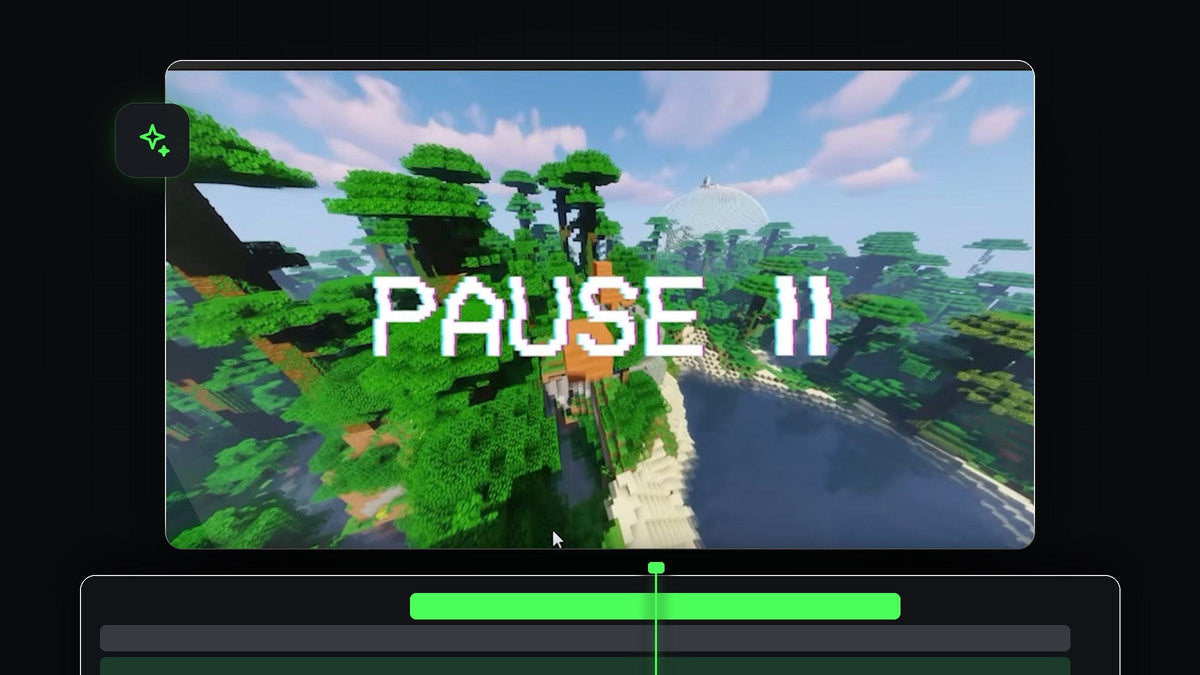
Assista ao tutorial
Passo 1: Insira um frame hold
Mova o indicador de reprodução para o momento exato em que você quer que o vídeo pause. Clique com o botão direito no clipe e escolha Insert Frame Hold Segment. O Premiere Pro corta o clipe no indicador e adiciona um quadro parado de cerca de cinco segundos, então a imagem congela enquanto o restante do clipe continua depois.

Passo 2: Ajuste a duração da pausa
Se cinco segundos for muito ou pouco, passe o mouse na borda do clipe congelado até ver o ícone de corte. Segure Ctrl (Cmd no Mac) até o ícone ficar amarelo, o que dá a você a ferramenta ripple trim, e arraste a borda para a esquerda ou para a direita. O resto da timeline se move junto, então não sobra nenhum espaço vazio.

Passo 3: Adicione o overlay de pausa
Vá ao painel Project e arraste o overlay de pausa para a trilha acima do quadro congelado. Depois corte o overlay para que a duração dele fique igual à do congelamento. O overlay do vídeo é um ícone de pausa sobre fundo verde.

Mais rápido com o BetterFX: pule o painel Effects. Pressione seu atalho do BetterFX, digite as primeiras letras de Ultra Key e pressione Enter para aplicá-lo ao clipe selecionado. Baixe o BetterFX
Passo 4: Remova a tela verde com o Ultra Key
Abra o painel Effects, procure Ultra Key e aplique ao overlay. Em Effect Controls, clique no conta-gotas ao lado de Key Color e depois na área verde no monitor Program. O verde desaparece, e o ícone de pausa fica por cima da sua filmagem congelada.

Passo 5: Escureça o vídeo congelado
Para a pausa ficar ainda melhor, selecione o clipe de vídeo congelado e abra o painel Lumetri Color. Em Basic Correction, diminua um pouco a exposição ou a saturação para a imagem parecer um pouco mais escura e achatada. É assim que os players de vídeo costumam mostrar um quadro pausado, e isso ajuda o ícone de pausa a se destacar.

Passo 6: Experimente outro overlay
Você pode trocar por qualquer overlay que quiser. Para um overlay com um cursor de mouse clicando, adicione um marcador no clipe do overlay (pressione M) no momento do clique e alinhe com o quadro em que o vídeo deve pausar. Para um overlay de imagem estática, você não precisa de key nenhuma. Basta definir o Blend Mode como Screen em Effect Controls para esconder o fundo preto.
Dicas
- Adicione um som de clique. Um clique curto ou um som de fita parando no congelamento faz o efeito parecer real.
- Mantenha a pausa curta. Um ou dois segundos costumam bastar antes de o vídeo continuar.
- Misture com outros efeitos. Uma transição de quadro congelado funciona bem antes da pausa.
FAQ
Como congelo um quadro no Premiere Pro?
Clique com o botão direito no clipe no quadro desejado e escolha Insert Frame Hold Segment.
Como removo um fundo verde no Premiere Pro?
Aplique o Ultra Key ao clipe e use o conta-gotas ao lado de Key Color para clicar no verde.
Posso deixar a pausa mais longa ou mais curta depois?
Sim. Segure Ctrl (Cmd no Mac) e arraste a borda do clipe congelado para fazer um ripple trim.
Procurando overlays prontos? Experimente o overlay de pausa gratuito.




