

 por
por 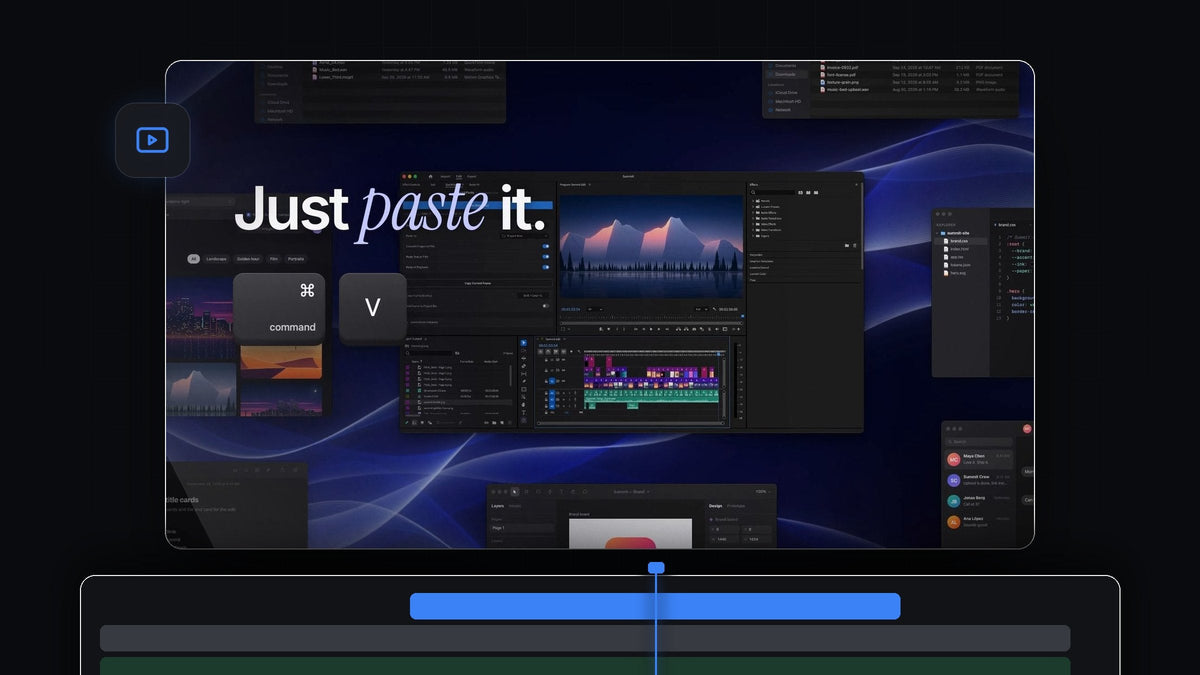
A resposta curta
Procurando uma alternativa ao Watchtower para Premiere Pro? O QuickPaste coloca imagens novas, capturas de tela e arquivos no seu projeto sem a caixa de diálogo Import: copie, pressione Cmd + V (Ctrl + V no Windows) e eles caem no bin que você escolher.
Funciona no Mac e no Windows, com o Premiere Pro 2021 a 2026, e usa o atalho de colar que as suas mãos já conhecem.
Assista à introdução
Um projeto que se enche sozinho, uma colagem por vez
Edições corridas nunca param de receber mídia. Uma captura de tela para um tutorial, uma foto do cliente, uma trilha nova, um export fresquinho do motion designer. A rotina de sempre é igual toda vez: abrir o Import, achar a pasta, achar o arquivo, confirmar e depois organizar em um bin.
O QuickPaste reduz essa rotina a duas teclas. Você copia o arquivo ou a imagem onde encontrou, cola no Premiere Pro, e ele já está organizado no bin que você configurou. A mídia continua chegando enquanto o seu projeto fica organizado.
Passo 1: Instale e encaixe o painel
Baixe o QuickPaste logo depois da compra, ou pelo link no seu e-mail, e rode o instalador guiado para Mac ou Windows. Ele configura o app QuickPaste e o plugin do Premiere Pro para você.
No Premiere Pro, você encontra o painel QuickPaste ao lado dos seus outros painéis. Você só precisa dele para a configuração. Colar funciona em qualquer lugar do Premiere Pro, com o painel aberto ou fechado.

Passo 2: Escolha onde a mídia colada vai parar
Abra o menu Paste To no painel. Os arquivos colados podem ir para um bin próprio, para um bin que você escolher ou para a raiz do projeto. Escolha um bin como Incoming ou Screenshots e, a partir de agora, cada colagem vai para lá automaticamente.
Se você começa toda edição com a mesma estrutura, combine isso com um projeto bem organizado e fácil de compartilhar para que a mídia nova sempre tenha um lugar óbvio.
Passo 3: Cole uma pasta inteira de uma vez
Selecione os arquivos novos no Finder ou no Explorador de Arquivos, pressione Cmd + C, vá para o Premiere Pro e pressione Cmd + V. Seis arquivos usam as mesmas duas teclas que um.
As imagens são convertidas em PNGs limpos na entrada, seja qual for o formato original. Arquivos do Photoshop, Illustrator, After Effects e MOGRT, vídeo e áudio entram intactos, como o arquivo real.

Passo 4: Decida se as colagens vão também para a timeline
Às vezes você só quer a mídia no bin. Às vezes você está montando o corte e quer tudo na timeline na hora. Quem decide é a chave Paste at Playhead.
Ative e cada colagem também é colocada na sua timeline na agulha, com vários arquivos em sequência, um depois do outro. Desative e tudo espera quietinho no seu bin. É ótimo para montar um slideshow de fotos a partir de uma pasta de imagens.

Feito para não atrapalhar
- Nada novo para aprender. Cmd + V no Mac, Ctrl + V no Windows. Nenhum botão extra, nenhuma janela extra.
- Organizado por padrão. Cada colagem vai para o bin que você escolheu, então a mídia que chega nunca se acumula no lugar errado.
- Imagens de qualquer lugar. Capturas de tela, fotos e imagens de uma página da web. Copie uma imagem online e cole, e o QuickPaste salva para você.
- Seus atalhos. Grave o seu próprio atalho de colar e volte ao padrão com um clique.
- Sempre atualizado. US$ 24,99 uma vez, com acesso vitalício e atualizações grátis que se instalam automaticamente.
Quer cada configuração explicada? Nosso guia completo do QuickPaste cobre todas, e nosso guia para colar de tudo no Premiere Pro mostra cada tipo de arquivo.
Perguntas frequentes
Qual é a melhor alternativa ao Watchtower para Premiere Pro?
O QuickPaste. Copie arquivos novos, imagens ou capturas de tela e cole no Premiere Pro com o seu atalho de sempre. Eles caem no bin que você escolher, sem caixa de diálogo Import.
Os arquivos colados podem ir para um bin específico?
Sim. No painel QuickPaste, defina Paste To como um bin próprio, qualquer bin que você escolher ou a raiz do projeto.
Preciso deixar o painel QuickPaste aberto?
Não. Depois de configurado, você pode colar de qualquer lugar do Premiere Pro sem clicar no painel antes.
Posso colar muitos arquivos de uma vez?
Sim. Copie uma seleção inteira de arquivos e cole uma vez. Com o Paste at Playhead ativado, eles também ficam em sequência na sua timeline.
Quais versões do Premiere Pro são compatíveis?
Premiere Pro 2021 a 2026, no macOS e no Windows.
Pare de importar, comece a colar. Garanta o QuickPaste para Premiere Pro.



