

 av
av 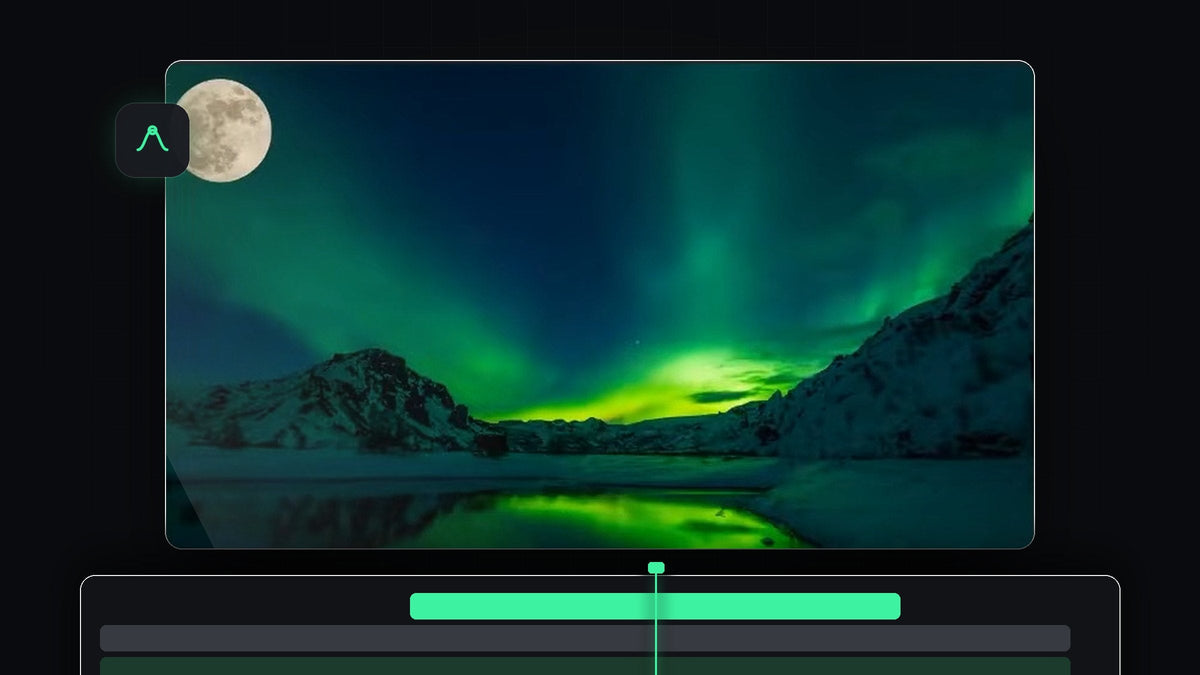
Se tutorialen
Steg 1: Lägg bilden ovanför bakgrunden
Lägg bakgrundsklippet på V1 och dra bilden du vill animera till V2. För bästa resultat använder du en PNG med genomskinlig bakgrund (en frilagd bild), så att bara själva objektet rör sig och inte en rektangel runt det. Trimma bilden så att den varar lika länge som animationen du tänker göra.

Steg 2: Markera bilden och öppna Effect Controls
Klicka på bildklippet på V2 och öppna sedan panelen Effect Controls (Window > Effect Controls). Under Motion hittar du Position, Scale och Rotation. Klicka på bilden i Program Monitor så visas handtagen, och du kan dra den till startplatsen och ändra storlek genom att dra i ett hörnhandtag.

Steg 3: Sätt den första Position-keyframen
Flytta uppspelningshuvudet till början av klippet, placera bilden där rörelsen ska börja och klicka på stoppuret bredvid Position för att slå på keyframes. Premiere Pro lägger till den första keyframen vid uppspelningshuvudet.

Steg 4: Flytta uppspelningshuvudet och dra bilden
Hoppa framåt i tidslinjen och dra bilden till nästa plats i Program Monitor. En ny keyframe läggs till automatiskt och en prickad linje visar rörelsebanan. Upprepa detta vid några fler punkter för att böja banan, till exempel uppåt och över himlen. Få keyframes med stora avstånd ger en lugn, långsam drift, medan tätare keyframes gör rörelsen snabbare.

Mjukare med EaseFlow: markera keyframes och använd en riktig easing-kurva med ett klick i stället för att dra i Bezier-handtag. Se EaseFlow
Steg 5: Spela upp och finjustera
Tryck på Space för att spela upp animationen. Om rörelsen ser stel ut högerklickar du på keyframes och väljer Temporal Interpolation > Ease In och Ease Out, eller drar en keyframe åt vänster eller höger på minitidslinjen för att ändra hastigheten. Du kan också animera Scale på samma sätt, så att bilden växer eller krymper medan den rör sig.

Tips
- Använd en genomskinlig PNG. En frilagd bild ser ut som en del av scenen, medan ett foto med bakgrund ser ut som en dekal.
- Anpassa farten efter stämningen. Långsam rörelse känns lugn, snabb rörelse känns energisk.
FAQ
Hur animerar jag en stillbild i Premiere Pro?
Lägg den på ett spår ovanför bakgrunden, slå på stoppuret vid Position i Effect Controls och sätt keyframes vid olika tidpunkter.
Hur gör jag rörelsen mjukare?
Använd Ease In och Ease Out på dina keyframes. Den korta guiden om att mjuka upp keyframes i Premiere Pro visar hur.
Kan jag animera mer än positionen?
Ja. Scale, Rotation och Opacity har alla ett stoppur, så de kan animeras med keyframes på exakt samma sätt.
Vill du hellre ha färdiga svävande objekt än att bygga dem för hand? Ladda ner den gratis presetten med svävande ikoner.


