

 av
av 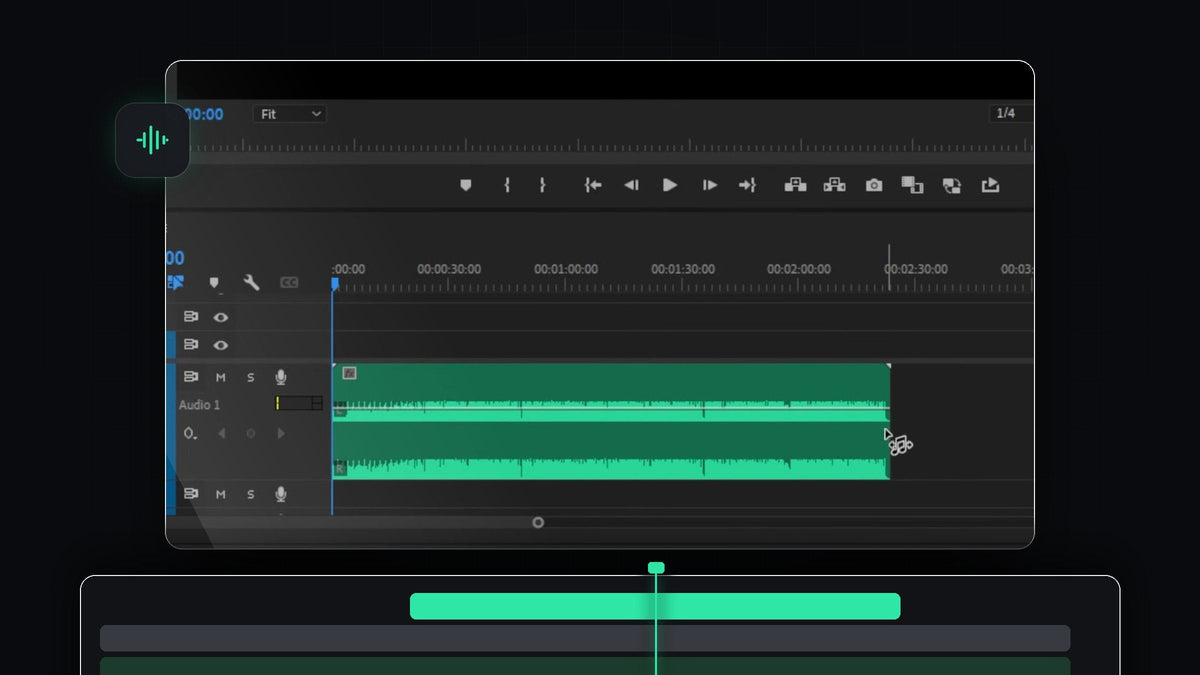
Se guiden
Steg 1: Lägg låten på tidslinjen
Dra din musikfil från panelen Project till ett ljudspår, till exempel Audio 1, och placera den i början av din sekvens. Premiere Pro kan bygga om ett spår genom att ordna om sina egna delar, så det fungerar bäst med musik som har en tydlig struktur, som en återkommande beat, verser och refräng.
Steg 2: Välj Remix Tool
Titta i verktygsfältet. Ripple Edit Tool ligger i en grupp tillsammans med Rolling Edit Tool, Rate Stretch Tool och Remix Tool. Klicka och håll på ikonen för Ripple Edit tills listan öppnas och välj sedan Remix Tool. Markören blir en liten notikon, som visar att verktyget är aktivt.

Steg 3: Dra klippet till den längd du vill ha
Flytta markören till slutet av ljudklippet och dra det åt vänster eller höger. I stället för att bara trimma eller loopa spåret analyserar Premiere Pro musiken och klipper och sätter ihop delar automatiskt, så att låten fortfarande låter naturlig. Den vita konturen visar längden du är på väg mot, och den lilla tidsetiketten under klippet visar den exakta varaktigheten.
Sicksackmarkeringarna som dyker upp på ljudvågen är de ställen där Premiere Pro har fogat samman olika delar av låten. Zooma in på tidslinjen och spela upp de ställena för att kontrollera att övergångarna låter mjuka.

Steg 4: Öppna panelen Essential Sound
För mer kontroll öppnar du Window > Essential Sound. Om det redan finns en bockmarkering i menyn är panelen öppen och du behöver bara hitta dess flik. Markera din låt på tidslinjen.

Steg 5: Märk klippet som Music och använd Duration
Klicka på Music i fliken Edit i panelen Essential Sound för att tala om för Premiere Pro att klippet är en låt. Slå sedan på avsnittet Duration. Låt Method stå på Remix, som ordnar om låten, i stället för Stretch, som ändrar tempot.
Skriv in den längd du behöver i Target Duration. Premiere Pro berättar att det kan landa inom ungefär fem sekunder från värdet, och Remix Duration nedanför visar den längd det faktiskt nådde.

Steg 6: Finjustera med Segments och Variations
Öppna Customize för att komma åt två reglage. Segments styr i hur många bitar låten delas upp: färre segment ger längre, mer naturliga delar, medan fler segment ger Premiere Pro fler ställen att klippa på. Variations växlar mellan ett mer melodiskt och ett mer harmoniskt resultat. Dra lite i varje reglage, lyssna och sluta när loop-punkterna inte längre märks.

Tips
- Börja från originalfilen. Remixa från hela, orörda låten så att Premiere Pro har alla delar att arbeta med.
- Lyssna på varje skarv. Spela upp sicksackmarkeringarna med hörlurar på innan du låser din redigering.
- Lägg till en kort fade. En snabb fade-out under allra sista sekunden ger slutet en ren avslutning.
FAQ
Kan jag korta en låt i Premiere Pro utan att klippa av den abrupt?
Ja. Både Remix Tool och inställningen Duration fungerar åt båda hållen. Premiere Pro tar bort delar av låten och fogar ihop resten så att den fortfarande byggs upp och tar slut på ett naturligt sätt.
Vad är skillnaden mellan Remix och Stretch?
Remix ordnar om delar av musiken och behåller originaltempot och tonhöjden. Stretch gör hela spåret snabbare eller långsammare, vilket ändrar hur det låter.
Varför stämmer inte målängden exakt?
Premiere Pro måste klippa på musikaliska slag, så det kan bara komma inom några sekunder från ditt mål. Justera reglaget Segments eller trimma sista stunden av klippet för att landa på exakt den bildruta du behöver.
Behöver du ljuddesign till din perfekt tajmade musik? Testa Sound Effects Pack Mini.


