

 av
av 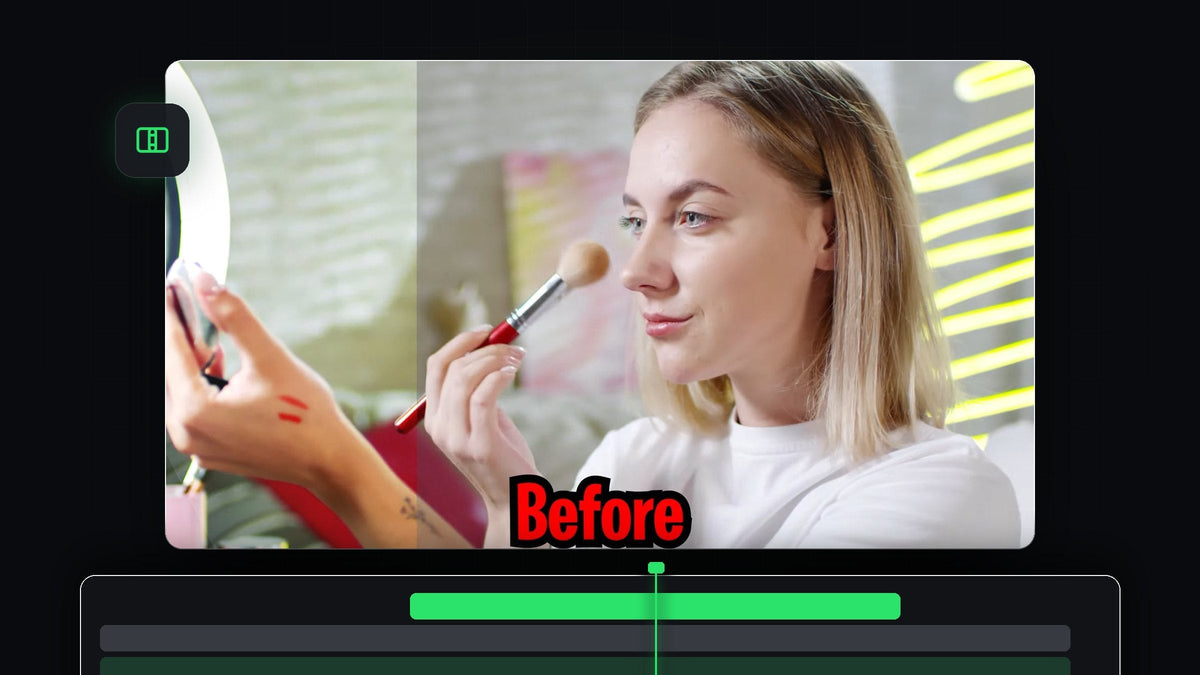
En före-och-efter-effekt är det renaste sättet att visa vad din klippning, färgkorrigering eller retuschering faktiskt förändrade. I den här handledningen bygger du en före-och-efter-wipe i Premiere Pro med bara två klipp, en inbyggd övergång och ett par textetiketter.
Se handledningen
Steg 1: Stapla dina före- och efter-klipp
Lägg Before-klippet på V1 och dra After-klippet till V2, direkt ovanför, så att båda startar på samma punkt. Det översta klippet är det som wipas bort för att avslöja det undre, så se till att båda klippen har samma längd och bildutsnitt. Om ditt efter-material är en färgkorrigerad eller retuscherad kopia av originalet passar det perfekt.

Steg 2: Lägg Wipe-övergången på det översta klippet
Öppna Effects-panelen med Window > Effects och sök efter Wipe. Under Video Transitions > Wipe drar du den vanliga Wipe-övergången till början av ditt After-klipp på V2. Premiere Pro behandlar en övergång i början av ett klipp som en avslöjning, så bilden under blir synlig medan wipen körs.

Snabbare med BetterFX: hoppa över Effects-panelen. Tryck på din BetterFX-genväg, skriv de första bokstäverna i Wipe och tryck på Enter för att lägga den på det markerade klippet. Skaffa BetterFX
Steg 3: Ställ in wipens längd och riktning
För att ändra hur snabbt avslöjandet sker håller du muspekaren över kanten på övergången i tidslinjen och drar åt vänster eller höger. Kortare känns kraftfullt, längre känns mjukt. Klicka sedan på övergången och öppna Effect Controls. De små pilarna runt A / B-förhandsvisningen ändrar riktningen wipen startar från, så du kan välja vänster till höger, uppifrån och ned eller någon annan kant som passar ditt material.

Steg 4: Lägg till Before- och After-etiketterna
Välj Type Tool i verktygsfältet (eller tryck på T), klicka i Program Monitor och skriv Before. Byt till Selection Tool för att ändra storlek och placering på texten. Dra textklippet ovanför klippen i tidslinjen och trimma det så att det varar exakt lika länge som materialet.

Steg 5: Duplicera etiketten och wipa den också
Håll ned Alt (Option på Mac) och dra textlagret uppåt för att duplicera det, och placera kopian ovanför After-klippet. Dubbelklicka på kopian i Program Monitor, ändra orden till After och flytta den på plats. Lägg nu samma Wipe-övergång på det översta textlagret, så att varje etikett visas och försvinner tillsammans med sitt klipp.
Steg 6: Få wipearna att passa ihop
Zooma in på tidslinjen och placera spelhuvudet där den första wipen slutar. Trimma början på textwipen så att den börjar och slutar på samma bildrutor som klippwipen. När de två övergångarna matchar byter etiketten från Before till After exakt som bilden.

Tips
- Håll klippen lika långa. Om före- och efter-klippen hamnar ur synk är jämförelsen inte längre övertygande.
- Testa andra riktningar. En vertikal wipe fungerar bra för stående material, en horisontell för liggande.
FAQ
Hur gör jag en före och efter i Premiere Pro?
Stapla de två versionerna av klippet på separata spår, lägg Wipe-övergången i början av det översta klippet och justera sedan längd och riktning.
Kan jag använda det för jämförelser av färgkorrigering?
Ja. Använd det okorrigerade materialet som nedre klipp och den korrigerade versionen överst. Samma steg fungerar för all klippning och retuschering.
Varför ser jag inte wipen hända?
Se till att övergången sitter i början av det översta klippet och att klippet under ligger på spåret under, med båda överlappande på tidslinjen.
Vill du lägga på effekter som den här utan att leta bland paneler? Testa BetterFX och lägg till valfri effekt med en genväg.


