

 av
av 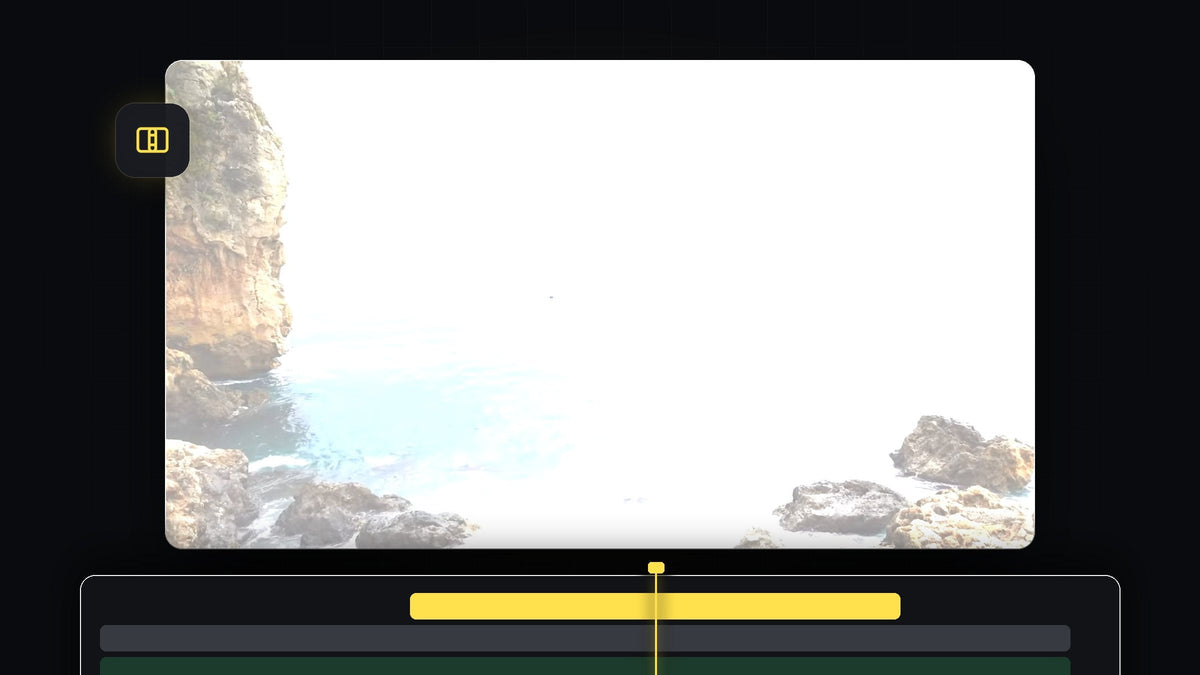
Se videon
Steg 1: Skapa ett Adjustment Layer
Gå till panelen Project och klicka på ikonen New Item längst ned. Välj Adjustment Layer och klicka på OK. Dra sedan det nya Adjustment Layer från panelen Project till spåret ovanför dina två videoklipp i tidslinjen. Effekten du lägger på det gäller allt som ligger under.

Ett klick med Mako: den kostnadsfria Mako-panelen lägger ett Adjustment Layer över de markerade klippen, vid uppspelningshuvudet, på det första lediga spåret, med ett enda klick. Hämta Mako gratis
Steg 2: Placera uppspelningshuvudet på klippet
Placera uppspelningshuvudet exakt på klippet mellan dina två klipp. Zooma in i tidslinjen om du behöver mer precision. Adjustment Layer ska sträcka sig över båda klippen så att det täcker klippet.

Steg 3: Trimma Adjustment Layer till 10 bildrutor på varje sida
Håll nu ned Shift och tryck två gånger på Left Arrow. Varje tryck med Shift hoppar flera bildrutor, och två tryck flyttar uppspelningshuvudet ungefär 10 bildrutor bakåt. Gör ett snitt i Adjustment Layer där, till exempel med Razor tool eller med Ctrl+K (Cmd+K på Mac) när Adjustment Layers spår är målspår.
Flytta tillbaka uppspelningshuvudet till klippet mellan dina klipp, håll sedan ned Shift och tryck två gånger på Right Arrow för att gå 10 bildrutor framåt. Gör ytterligare ett snitt. Markera till sist de överblivna bitarna av Adjustment Layer på båda sidor och ta bort dem. Kvar blir en kort bit centrerad på klippet.

Steg 4: Lägg till effekten ProcAmp
Öppna panelen Effects och sök efter ProcAmp. Den finns under Video Effects > Adjust. Dra den till det korta Adjustment Layer i tidslinjen.
Snabbare med BetterFX: hoppa över panelen Effects. Tryck på din BetterFX-genväg, skriv de första bokstäverna i ProcAmp och tryck på Enter för att lägga den på det markerade klippet. Hämta BetterFX
Steg 5: Sätt nyckelbilder på Brightness
Öppna Effect Controls med Adjustment Layer markerat. Flytta uppspelningshuvudet till början av Adjustment Layer och klicka på stoppuret bredvid Brightness för att sätta den första nyckelbilden. Låt värdet vara 0. Flytta sedan uppspelningshuvudet till klippet och sätt Brightness till 100. Bilden blir vit vid klippet.

Steg 6: Sänk ljusstyrkan igen
Flytta uppspelningshuvudet till slutet av Adjustment Layer. Klicka på knappen Reset bredvid Brightness för att ändra värdet tillbaka till 0. En nyckelbild läggs till automatiskt, så ljusstyrkan stiger fram till klippet och sjunker igen efter det. Spela upp för att se blixten. Vill du ha den mjukare kan du göra Adjustment Layer kortare eller längre.

Tips
- Kortare ger mer slag. En blixt som bara varar några bildrutor träffar hårdare, medan en längre känns drömsk.
- Klipp på takten. Låt den ljusaste bildrutan landa på ett slag i musiken eller på en ljudeffekt.
- Prova en annan look. För en stiliserad övergång, se vår objektblixtövergång.
FAQ
Hur gör jag en vit blixtövergång i Premiere Pro?
Placera ett kort Adjustment Layer på klippet, lägg till ProcAmp och sätt nyckelbilder på Brightness från 0 upp till 100 vid klippet och tillbaka till 0.
Var hittar jag ProcAmp i Premiere Pro?
Sök efter den i panelen Effects. Den finns under Video Effects > Adjust.
Kan jag använda en annan färg än vitt?
Ja. Sänk ljusstyrkan i stället och prova en Color Matte eller en färgeffekt på Adjustment Layer för en färgad blixt.
Vill du ha färdiga övergångar med ljud? Prova våra kostnadsfria glitchövergångar med ljud.


