

 av
av 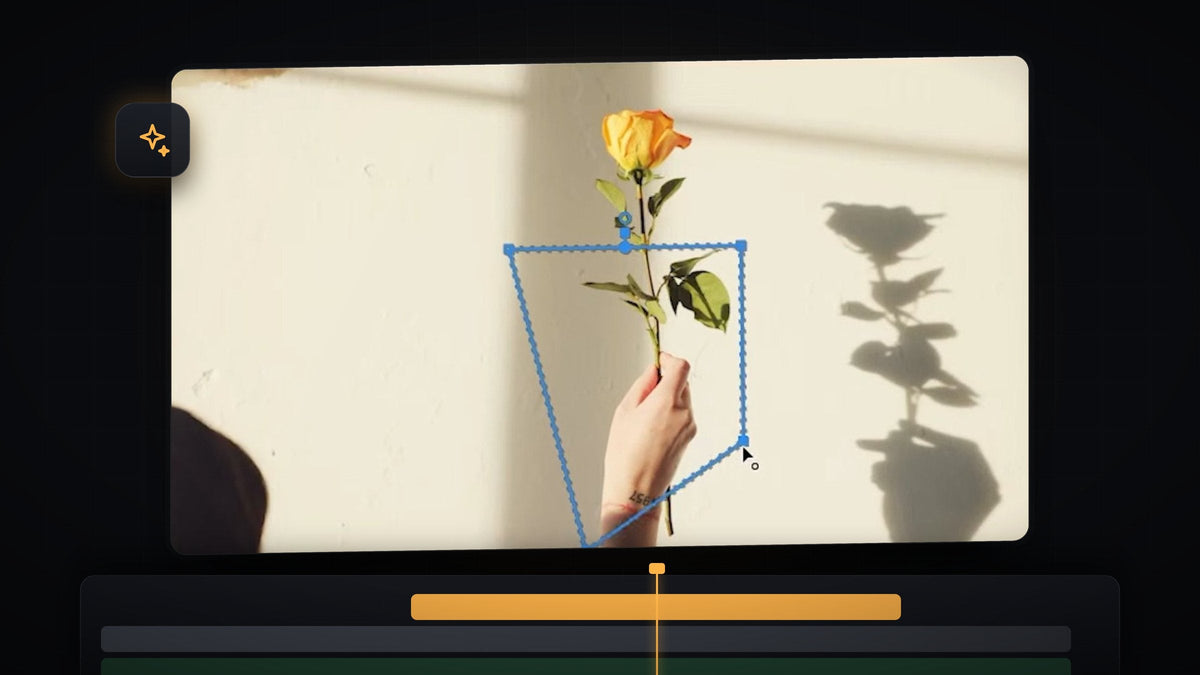
Se handledningen
Steg 1: Lägg till Gaussian Blur på ditt klipp
Öppna panelen Effects (Window > Effects) och skriv gaussian blur i sökrutan. Dra Gaussian Blur från Video Effects > Blur & Sharpen till klippet du vill sudda. Se till att välja den i mappen Blur & Sharpen och inte Convolution Kernel-versionen.

Snabbare med BetterFX: hoppa över Effects-panelen. Tryck på din BetterFX-genväg, skriv de första bokstäverna i Gaussian Blur och tryck på Enter för att lägga den på det markerade klippet. Skaffa BetterFX
Steg 2: Rita en mask runt objektet
Markera klippet och öppna Effect Controls. Under Gaussian Blur ser du tre små ikoner: en ellips, en rektangel och en penna. Klicka på verktyget Pen och klicka sedan i Program Monitor för att placera punkter runt objektet du vill sudda. Avsluta genom att klicka på den första punkten för att stänga formen. Du kan också använda ellipsen eller rektangeln om de passar objektet bättre.

Effekten gäller nu bara inuti masken, så ingenting ser annorlunda ut ännu, eftersom mängden oskärpa fortfarande är noll.
Steg 3: Öka oskärpan och mjuka upp kanten
Höj Blurriness i Effect Controls tills objektet är dolt så mycket du vill. I videon går den upp till runt 91, men du kan välja den styrka som passar din bild. Öppna sedan Mask och öka Mask Feather. En högre feather får oskärpan att tona ut gradvis i det skarpa området, så att maskens kant inte syns. I videon landar den på runt 39.

Steg 4: Tracka masken så att den följer objektet
Om objektet rör sig, eller kameran, måste oskärpan röra sig med. Bredvid Mask Path hittar du trackingknapparna. Gå till klippets första bildruta och klicka på Track selected mask forward. Premiere visar ett Tracking-fönster med en förloppsindikator och flyttar masken bildruta för bildruta.

När trackingen är klar spelar du upp klippet och tittar på det suddiga området. Om masken glider iväg någonstans, scrubba till den bildrutan, justera masken och tracka igen därifrån.
Tips
- Gör masken lite större än objektet. Med en mjuk kant döljer en något generös mask objektet helt utan synlig kontur.
- Tracka i små delar vid snabb rörelse. Om objektet ändrar riktning eller fart trackar du om från problembilden i stället för hela klippet.
- Använd mosaik för en annan stil. Samma maskidé fungerar med andra oskärpeeffekter om du vill ha en pixlig look.
FAQ
Hur suddar jag bara en del av en video i Premiere Pro?
Använd Gaussian Blur, rita en mask med penn-, ellips- eller rektangelverktyget under effekten i Effect Controls och höj Blurriness. Bara området inuti masken blir suddigt.
Hur får jag oskärpan att följa ett rörligt objekt?
Använd trackingknapparna bredvid Mask Path. Track selected mask forward analyserar klippet och flyttar masken åt dig. För ansikten i synnerhet, se vår guide om att sudda ett ansikte i Premiere Pro.
Varför ser jag kanten på min oskärpa?
Din mask feather är för låg. Öka Mask Feather så att oskärpan tonar mjukt ut i resten av bilden.
Vill du ha effekter som den här några tangenttryck bort? Med BetterFX kan du söka efter och använda effekter utan att lämna tidslinjen.




