

 av
av 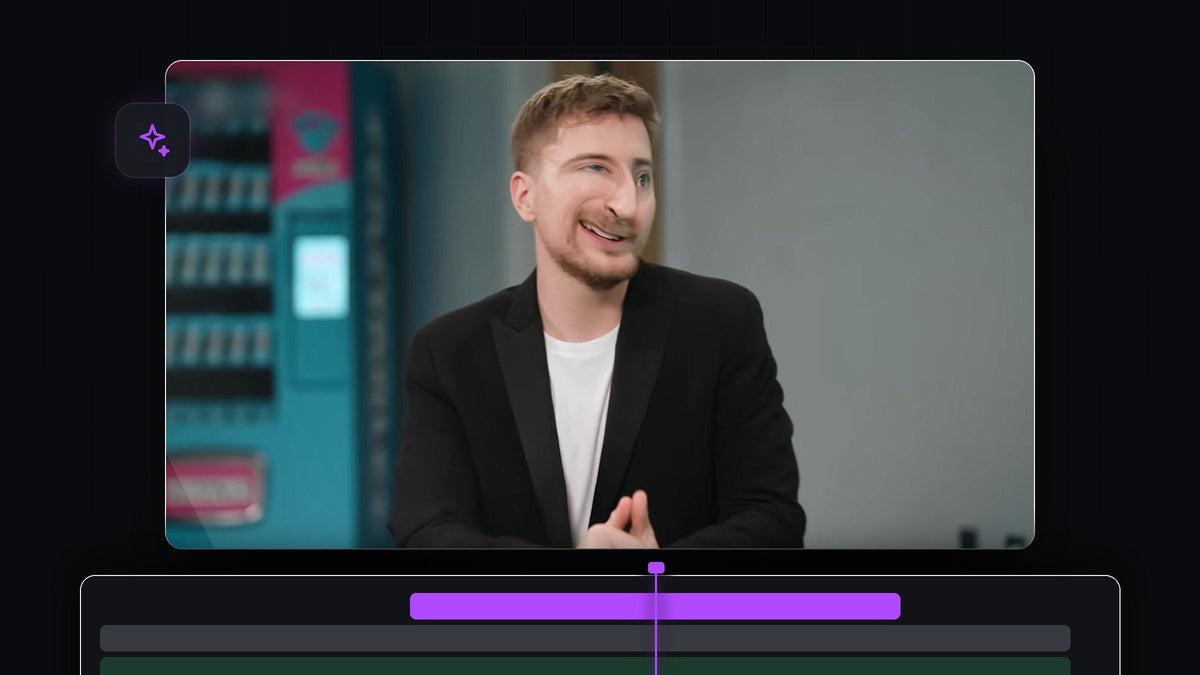
Se handledningen
Steg 1: Nesta klippet
Lägg ditt talking head-klipp på tidslinjen. Markera det, högerklicka och välj Nest. En nestad sekvens låter dig lägga effekter på hela klippet på ett ställe, även om det innehåller klipp eller andra effekter. I videon nestas klippet och markeras sedan så att dess inställningar visas i Effect Controls.

Steg 2: Lägg på effekten Twirl
Öppna panelen Effects och sök efter Twirl. Du hittar den under Video Effects > Distort > Twirl. Dra den till klippet. (Sökningen visar också Twirl In och Twirl Out under Presets, som är något annat: färdiga övergångar.)

Snabbare med BetterFX: hoppa över panelen Effects. Tryck på din BetterFX-genväg, skriv de första bokstäverna i Twirl och tryck på Enter för att lägga den på det markerade klippet. Skaffa BetterFX
Steg 3: Forma förvrängningen
Öppna inställningarna för Twirl i Effect Controls. Tre värden spelar roll:
- Angle avgör hur kraftigt bilden vrids. I videon höjs den till ett högt värde, omkring 88 grader.
- Twirl Radius avgör hur stort det påverkade området är. En liten radie, omkring 7 i videon, håller förvrängningen tätt runt ansiktet.
- Twirl Center avgör var virveln sitter. Flytta den över näsan eller ögonen.
Håll ögonen på Program Monitor medan du justerar och sluta när ansiktet ser roligt ut men fortfarande går att känna igen.

Steg 4: Sätt keyframes på Twirl Center
Människor rör sig medan de pratar, så virveln måste följa med. Klicka på stoppuret bredvid Twirl Center för att skapa den första keyframen. Gå några bildrutor framåt, dra centrum i Program Monitor så att det stannar på ansiktet, så lägger Premiere Pro till en ny keyframe. Upprepa detta genom hela klippet och kontrollera med några bildrutors mellanrum. Ju fler keyframes du sätter, desto naturligare ser effekten ut.

Steg 5: Spela upp det
Tryck på mellanslag för att se resultatet. Om virveln glider av ansiktet på vissa ställen, gå till den bildrutan och justera Twirl Center. Du kan också ändra Angle på olika punkter för ett pulserande, vickande utseende.

Tips
- Använd den sparsamt. Ett kort förvrängt ögonblick på en poäng fungerar bättre än en hel video med den.
- Lägg till en ljudeffekt. Ett snabbt svisch eller pip får grejen att sitta.
- Kombinera med zoomar. En snabb inzoomning på ansiktet får förvrängningen att kännas större.
FAQ
Var finns effekten Twirl i Premiere Pro?
Den finns i panelen Effects under Video Effects > Distort > Twirl.
Varför följer inte förvrängningen ansiktet?
Twirl Center behöver keyframes. Klicka på dess stoppur och flytta centrum med några bildrutors mellanrum medan personen rör sig.
Kan jag förvränga bara en del av ansiktet?
Ja. Använd en liten Twirl Radius och placera Twirl Center på den del du vill vrida, som näsan eller ögonen.
Vill du lägga på effekter som den här med några knapptryck? Prova BetterFX.




