

 av
av 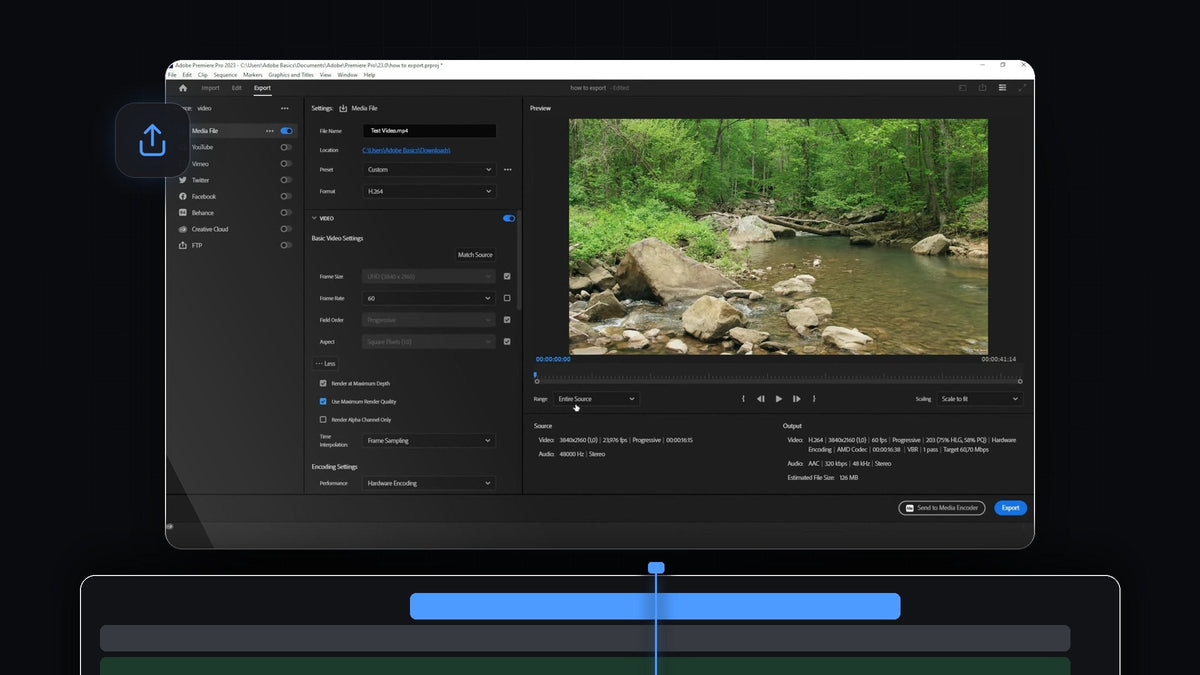
Se videon
Steg 1: Öppna exportinställningarna
Klicka på din sekvens på tidslinjen så att den är aktiv och gå sedan till File > Export > Media. Du kan också trycka på Ctrl+M i Windows eller Command+M på Mac, vilket går mycket snabbare. Premiere öppnar fliken Export, med inställningarna till vänster och en förhandsvisning av videon till höger.
Samma undermeny Export har också Send to Adobe Media Encoder (Alt+Shift+M). Det alternativet renderar i bakgrunden så att du kan fortsätta redigera medan exporten pågår.

Steg 2: Namnge filen och välj plats
Överst i inställningarna under Media File klickar du på fältet File Name och skriver ett namn på den färdiga videon, till exempel "Test Video.mp4". Under det klickar du på den blå länken Location. Ett fönster Save As öppnas där du väljer mapp, till exempel Hämtade filer eller en egen exportmapp, och klickar på Save.
Steg 3: Välj en preset
Öppna rullgardinsmenyn Preset. Dina senaste presets finns överst, följda av favoriterna. Listan innehåller Match Source - Adaptive High Bitrate, Medium Bitrate och Low Bitrate, samt High Quality 2160p 4K, High Quality 1080p HD, High Quality 720p HD och High Quality 480p SD Wide.
Om du är osäker är en Match Source-preset ett säkert val eftersom den följer storleken och bildfrekvensen i din sekvens. Välj en lägre bitrate för en mindre fil eller en högre för bättre kvalitet.

Steg 4: Välj format
Rullgardinsmenyn Format avgör vilken typ av fil du får. För nästan allt, inklusive YouTube, Instagram och TikTok, vill du ha H.264, som skapar en MP4-fil. Listan har också format som Animated GIF, AVI, AIFF och AAC Audio för filer med bara ljud, och fler längre ner, som HEVC (H.265), JPEG och MP3.

Steg 5: Finjustera videoinställningarna
Fäll ut avsnittet Video för att se Basic Video Settings. Som standard följer Frame Size, Field Order och Aspect din källa. För att ändra ett värde avmarkerar du den lilla rutan bredvid. I videon avmarkeras Frame Rate och ändras från 23,976 till 60. Tänk på att en högre bildfrekvens än i ditt material inte ger mer detaljer, så ändra den bara om du har en anledning.
Klicka på More för att visa fler alternativ. I videon slås Render at Maximum Depth och Use Maximum Render Quality på, vilket kan förbättra kvaliteten men gör exporten långsammare. Låt Render Alpha Channel Only vara avstängt. Under det står Time Interpolation kvar på Frame Sampling.

Steg 6: Spara din egen preset
När inställningarna är rätt behöver du inte göra om jobbet nästa gång. Klicka på de tre prickarna bredvid rullgardinsmenyn Preset, välj Save preset och skriv ett namn i rutan Choose Name. Din preset visas sedan i preset-listan, redo att användas i vilket projekt som helst.
Steg 7: Exportera videon
Kontrollera inställningen Range under förhandsvisningen. Entire Source exporterar hela sekvensen, men du kan också exportera bara en del genom att först sätta in- och utpunkter. Längst ned till höger visar sammanfattningen av Source och Output slutlig upplösning, bildfrekvens och Estimated File Size, så att du vet vad du kan vänta dig.
Klicka sedan på den blå knappen Export. Ett fönster Encoding video med en förloppsindikator och beräknad återstående tid visas. När det är klart öppnar du mappen du valde i steg 2, och din video är redo att spelas upp och laddas upp.
Tips
- Kolla den beräknade filstorleken. Den uppdateras när du ändrar preset eller bitrate, så att du kan sikta på en storlek som passar plattformen du laddar upp till.
- Använd samma preset för samma jobb. En sparad preset för YouTube och en för korta vertikala klipp sparar tid vid varje export.
- Titta på filen en gång. Spela upp den exporterade filen från början till slut innan du laddar upp den, så att inget saknas.
FAQ
Vilken är genvägen för att exportera i Premiere Pro?
Tryck på Ctrl+M i Windows eller Command+M på Mac för att öppna exportinställningarna. Samma kommando finns under File > Export > Media.
Vilket format ska jag välja för att exportera en video i Premiere Pro?
H.264 är det bästa allroundvalet. Det skapar MP4-filer som fungerar på YouTube, i sociala medier och på nästan alla enheter.
Vad är skillnaden mellan Export och Send to Media Encoder?
Export renderar inne i Premiere Pro. Send to Media Encoder lämnar över jobbet till Adobe Media Encoder, som renderar i bakgrunden medan du fortsätter arbeta i Premiere.
Vill du snabba upp resten av ditt redigeringsflöde innan du exporterar? Se samlingen med Premiere Pro-plugins.


