

 av
av 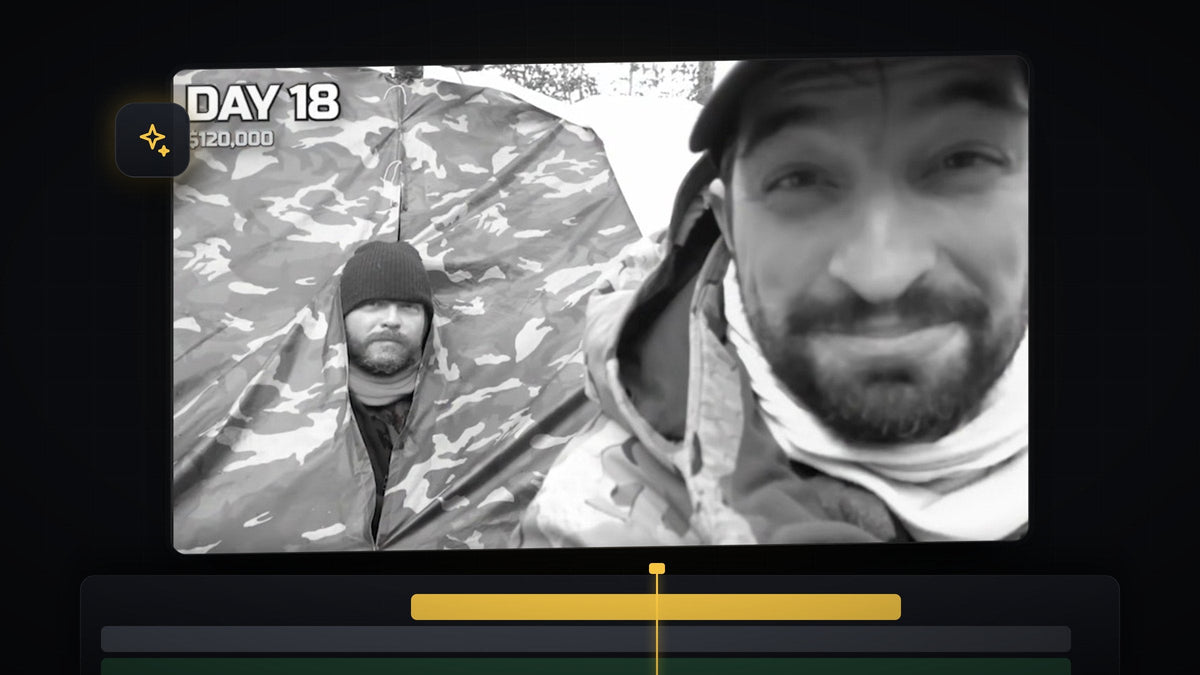
Se handledningen
Steg 1: Sakta ned flashbackklippet
Börja med flashbackklippet inlagt på tidslinjen mellan två vanliga klipp. För att göra plats för nedsaktningen markerar du klippen efter flashbacken och flyttar dem lite framåt, så att inget överlappar när klippet blir längre.
Högerklicka på flashbackklippet och välj Speed/Duration. Ställ in Speed på ungefär 30 till 50%. Videon använder 40%. För att göra slow motion mjukare öppnar du rullgardinsmenyn Time Interpolation, väljer Optical Flow och klickar på OK.

Flytta nu ihop klippen igen så att det inte finns något glapp. En röd linje visas ovanför tidslinjen över det nedsaktade klippet, vilket betyder att det är tungt för datorn att spela upp. Tryck på Enter för att rendera det, så förbereder Premiere de tunga delarna och uppspelningen förblir jämn.
Steg 2: Lägg till ett justeringslager ovanför klippet
Alla justeringar av looken läggs på ett justeringslager, så att du kan finjustera dem utan att röra materialet. Klicka på knappen New Item i panelen Project, välj Adjustment Layer och klicka på OK.
Dra justeringslagret till ett spår ovanför flashbackklippet och trimma ändarna så att det matchar klippets längd exakt.
Ett klick med Mako: den kostnadsfria Mako-panelen lägger till ett justeringslager över de markerade klippen, vid uppspelningshuvudet, på det första lediga spåret, med ett enda klick. Skaffa Mako gratis
Steg 3: Gör det svartvitt med vinjett
Markera justeringslagret och öppna panelen Lumetri Color. Om du inte ser den går du till Window > Lumetri Color. Expandera Basic Correction, sedan Color, och dra Saturation hela vägen åt vänster till 0. Bilden blir svartvit.

Den ursprungliga MrBeast-videon mörkar också hörnen. Scrolla ned till Vignette i samma panel och ställ in Amount på ett negativt tal, till exempel -1.3. Det drar blicken mot mitten och förstärker stämningen av gammalt material.
Steg 4: Lägg till ett lätt filmflimmer
Originalet har också ett svagt flimmer på materialet. Öppna panelen Effects, sök efter Strobe Light och lägg den på justeringslagret.
Snabbare med BetterFX: hoppa över Effects-panelen. Tryck på din BetterFX-genväg, skriv de första bokstäverna i Strobe Light och tryck på Enter för att lägga den på det markerade klippet. Skaffa BetterFX
Med justeringslagret markerat går du till Effect Controls och hittar Strobe Light. Ställ in Blend With Original på 97% eller högre. Värdet styr effektens intensitet: ju högre det är, desto svagare blir flimret. Videon använder sedan Strobe Duration på 0.12, Strobe Period på 0.20, Random Strobe Probability på 8% och en Random Seed på 8. Kopiera de värdena och experimentera sedan med dem tills flimret känns rätt för ditt material.

Steg 5: Bygg blixtövergången vid klippet
Återskapa nu den ljusa blixten som används före och efter flashbackögonblicket. Dra ett nytt justeringslager ovanför de andra lagren så att det överlappar klippet lite före och lite efter, och placera uppspelningshuvudet precis på klippet.
Sök efter ProcAmp i Effects-panelen och lägg den på det här justeringslagret. Klicka på stoppuret bredvid Brightness i Effect Controls för att skapa en nyckelbildruta och höj sedan värdet till ungefär 30 till 40. Videon använder cirka 33. Det här är övergångens ljusaste punkt, så den ligger exakt på klippet.

Gå sedan tillbaka 10 bildrutor: håll ned Shift och tryck två gånger på Left Arrow, och återställ sedan Brightness till standardvärdet. Gå tillbaka till den första nyckelbildrutan, håll ned Shift och tryck två gånger på Right Arrow för att gå 10 bildrutor framåt, och återställ värdet igen. Nu har du en snabb stigning mot vitt och ned igen.
För en mjukare ramp kan du också lägga easing på de nyckelbildrutorna. Vår guide om blixtövergångar med objekt i Premiere Pro visar en liknande blixtteknik.
Steg 6: Duplicera blixten i slutet av flashbacken
Du behöver bara kopiera övergången till slutet av flashbacken. Placera uppspelningshuvudet på klippet, markera justeringslagret och tryck på M för att lägga till en markör på det. Om du använder samma justeringslager som i videon läggs en markör även till på klippet.
Håll nu ned Alt (Option på Mac) och dra lagret för att kopiera det. Rikta in markören på kopian mot det andra klippet, så spelas blixten upp i båda ändar av flashbacken.
Tips
- Ha allt på justeringslager. Looken förblir redigerbar och du kan återanvända den på vilket annat flashbackklipp som helst.
- Kortare är starkare. En flashback på bara några sekunder känns slagkraftigare än en lång.
- Ändra flimret efter smak. Höj Blend With Original för en lugnare look eller sänk det för en råare.
FAQ
Hur långsamt ska flashbackklippet vara?
Ungefär 30 till 50% fungerar bra. Handledningen använder 40%, och Optical Flow håller slow motion mjuk.
Varför finns det en röd linje ovanför mitt nedsaktade klipp?
Rött betyder att den delen av tidslinjen är svår för datorn att spela upp i realtid. Tryck på Enter för att rendera den, så går uppspelningen jämnt.
Kan jag använda den här looken på vilket material som helst?
Ja. Justeringslagren fungerar på alla videoklipp, så du kan lägga samma upplägg över gammalt material, minnen eller vilken scen som helst som du vill ska kännas som det förflutna.
Vill du lägga till filmtextur på din flashback också? Prova den kostnadsfria grain-overlayen.




