





 av
Det här behöver du
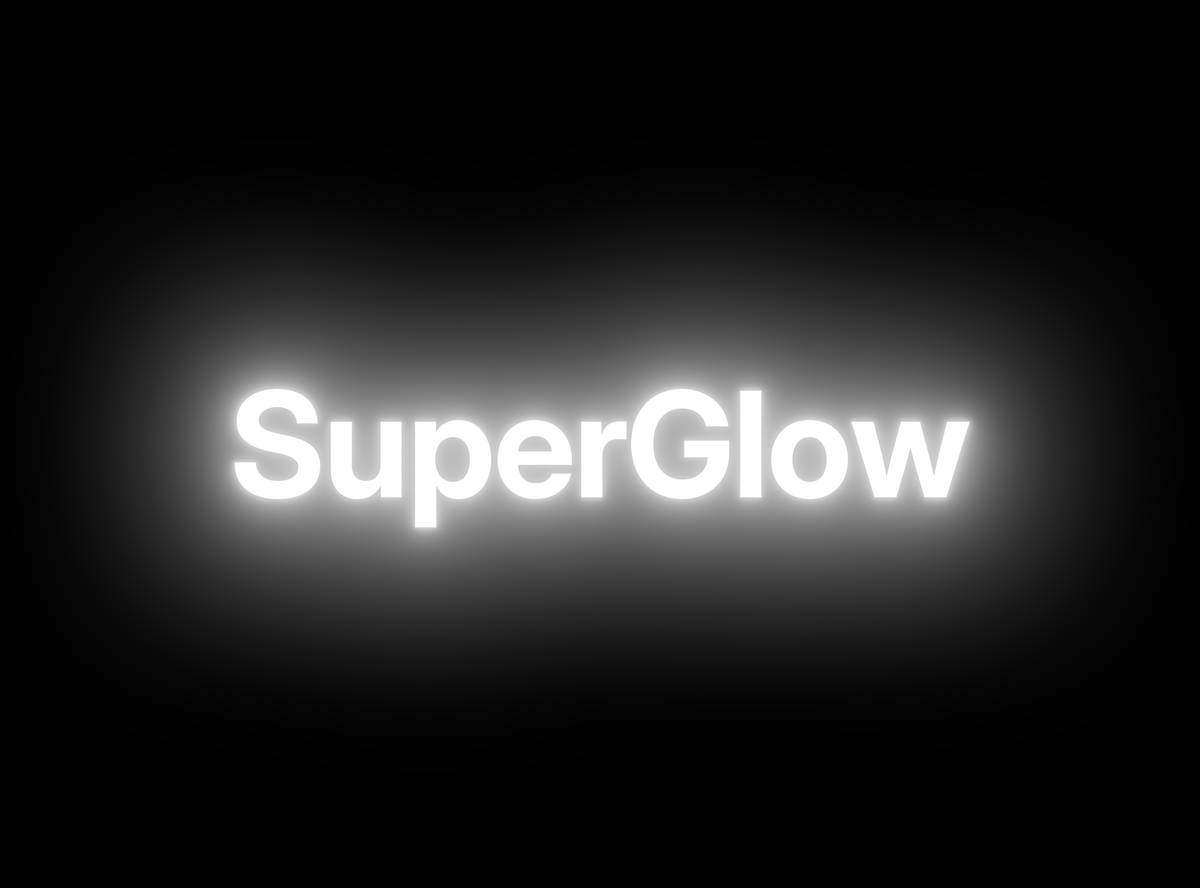
Premiere Pro 2019 eller senare och SuperGlow, ett glow-plugin för Premiere Pro på Mac och Windows. Det kostar $34.99 en gång.
Steg 1: Skapa din titel
Välj Textverktyget, klicka i programmonitorn och skriv. Feta, kraftiga typsnitt glöder bäst eftersom det finns mer ljus yta som ger ljus. Vitt eller en ljus färg fungerar bättre än en mörk.
Steg 2: Lägg till SuperGlow
Skriv SuperGlow i sökfältet i panelen Effekter och dra den till titelklippet. Standardinställningarna ger redan en mjuk glow runt varje bokstav.
Steg 3: Ställ in storlek och styrka
Höj radien i Effektkontroller för en bred, drömsk glow eller sänk den för en tät halo. Höj intensiteten tills glowen syns tydligt på en mobilskärm och dra sedan ner den en aning.
Steg 4: Ge den färg
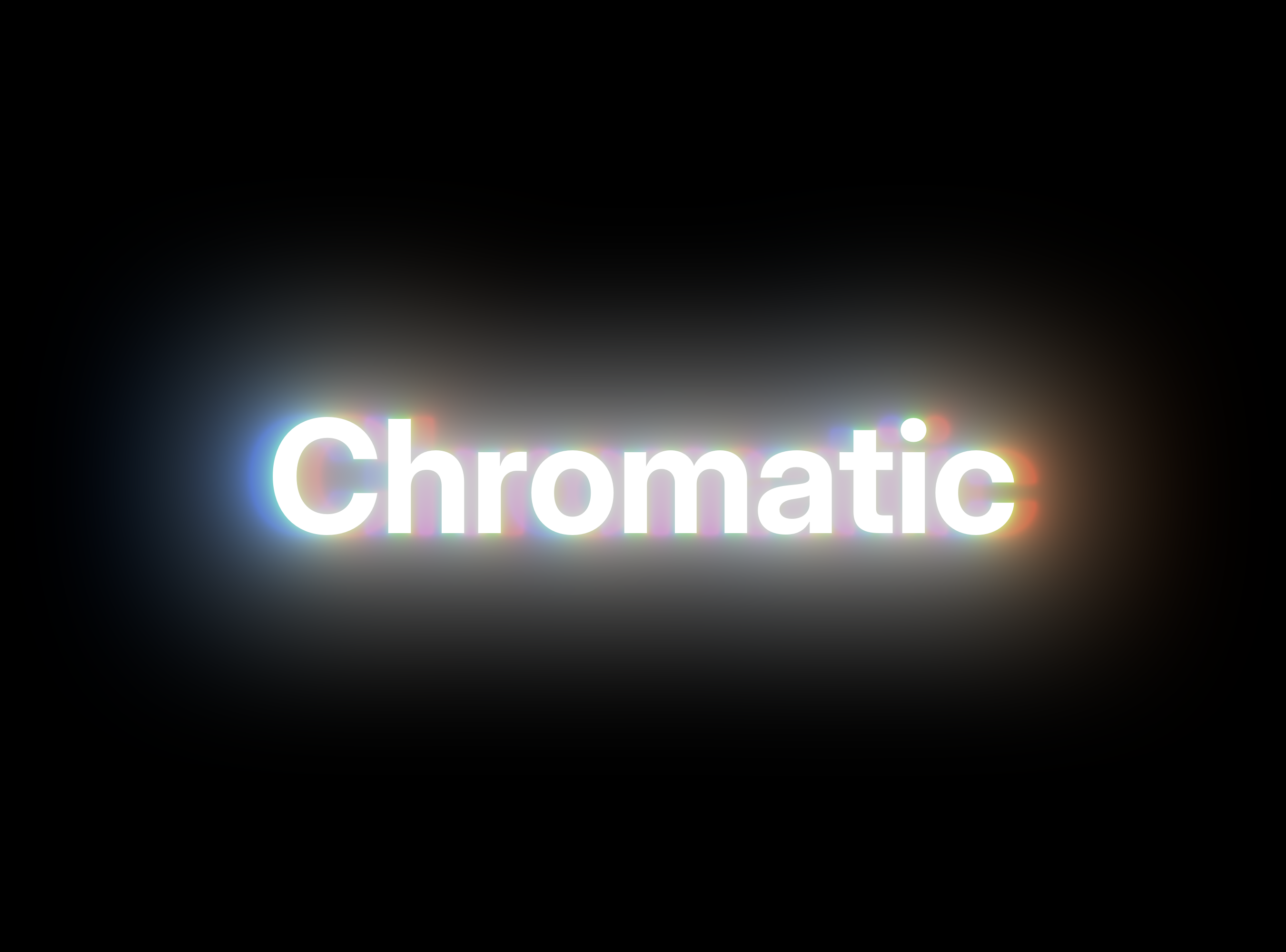
Ställ den inre tonen på vitt och den yttre på en färg, som varm orange eller isblå. Bokstäverna förblir skarpa medan ljuset runt dem tar färgen. För en linskant ger du rött, grönt och blått var sin radie.
Steg 5: Animera den
Klicka på stoppuret bredvid intensiteten, sätt ett lågt värde på första bildrutan och ett högre en sekund senare. Titeln tänds nu när den dyker upp. Kopiera effekten och klistra in den på dina andra titlar för en enhetlig look i hela klippningen.
Tips för ren glödande text
- Håll bakgrunden mörk. Glow syns bäst mot svart eller djupa färger.
- Undvik utfrätta högdagrar. Prova en annan tone mapping-kurva om mitten av bokstäverna blir platt vit.
- Lägg till streaks för dramatik. Anamorfa streaks gör en titel till ett trailerkort.
Vanliga frågor
Kan jag göra glödande text i Premiere Pro utan plugin?
Du kan lägga en suddig kopia av titeln under originalet, men det ser platt ut och är krångligare att ändra. SuperGlow ger en riktig ljus-falloff och samlar allt i en effekt.
Fungerar det på logotyper och former också?
Ja. SuperGlow fungerar på alla klipp: titlar, grafik, logotyper och film.
Få din nästa titel att glöda. Skaffa SuperGlow för Premiere Pro.






