av
Det här behöver du
Premiere Pro 2019 eller senare och SuperGlow, ett glow-plugin för Premiere Pro på Mac och Windows, för $34.99 en gång.
Steg 1: Rita tunna, starka former
Neonrör är tunna linjer i stark färg. Använd Pennverktyget eller Ellipsverktyget i programmonitorn, stäng av fyllningen och ge formen en kontur på några pixlar i en mättad färg, som knallrosa, cyan eller rött.
Steg 2: Lägg till SuperGlow
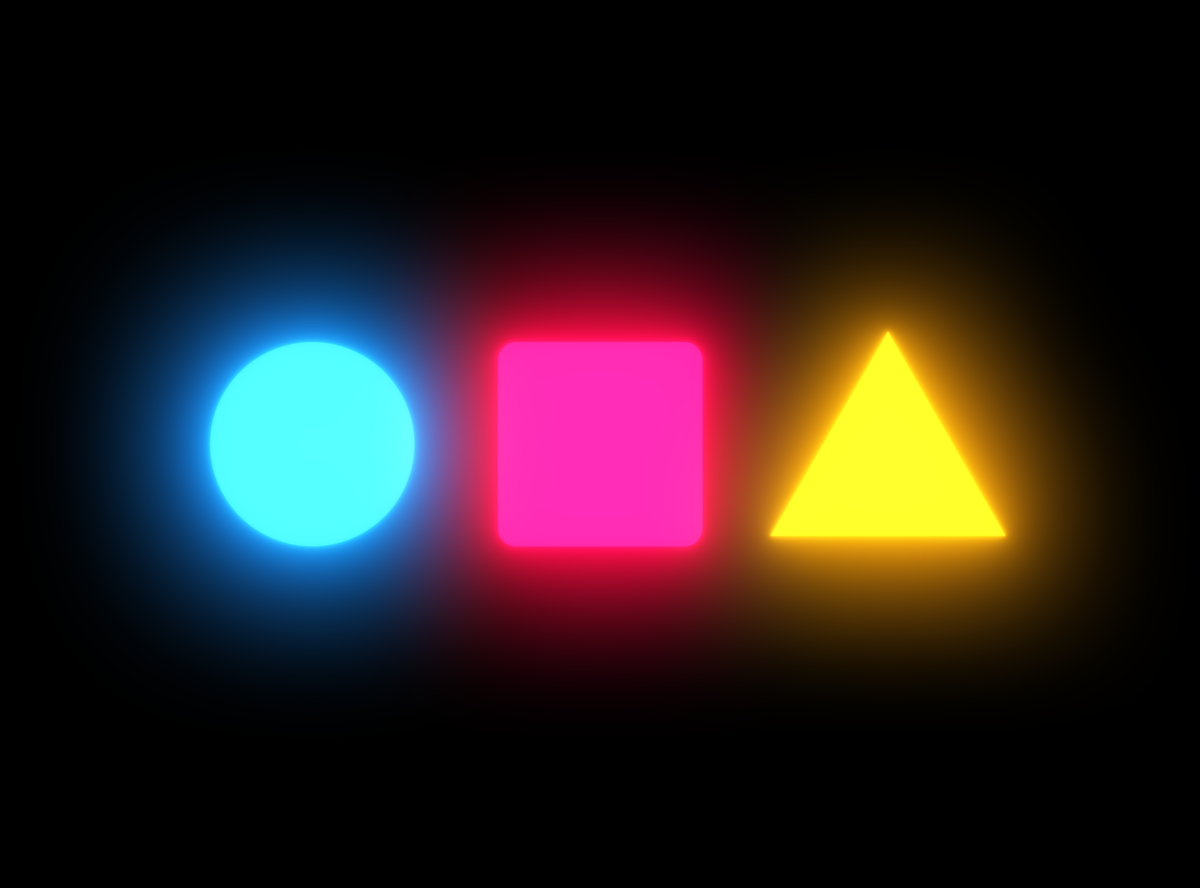
Dra SuperGlow från panelen Effekter till grafikklippet. Varje form glöder nu i sin egen färg: en rosa skylt ger rosa ljus och en blå ger blått ljus.
Steg 3: Gör kärnan vitglödande
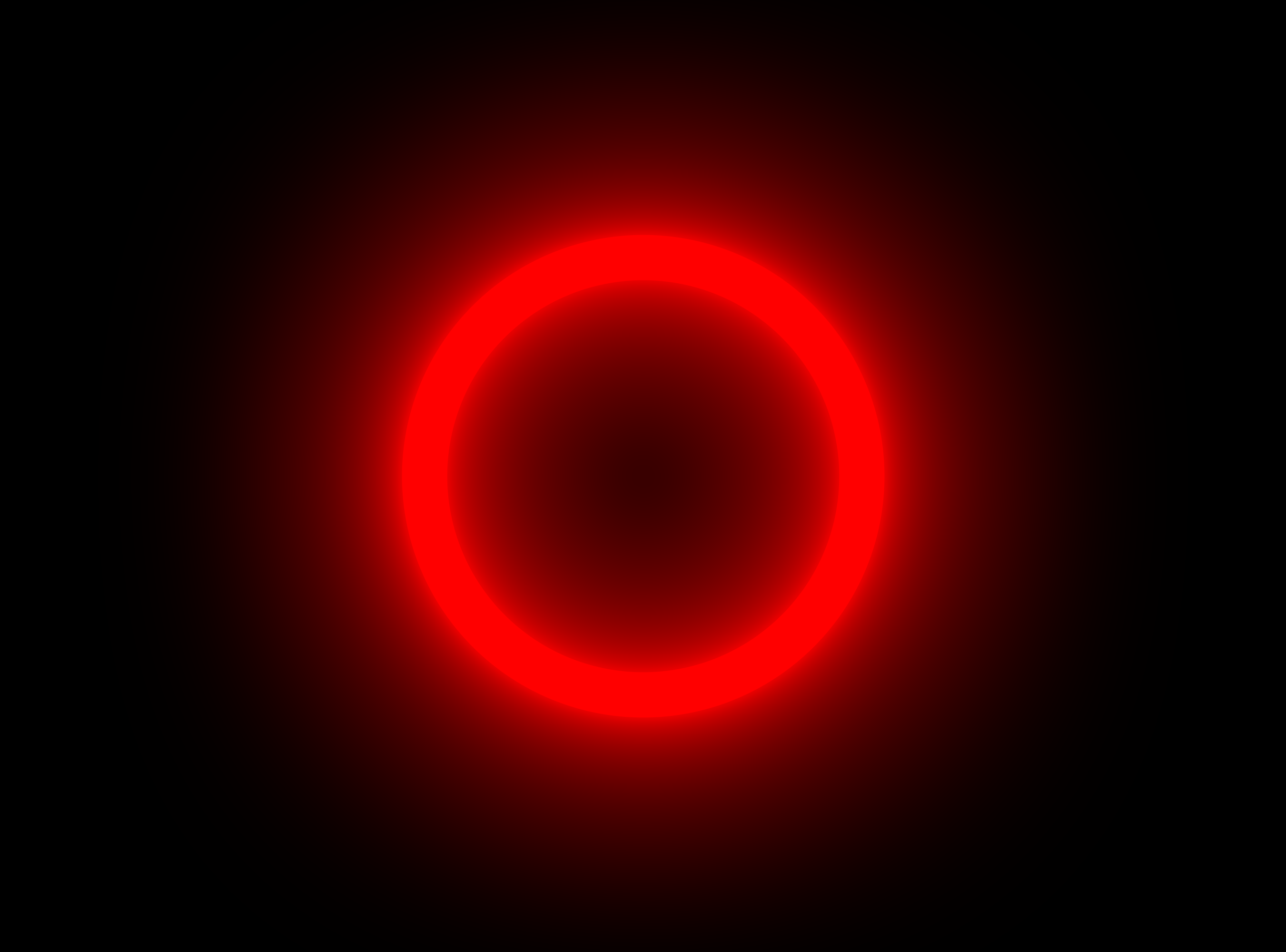
Riktig neon är nästan vit i mitten av röret. Ställ den inre tonen nära vitt och den yttre på din neonfärg. Röret ser starkt ut och ljuset runt det bär färgen.
Steg 4: Få en riktig neonskylt att glöda i filmen
Filmat en gata med neonskyltar? Lägg SuperGlow på klippet och välj bara skyltens färg med Color Range. Skylten blommar ut medan ansikten och resten av gatan förblir rena.
Steg 5: Lägg till ett flimmer
Sätt keyframes på glow-intensiteten med några snabba dippar under en halv sekund. Det ser ut som att röret värms upp. Håll det kort, ett flimmer fungerar bättre än konstant surr.
Vanliga frågor
Vilka färger fungerar bäst för neon?
Mättade färger med ljus kärna: rosa, cyan, rött, lila och gult. Undvik mörka färger, de ger väldigt lite ljus.
Gör neonglowen uppspelningen långsammare?
SuperGlow renderar på GPU:n på Mac och använder flerkärnig rendering på Mac och Windows, så det flyter på i de flesta klippningar.
Få din nästa klippning att lysa. Skaffa SuperGlow för Premiere Pro.