

 av
av 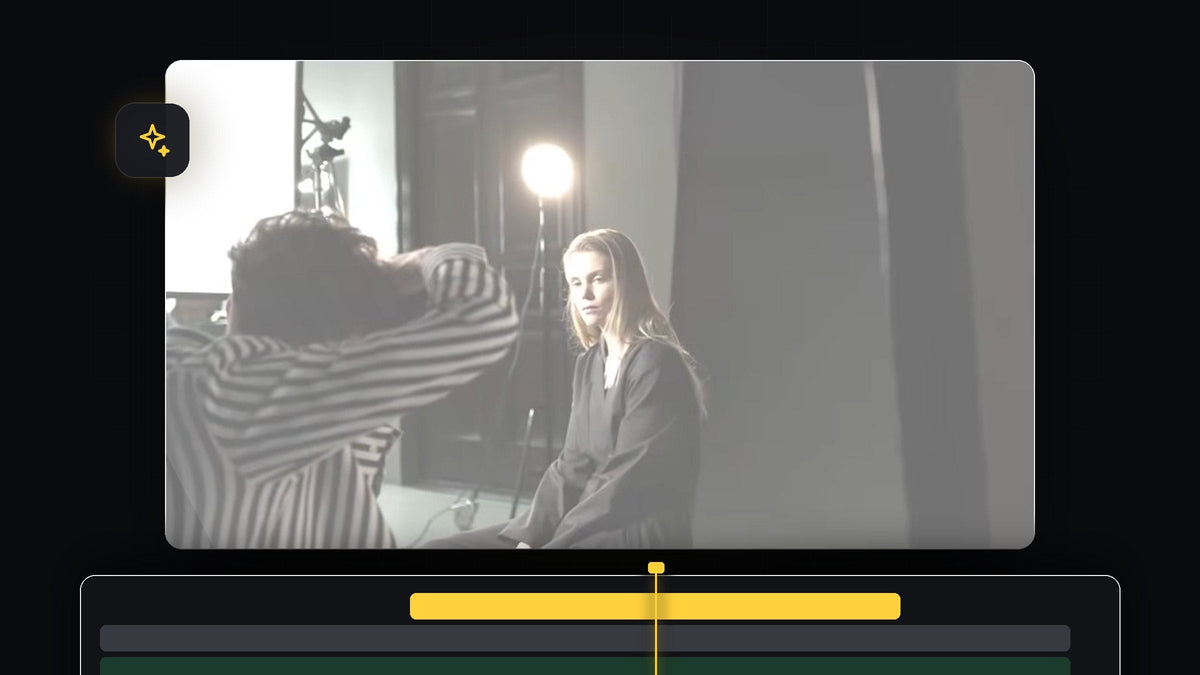
Se handledningen
Steg 1: Förbered dina klipp och hitta ProcAmp
Lägg klippen du vill klippa mellan på tidslinjen. I videon ligger tre klipp direkt efter varandra på ett spår. Öppna Effects-panelen (Window > Effects) och skriv ProcAmp i sökrutan. Du hittar den under Video Effects > Adjust.

Snabbare med BetterFX: hoppa över Effects-panelen. Tryck på din BetterFX-genväg, skriv de första bokstäverna i ProcAmp och tryck på Enter för att lägga den på det markerade klippet. Hämta BetterFX
Dra ProcAmp till det första klippet på tidslinjen.
Steg 2: Lägg till en Brightness-keyframe i början av klippet
Med samma klipp fortfarande markerat öppnar du Effect Controls-panelen. Flytta uppspelningshuvudet allra först i klippet och klicka på stoppuret bredvid Brightness under ProcAmp. Det är knappen Toggle animation, och den skapar din första keyframe.

Steg 3: Höj ljusstyrkan för att skapa blixten
På den första keyframen ändrar du värdet för Brightness till runt 40. Bilden bleks ut mot vitt, och det är kamerablixt-looken. Om ditt material redan är ljust kan du använda ett något lägre tal, och om det är mörkt kan du behöva lite mer.
Steg 4: Låt blixten tona tillbaka till normalt
Flytta uppspelningshuvudet ungefär 10 bildrutor framåt. Klicka sedan på ikonen Reset, den böjda pilen bredvid Brightness, för att sätta tillbaka den på 0. Premiere Pro lägger till en andra keyframe, och bilden börjar nu överexponerad och lugnar sig tillbaka till normalt. Spela upp för att kontrollera timingen.

Om blixten känns för lång drar du den andra keyframen närmare den första. En kortare blixt känns skarpare och mer som en riktig kamera.
Steg 5: Kopiera effekten till dina andra klipp
Du behöver inte bygga om blixten på varje klipp. I Effect Controls klickar du på ordet ProcAmp för att markera hela effekten och trycker på Ctrl + C (Cmd + C på Mac). Markera sedan de andra klippen på tidslinjen och tryck på Ctrl + V (Cmd + V). Effekten och båda keyframes hamnar på varje markerat klipp, så varje klipp får sin egen blixt.

Steg 6: Spara blixten som preset
För att spara tid i framtida projekt högerklickar du på ProcAmp i Effect Controls och väljer Save Preset. Ge den vilket namn du vill och klicka på OK. Från och med nu kan du söka efter det namnet i Effects-panelen och släppa den på ett klipp, med keyframes redan inbyggda.

Tips
- Håll det snabbt. En blixt på cirka 10 bildrutor känns naturlig, så undvik att göra den mycket längre om du inte vill ha en drömsk look.
- Lägg till ett ljud. Ett kameraslutarljud på första bildrutan i varje klipp får blixten att kännas äkta.
- Kombinera med andra redigeringar. Kombinera blixten med en snabb zoomövergång för extra kraft.
FAQ
Hur gör jag en kamerablixt-effekt i Premiere Pro?
Lägg ProcAmp på ett klipp, sätt en keyframe på Brightness upp till cirka 40 i början och för tillbaka den till 0 ungefär 10 bildrutor senare.
Kan jag snabbt använda kamerablixten på många klipp?
Ja. Kopiera ProcAmp-effekten och klistra in den på alla andra klipp, eller spara den som preset och lägg på den från Effects-panelen.
Fungerar det med andra effekter i stället för ProcAmp?
Ja. Alla effekter med ett ljusstyrke- eller exponeringsvärde, som Lumetri Color, kan keyframas på samma sätt, men ProcAmp är det enklaste alternativet.
Vill du ha fler färdiga looks? Kolla in paketet Ultimate Premiere Pro Presets med över 500 presets.




