

 av
av 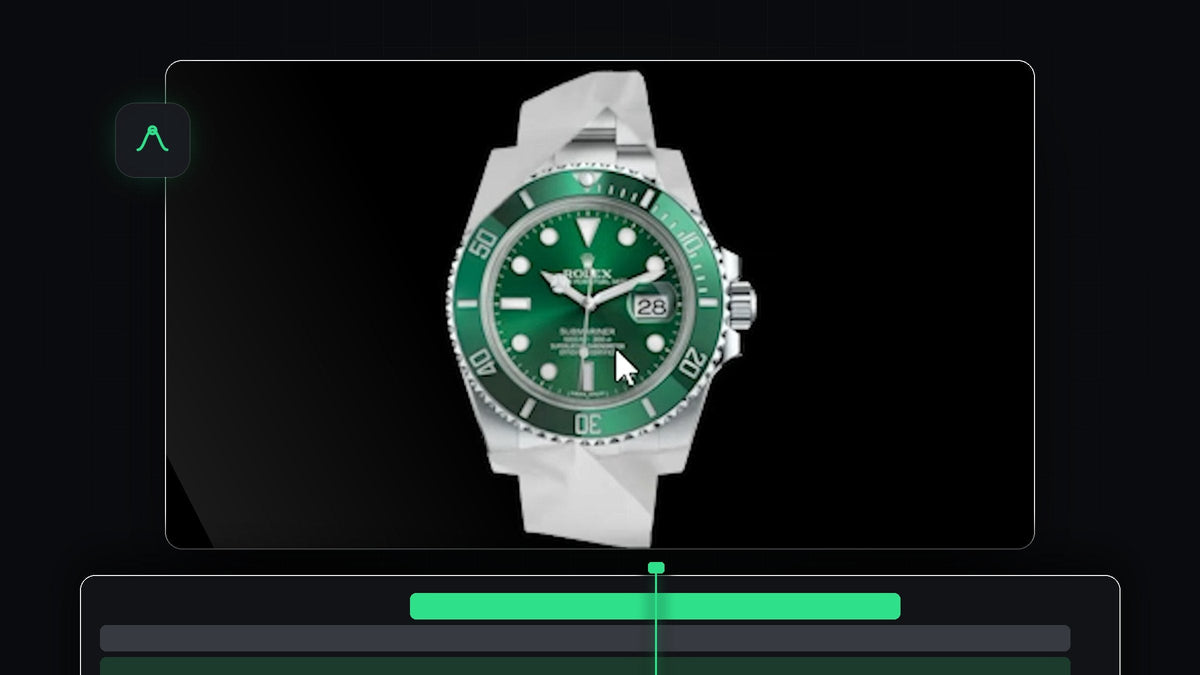
Se videoguiden
Steg 1: Lägg till greenscreen-pappret och nyckla det
Dra greenscreen-pappersklippet till tidslinjen. Det är ett klipp med en pappersboll som vecklas ut framför en blå skärm, och du kan ladda ned det gratis som vår Paper Unfold Green Screen. Lägg sedan på effekten Ultra Key. I Effect Controls klickar du på pipetten bredvid Key Color och klickar på den blå bakgrunden för att ta bort den. Kvar blir bara pappret på svart.
Steg 2: Placera ditt objekt på det utvikta pappret
Flytta playhead till den punkt där det gröna pappret är helt utvikt. Dra ditt objekt, till exempel en produktbild eller en logotyp, till spåret ovanför papperskippet. Markera objektet och placera och skala det så att det ryms inom den gröna delen av pappret. Om du håller det inom det gröna området undviker du problem senare, när objektet skärs till efter papprets form.

Steg 3: Kapsla objektet
Högerklicka på objektklippet och välj Nest. Ge den kapslade sekvensen ett namn, till exempel Object, och klicka på OK. Kapslingen gör klippet och dess position till ett enda lager, vilket effekten Track Matte Key behöver.

Steg 4: Skär ut objektet efter pappret med Track Matte Key
Lägg på Track Matte Key på greenscreen-papperskippet, i Effect Controls, och ställ in Matte på spåret som innehåller ditt kapslade objekt, vilket bör vara Video 2. Duplicera nu det kapslade lagret och flytta kopian ett spår uppåt. Markera de två understa lagren, högerklicka, välj Nest igen och klicka på OK.
Flytta objektlagret längst ner och lägg det andra lagret ovanpå. Lägg på Track Matte Key på objektlagret och ställ in dess Matte på Video 2. Objektet syns nu bara där pappret finns, så det viks ut och skrynklas med det.

Steg 5: Ta bort det gröna med Ultra Key
Duplicera det översta lagret och flytta det uppåt. Lägg på Ultra Key på det, klicka på pipetten för Key Color och klicka på det gröna på pappret för att ta bort det. Nu ser du ditt objekt på pappret, med papprets veck och skuggor.
Om objektet ser grått ut, expandera Matte Generation i Ultra Key-inställningarna och ställ in Shadow på 0.

Steg 6: Låt det vikas ihop igen
För att även objektet ska vikas ihop markerar du alla lager och duplicerar dem. Markera sedan de duplicerade lagren, högerklicka, välj Speed/Duration och kryssa i Reverse speed. Placera den omvända kopian efter den första, så viks pappret ut, står stilla och viks ihop igen.

Tips
- Använd en skarp bild. Objektet visas stort under utvikningen, så använd en bild med hög upplösning.
- Lägg till pappersljud. Ett prassel i början och slutet av animationen får den att kännas äkta.
- Håll objektet inom det gröna. Allt utanför det gröna pappret skärs bort av matten.
FAQ
Varför måste jag kapsla objektet?
Track Matte Key arbetar med hela lager. Kapslingen slår ihop klippet med dess skala och position till ett lager som kan användas som matte.
Varför blir mitt objekt grått efter nyckling?
Papprets skuggor läggs på ditt objekt. Öppna Matte Generation i Ultra Key och ställ in Shadow på 0.
Kan jag använda en video i stället för en bild?
Ja. Lägg en video på spåret ovanför pappret, kapsla den och följ samma steg. Se vår guide om objektövergångar för fler idéer.
Vill du hoppa över hela processen? Paper Animation Template fungerar med dra och släpp och innehåller två pappersljudeffekter.




