

 av
av 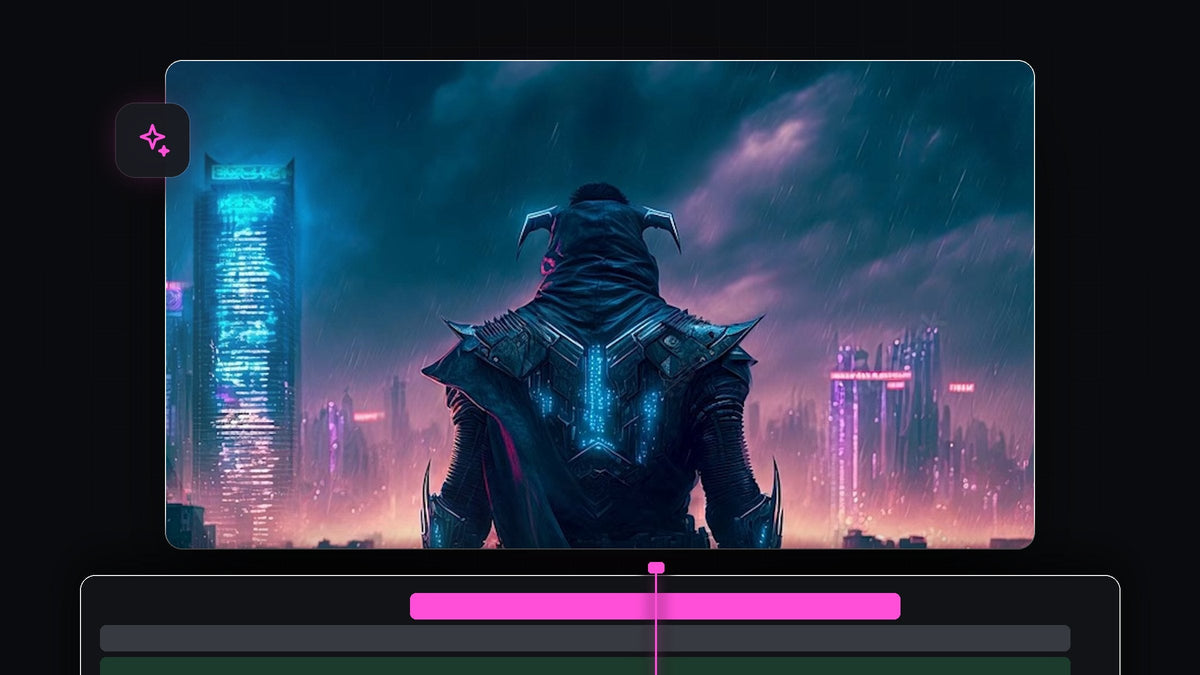
Se handledningen
Steg 1: Zooma in bilden med en Scale-keyframe
Markera bilden på tidslinjen och öppna Effect Controls. Se till att spelhuvudet står i början av klippet. Klicka på stoppuret bredvid Scale och sätt värdet till 120.

Steg 2: Sätt slutvärdet till 100
Flytta spelhuvudet till slutet av klippet och ändra Scale till 100. Bilden zoomar nu sakta ut under klippets längd. Det här är bakgrundslagret.
Mjukare med EaseFlow: markera keyframes och använd en riktig easing-kurva med ett klick i stället för att dra i Bezier-handtag. Se EaseFlow
Steg 3: Duplicera klippet
Håll ned Alt (Option på Mac) och dra klippet ett spår uppåt med musen för att duplicera det. Se därefter till att det översta klippet är markerat.

Steg 4: Låt det översta lagret zooma mer
Med det översta klippet markerat hoppar du till den andra keyframen med pilen bredvid Scale i Effect Controls och ändrar värdet till 140. Eftersom det här lagret blir förgrund måste det röra sig mer än bakgrunden. Den hastighetsskillnaden skapar parallaxen.

Steg 5: Maska motivet på det översta lagret
Flytta spelhuvudet till början av klippet. Klicka på verktyget Free Draw Bezier (pennikonen) under Opacity i Effect Controls. Rita en grov kontur runt motivet i Program Monitor genom att klicka punkter runt det. Koppla ihop den sista punkten med den första för att stänga masken.

Steg 6: Mjuka upp maskens kant
Öppna maskinställningarna tillbaka i Effect Controls. Sätt Mask Feather till ungefär 70 och Mask Expansion till ungefär 20. Feathern döljer maskens kant och expansionen gör masken något större så att ingen hård kant syns runt motivet.

Spela upp klippet. Motivet zoomar snabbare än bakgrunden, och scenen får plötsligt djup.
Tips
- Rita av slarvigt. Feathern sköter det mesta av övertoningen, så du behöver ingen perfekt kontur.
- Lägg till övergångar mellan klipp. Parallaxbilder ser bra ut efter varandra. Se vår guide om att mjuka upp keyframes för en mjukare känsla.
- Testa andra värden. Skillnaden mellan de två Scale-värdena styr hur stark effekten ser ut.
FAQ
Vilken bild fungerar bäst för en parallaxeffekt?
Bilder med ett tydligt motiv och en tydlig bakgrund, till exempel en karaktär framför en skyline, fungerar bäst.
Behöver jag After Effects för parallax?
Nej. Den här versionen använder bara Scale-keyframes, duplicerade lager och en mask i Premiere Pro.
Varför ser min maskkant hård ut?
Öka Mask Feather och lägg till lite Mask Expansion tills kanten försvinner.
För keyframe-tunga klipp som det här kan du prova EaseFlow.




