

 av
av 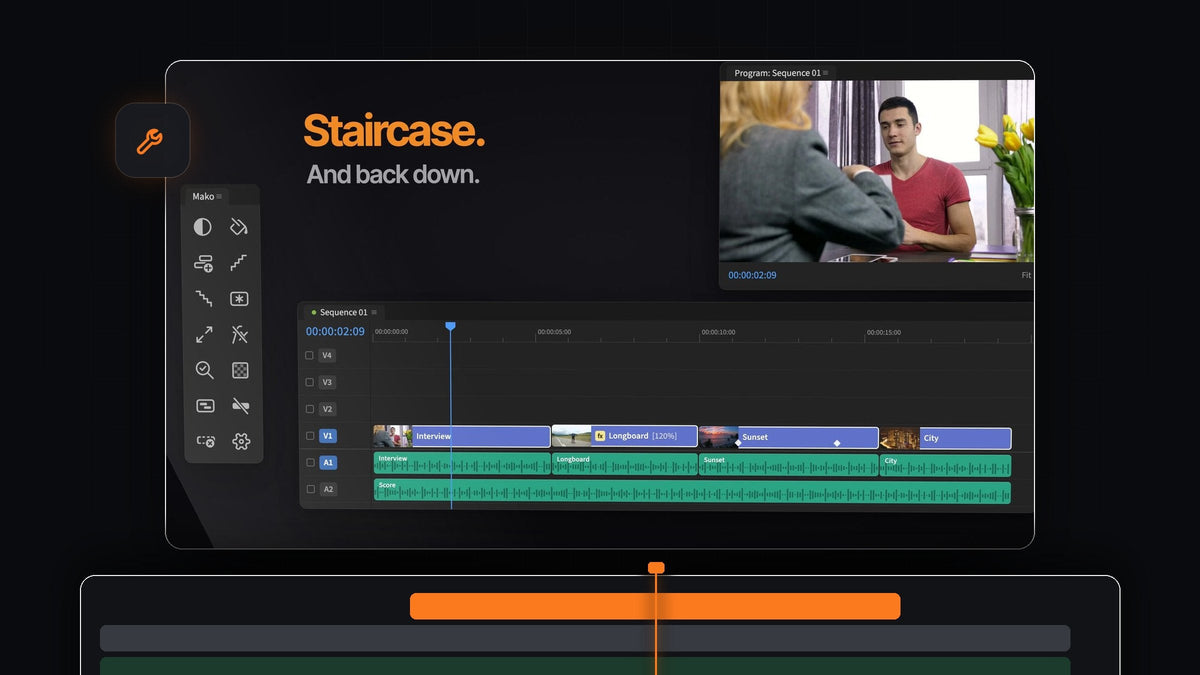
Det korta svaret
Vill du ha resultat som med pt_ShiftLayers direkt i Premiere Pro? Mako flyttar upp varje markerat klipp på ett eget spår med ett klick och tar ner dem lika snabbt igen. Det är gratis, för Mac och Windows.
Samma panel har de andra lagerknepen en rörelseinriktad redigerare sträcker sig efter: frysta bildrutor på spåret ovanför, ett transparent schackrutemönster, enfärgade mattes och fit eller fill för vilket klipp som helst.
Lagerknep byggda för tidslinjen i Premiere
Lagerredigeringar, collage och bild-i-bild-intron börjar alla på samma sätt: klipp på separata spår så att vart och ett kan flyttas, skalas och animeras för sig. Mako gör varje steg till ett enda klick.
- Staircase. Varje markerat klipp flyttas ett spår högre, så att de bildar trappsteg.
- Unstaircase. De trappade klippen faller tillbaka på ett spår.
- Freeze Frame. En stillbild av bildrutan under uppspelningshuvudet på spåret ovanför, kvar under hela klippet. Shift-klicka för en stillbild på 3 sekunder.
- Transparency Grid. Schackrutorna i Program Monitor, påslagna med ett klick.
- Fit to Frame. Skalar ett klipp så att det passar i bilden, eller Shift-klicka för att fylla den.
- Color Matte. En enfärgad yta i valfri färg över ditt urval.
Steg 1: Installera Mako på en minut
Gå till kassan för 0 kr, utan kort, konto eller licensnyckel. Öppna Mako.pkg på en Mac, eller kör MakoSetup.exe från zip-filen på Windows, inga administratörsrättigheter behövs.
Starta om Premiere Pro och öppna Window > Extensions > Mako. Mako fungerar med Premiere Pro 2021 och senare och installerar nya versioner tyst i bakgrunden.
Steg 2: Förskjut klipp till egna spår
Markera klippen du vill lägga i lager och klicka på Staircase. Det första klippet stannar kvar och varje klipp efter det flyttas ett spår högre.

Nu har varje klipp ett eget spår. Skjut dem så att de överlappar, skala ner dem till ett rutnät eller animera in vart och ett, utan att något trimmar något annat. Vill du ha en klassisk lagerlook kan du testa en bild-i-bild-effekt i Premiere Pro.
Steg 3: Frys en bildruta på spåret ovanför
Rörelsegrafik behöver ofta en fryst bildruta: en pose som står still medan resten rör sig, eller ett ögonblick som fryses för en titel. Placera uppspelningshuvudet och klicka på Freeze Frame.

Stillbilden hamnar på spåret ovanför klippet och ligger kvar under hela klippet, så att den rörliga bilden stannar under. Shift-klicka för en stillbild på 3 sekunder från uppspelningshuvudet. Stillbilderna sparas i en Mako-bin, ur vägen.
Steg 4: Kontrollera dina urklipp mot schackrutorna
När du lägger grafik, logotyper eller keyade bilder i lager måste du se exakt var transparensen finns. Klicka på Transparency Grid så visas schackrutorna i Program Monitor.

Mjuka kanter och lösa pixlar syns direkt. Klicka igen för att stänga av det. Det är den perfekta kontrollen innan du exporterar transparent video från Premiere Pro.
Steg 5: Platta till stapeln igen
Klar med det lagrade avsnittet? Markera de trappade klippen och klicka på Unstaircase. De faller tillbaka på ett spår, redo för en rak klippning.
Klicka sedan på Delete Empty Tracks för att ta bort alla spår som stapeln lämnade kvar. Om ett klipp i stapeln fick fel storlek skalar Fit to Frame det så att det passar med ett klick, och ett Shift-klick fyller bilden.
Gör det till en vana på en tangent
Varje knapp i Mako kan ha ett eget kortkommando, och det kan varje Shift-klick också. Högerklicka på en knapp, välj Keyboard Shortcut och tryck på till exempel Option + 1, eller en F-tangent för sig.
Lägg Staircase och Unstaircase bredvid varandra på tangentbordet så går det lika fort att stapla som att klippa. Nya lager från Mako skriver aldrig över ett klipp: de använder det första lediga spåret och lägger till ett om det behövs. Se alla knappar i vår guide till Mako-panelen.
Vanliga frågor
Vilket är det bästa pt_ShiftLayers-alternativet för Premiere Pro?
Mako. Knappen Staircase flyttar varje markerat klipp till ett eget spår med ett klick, Unstaircase tar tillbaka dem, och det är gratis för Mac och Windows.
Hur lägger jag klipp som en trappa i Premiere Pro?
Installera den kostnadsfria Mako-panelen, markera klippen och klicka på Staircase. Varje klipp flyttas ett spår högre än det föregående.
Hur slår jag på transparensrutnätet i Premiere Pro?
Klicka på Transparency Grid i Mako så visas schackrutorna i Program Monitor. Klicka igen för att stänga av det.
Kan jag lägga Staircase på ett kortkommando?
Ja. Högerklicka på knappen och välj Keyboard Shortcut, eller ställ in det på fliken Shortcuts i Makos Settings.
Stapla, frys och kontrollera dina lager med ett klick var, gratis. Hämta Mako för Premiere Pro.



