

 av
av 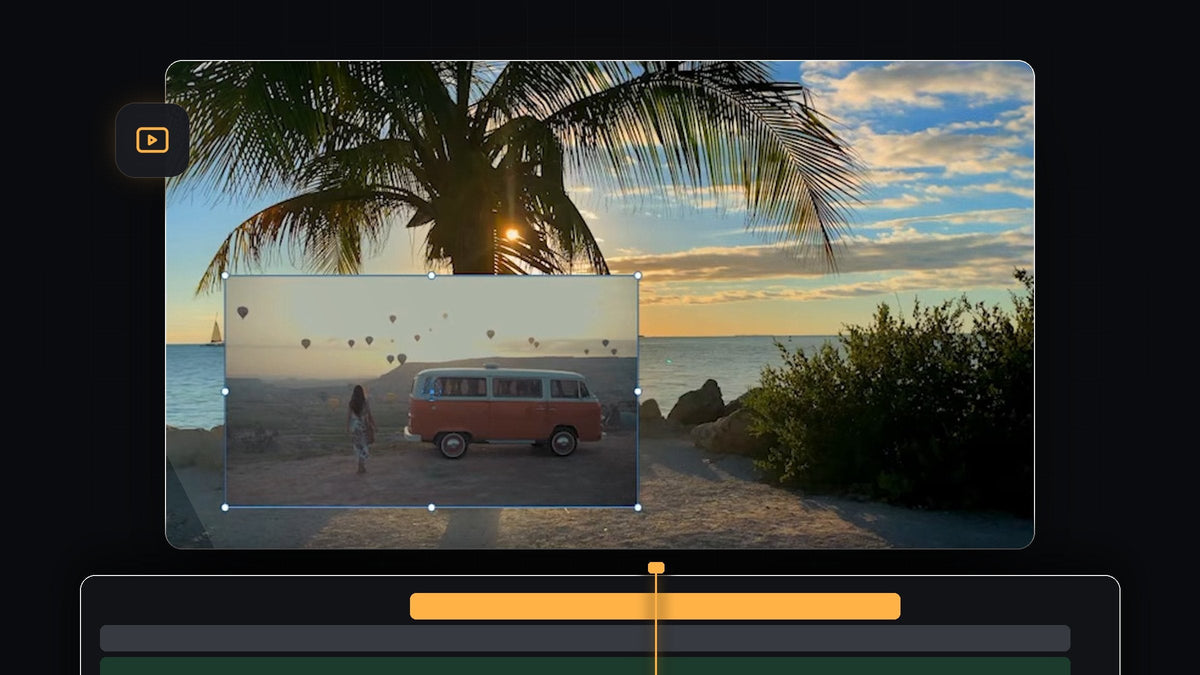
Se videon
Steg 1: Stapla överläggsklippet ovanför bakgrundsklippet
Lägg bakgrundsklippet på V1 och dra klippet du vill lägga över till spåret direkt ovanför, V2. Premiere Pro visar alltid det högre spåret överst, så överlägget täcker nu bakgrunden. Se till att båda klippen överlappar på tidslinjen där du vill ha effekten och korta av överlägget till den längd du behöver.

Steg 2: Ändra storlek på och placera överlägget
Klicka på överläggsklippet och öppna panelen Effect Controls. Under Motion sänker du Scale tills överlägget har önskad storlek och ändrar sedan värdena för Position för att flytta det. Du kan också dra klippet i Program Monitor eller använda handtagen runt det. Håll det borta från kanterna och från den viktigaste delen av bakgrundsklippet.
Om överlägget behöver en annan form avmarkerar du Uniform Scale. Det enda Scale-värdet delas upp i Scale Height och Scale Width, och du kan sträcka var och en för sig. Markera Uniform Scale igen efteråt om du vill ändra storlek jämnt.

Steg 3: Sänk opaciteten för att blanda lagren
För en spöklik, genomskinlig look scrollar du till Opacity i Effect Controls och sänker procentvärdet från 100. Bakgrunden lyser nu igenom överlägget. Justera värdet tills de två bilderna fungerar ihop, och höj det igen om överlägget blir svårt att läsa.
Steg 4: Testa ett blandningsläge
Under Opacity öppnar du rullgardinsmenyn Blend Mode, som som standard är satt till Normal. Där finns lägen som Darken, Multiply, Lighten, Screen, Overlay, Soft Light, Difference och fler. Alla kombinerar överlägget med bakgrunden på olika sätt. Klicka igenom dem medan Program Monitor visar resultatet och behåll det du gillar.

Videon väljer Screen. Det får de mörka delarna av överlägget att försvinna och behåller de ljusa, så solnedgången och palmen syns genom överläggsklippet.
Steg 5: Kontrollera slutresultatet
Spela upp sekvensen. Med Screen tillämpat smälter överlägget in i strandscenen i stället för att sitta ovanpå som ett klistermärke. Om det ser för svagt eller för starkt ut går du tillbaka till Opacity eller testar ett annat blandningsläge. Du kan växla mellan Normal och ett blandningsläge hur många gånger du vill utan att förlora dina inställningar för Position och Scale.

Tips
- Börja med Normal. En vanlig liten ruta är den klassiska bild-i-bild-looken. Använd blandningslägen när du vill ha en kreativ dubbelexponeringsstil.
- Använd mörka bakgrunder för Screen. Blandningsläget Screen släpper igenom ljusa områden, så det fungerar bäst när överlägget har mörka partier.
- Lägg till en egen form. Om du vill runda hörnen eller beskära överlägget till en cirkel kan du läsa vår guide om masker i Premiere Pro.
FAQ
Hur lägger jag en video inuti en annan video i Premiere Pro?
Lägg det andra klippet på ett videospår ovanför det första, minska sedan storleken och flytta det med reglagen Scale och Position i Effect Controls.
Varför ser jag bara det översta klippet?
Klippet på det högre spåret täcker det under. Minska storleken på det översta klippet eller sänk dess Opacity för att visa klippet på spåret under.
Vad gör blandningsläget Screen?
Screen gör bilden ljusare genom att kombinera överlägget och bakgrunden så att mörka områden i överlägget blir genomskinliga och ljusa områden förblir synliga.
Vill du ha fler färdiga looks till dina överlägg och klipp? Kolla in paketet Ultimate Premiere Pro Presets med över 500 presets.





