

 av
av 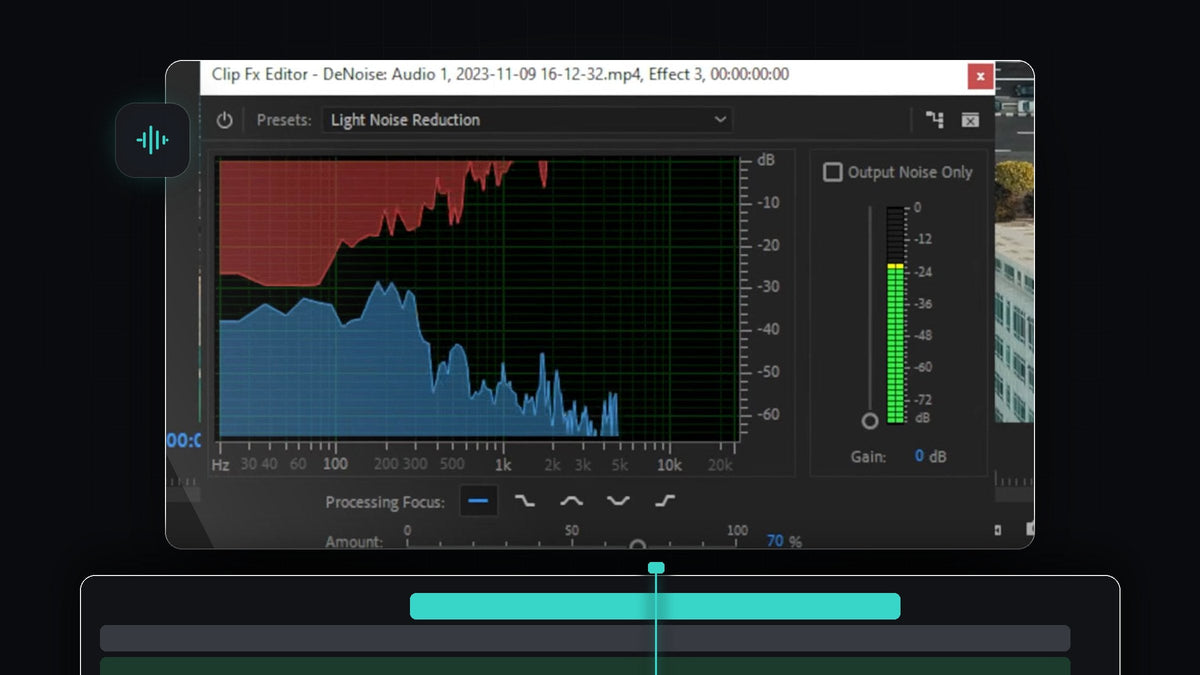
Se guiden
Steg 1: Använd effekten DeNoise på ljudet
Öppna panelen Effects (Window > Effects) och skriv denoise i sökrutan. Du hittar DeNoise under Audio Effects > Noise Reduction/Restoration. Dra den till ljudlagret i klippet som har bakgrundsbrus. Se till att du släpper den på ljudspåret, inte videospåret.

Steg 2: Öppna effektredigeraren
Med ljudklippet markerat öppnar du Effect Controls och hittar DeNoise. Bredvid Custom Setup klickar du på knappen Edit. Då öppnas Clip Fx Editor, ett fönster där du kan se och forma brusreduceringen.

Steg 3: Välj en preset
Klicka på menyn Presets högst upp i fönstret och välj den som passar ditt klipp. Använd Heavy Noise Reduction om inspelningen har mycket bakgrundsbrus. Använd Light Noise Reduction om det bara är lite. Börja med den lättare, eftersom kraftiga inställningar kan få en röst att låta tunn eller vattnig.

Steg 4: Läs de blå och röda vågorna
När du spelar upp klippet fylls grafen med blå och röda former. Det blå området är ditt originalljud. Det röda området visar de frekvenser som Premiere kommer att ta bort. Om rött täcker frekvenserna där din röst finns kan reduceringen vara för aggressiv för din inspelning.
Steg 5: Justera reglaget Amount
Dra reglaget Amount längst ned i fönstret för att styra hur mycket brus som tas bort. Högre betyder kraftigare reducering. Spela upp klippet medan du flyttar det och lyssna, och välj den punkt där bruset är borta men rösten fortfarande låter tydlig. Du kan också växla mellan presets igen för att jämföra resultat, eftersom varje preset ger ett lite olika resultat.
Steg 6: Rikta in dig på specifika frekvenser med Processing Focus
För mer kontroll använder du knapparna Processing Focus bredvid grafen. De talar om för effekten vilket frekvensområde den ska koncentrera sig på, så att du kan rikta reduceringen mot den del av ljudet där bruset finns, som lågt mullrande eller högt väsande, i stället för hela spektrumet.

Tips
- Mindre är mer. Lite kvarvarande brus låter mer naturligt än en röst som har bearbetats för hårt.
- Lyssna med hörlurar. Artefakter och ett vattnigt ljud är mycket lättare att höra än via en bärbar dators högtalare.
- Åtgärda plosiver separat. DeNoise hanterar jämnt brus. För skarpa mikrofonsmällar använder du en särskild lösning.
FAQ
Hur tar jag bort bakgrundsbrus från ljud i Premiere Pro?
Använd effekten DeNoise på ditt ljudklipp, öppna redigeraren med knappen Edit, välj en Light- eller Heavy Noise Reduction-preset och justera reglaget Amount.
Var finns effekten DeNoise i Premiere Pro?
Sök efter DeNoise i panelen Effects. Den finns under Audio Effects > Noise Reduction/Restoration.
Varför låter min röst konstig efter brusreduceringen?
Reduceringen är troligen för kraftig. Sänk reglaget Amount eller byt till presetten Light Noise Reduction så att mindre av rösten tas bort tillsammans med bruset.
Har din inspelning också skarpa mikrofonsmällar? Åtgärda dem med nedladdningen ta bort mikrofonsmällar.


