

 av
av 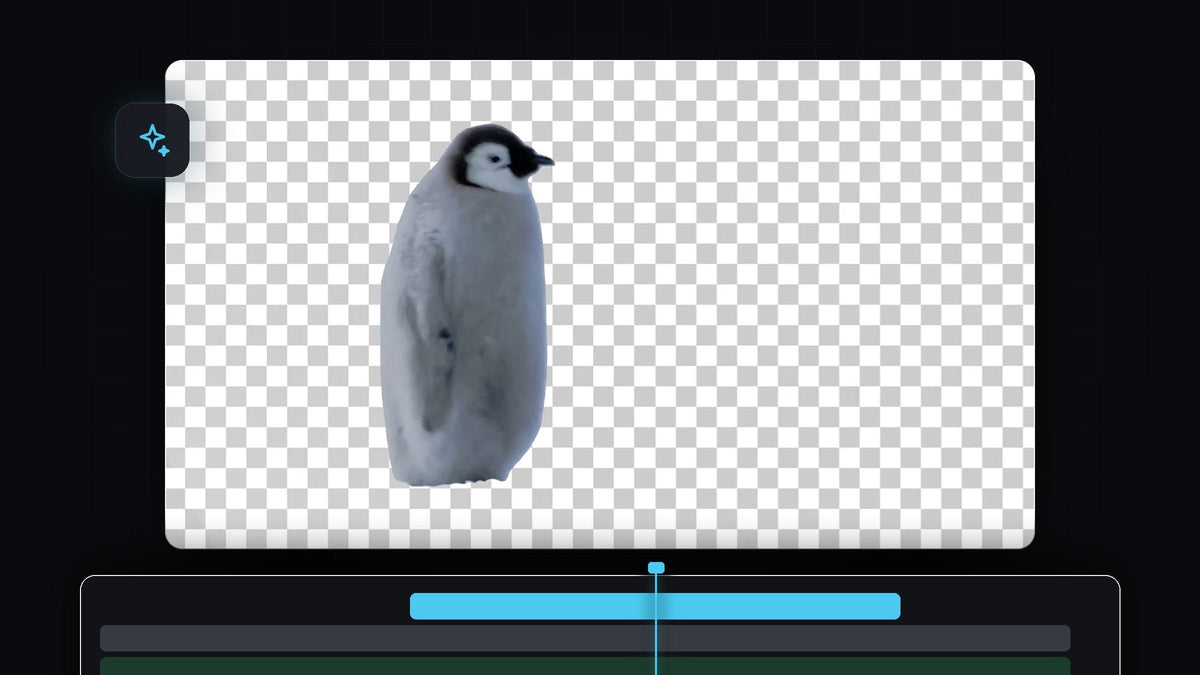
Se guiden
Steg 1: Markera klippet och verktyget Object Select
Lägg ditt material på tidslinjen och klicka på klippet för att markera det. Titta sedan på verktygsfältet bredvid tidslinjen. Object Select Tool sitter nära formverktygen, och Premiere visar ett verktygstips om att du kan hålla nere för fler maskverktyg. Klicka på det för att göra det till det aktiva verktyget.
Om du inte ser verktygsfältet alls öppnar du det från Window > Tools. Vår guide om att fixa saknade Effect Controls och verktygsfältet i Premiere Pro visar hur du får tillbaka paneler.

Steg 2: Håll muspekaren över motivet och klicka
Flytta musen över Program Monitor. När du håller den över djuret markerar Premiere objektet det hittar med ett färgat överlägg. När markeringen täcker hela motivet klickar du en gång för att skapa masken.

En ny Object Mask visas i Effect Controls under Unassigned Masks. Om markeringen missar en del av motivet kan du klicka igen på den saknade delen för att lägga till den i masken.
Steg 3: Spåra masken genom klippet
En mask på en enda bildruta räcker inte, eftersom motivet rör sig. Öppna Object Mask i Effect Controls och hitta kontrollerna för Tracker. Klicka på knappen för att spåra den markerade masken framåt och bakåt, så att den fungerar från din nuvarande bildruta i båda riktningarna.
Ett Tracking-fönster öppnas med en förloppsindikator och en uppskattning av återstående tid. Låt det bli klart och tryck bara på Stop om du vill avbryta. Längre eller mer komplexa klipp tar längre tid.

När spårningen är klar flyttar du uppspelningshuvudet tillbaka till början av klippet och scrubbar igenom det. Maskens kontur ska ligga tätt intill motivet på varje bildruta.
Steg 4: Ta bort bakgrunden genom att flytta masken
Just nu är masken fortfarande otilldelad, vilket betyder att den inte gör något med klippet än. Rulla ner i Effect Controls och dra Object Mask från Unassigned Masks in i avsnittet Opacity. Så fort den ligger under Opacity blir allt utanför masken genomskinligt.
I videon visar Program Monitor djuret mot svart, eftersom det inte finns något på spåren under. Den röda tonen över motivet är bara Premieres maskoverlägg och syns inte i din slutliga export.

Steg 5: Placera något bakom ditt motiv
Nu är klippet en friläggning, så lägg en ny bakgrund på ett spår under: en annan video, ett foto, en enfärgad yta eller en gradient. Text fungerar också bra bakom ett motiv, och vår guide om text bakom objekt använder en liknande mask.
Om kanterna ser hårda ut använder du Feather i inställningarna för Object Mask för att mjuka upp dem lite, eller Expansion för att göra masken några pixlar större eller mindre.
Tips
- Använd skarpt material. AI:n hittar motiv bäst när de är tydligt avskilda från bakgrunden och inte har kraftig rörelseoskärpa.
- Kontrollera problembilder. Snabba rörelser och fina detaljer som päls eller hår kan förvirra trackern, så scrubba igenom resultatet och rätta varje bildruta där masken glider.
- Låt det bli klart. Vänta tills spårningen är klar innan du flyttar masken eller redigerar klippet, annars kan resultatet bli ofullständigt.
FAQ
Behöver jag en green screen för att ta bort bakgrunden i Premiere Pro?
Nej. Verktyget Object Mask hittar motivet automatiskt, så du kan frilägga personer, djur och föremål från vanligt material.
Varför ser motivet rött ut i Program Monitor?
Det är maskens överlägg, som visar vad masken täcker. Det är bara en hjälp vid redigering och ingår inte i den exporterade videon.
Kan jag exportera en video med genomskinlig bakgrund?
Ja, om du använder en kodek som stöder en alfakanal, som ProRes 4444 eller ett liknande format med genomskinlighet. Din sekvens behöver då ett tomt spår under friläggningen.
Vill du göra resten av din redigering snabbare? Paketet Ultimate Premiere Pro Presets ger dig över 500 färdiga presets att släppa på dina klipp.




