

 av
av 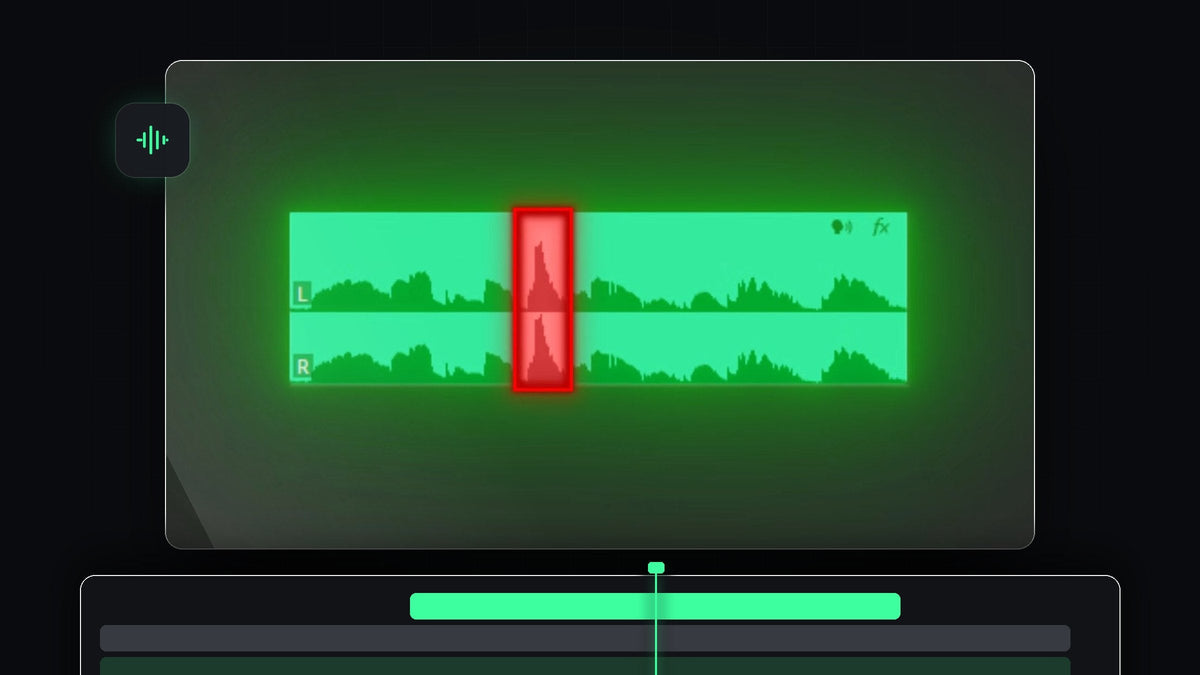
Se handledningen
Steg 1: Hitta poppen i vågformen
Zooma in på ljudklippet på tidslinjen och titta på vågformen. En popp syns som en kort, hög topp som sticker ut från det omgivande talet. Spela upp klippet för att bekräfta att det är ljudet du vill åtgärda.

Steg 2: Klipp på båda sidor om poppen
Använd Razor Tool (kortkommando C) eller tryck på Ctrl + K (Cmd + K på Mac) vid spelhuvudet för att göra ett snitt på båda sidor om poppljudet. Då delas ljudet upp i tre delar och problemet isoleras. Nu påverkar åtgärden bara det korta mittenklippet, inte hela inspelningen.

Steg 3: Öppna Essential Sound
Markera det korta ljudklippet med poppen. Öppna sedan panelen Essential Sound via Window > Essential Sound. Se till att klippet är taggat som Dialogue, som på bilden. Du ser avsnitt som Enhance Speech, Loudness, Repair, Clarity och Creative.

Steg 4: Slå på Reduce Rumble
Öppna avsnittet Repair och slå på Reduce Rumble. Premiere Pro beskriver det som ett sätt att minska lågfrekventa ljud och plosiva ljud, vilket är precis vad en popp är. Spela upp ljudet igen och lyssna om det blivit bättre.

Steg 5: Höj värdet om poppen finns kvar
Om du fortfarande hör ett plosivt ljud drar du reglaget Reduce Rumble längre åt höger för att öka effekten. Spela upp igen efter varje ändring och sluta så fort poppen är borta. Går du för långt kan rösten låta tunn, så sikta på det minsta värde som fungerar.

Tips
- Håll snittet kort. Om du bara isolerar poppen förblir resten av rösten orörd.
- Förebygg poppljud vid källan. Ett popskydd och att tala lite vid sidan av mikrofonens axel hjälper mycket.
- Rensa hela inspelningen. För brus och eko, se hur du får bättre ljudkvalitet i Premiere Pro.
FAQ
Vad orsakar ett poppljud i en mikrofon?
En luftstöt från bokstäver som P och B träffar mikrofonkapseln och skapar en lågfrekvent duns.
Kan Premiere Pro ta bort plosiva ljud automatiskt?
Ja. Reduce Rumble i avsnittet Repair i Essential Sound riktar sig mot lågfrekventa ljud och plosiva ljud.
Varför klipper jag klippet först?
Genom att klippa runt poppen kan du använda åtgärden på just det ögonblicket, så resten av rösten låter naturlig.
Vill du ha en snabbare lösning? Hämta nedladdningen Remove Microphone Pop.


