

 av
av 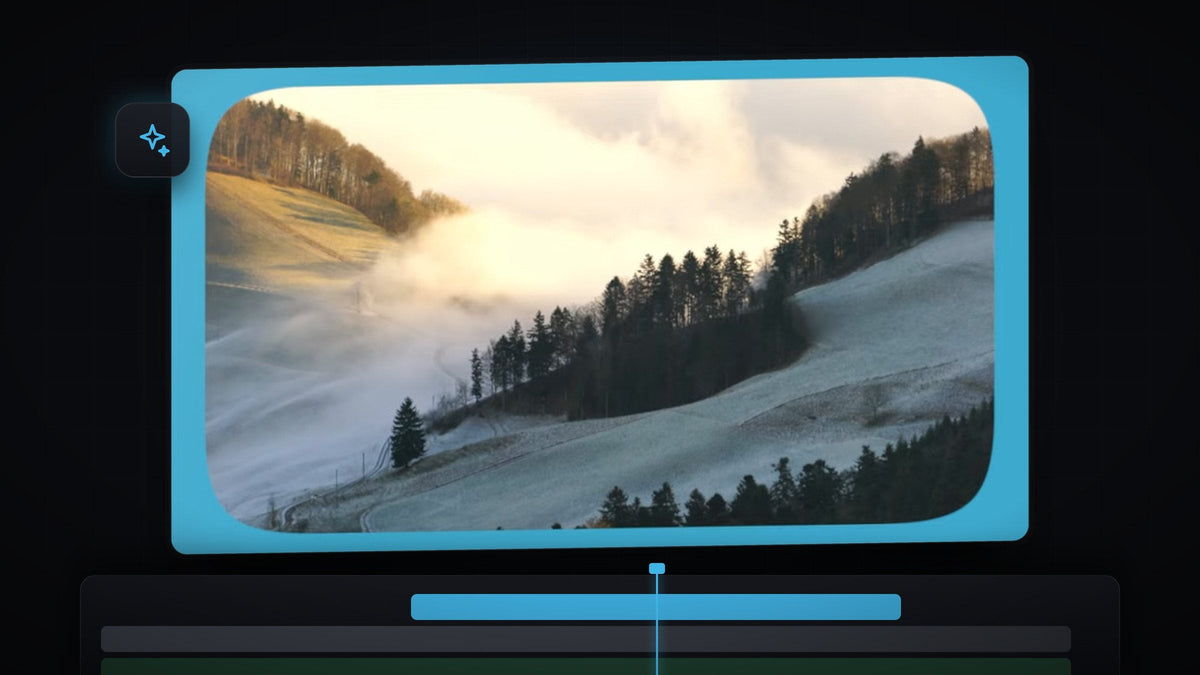
Se guiden
Steg 1: Lägg klippet på spår V2
Börja med att se till att ditt videoklipp ligger på V2, det andra videospåret. Bakgrunden ska ligga under det på V1, så låt det nedre spåret vara tomt tills vidare.
Steg 2: Skapa en color matte
Gå till panelen Project, klicka på knappen New Item och välj Color Matte. Klicka på OK i fönstret New Color Matte, välj en bakgrundsfärg i Color Picker och klicka på OK, och klicka sedan på OK igen när Premiere ber dig namnge mattan. Färgen du väljer blir den ram som syns runt den rundade videon.
Ett klick med Mako: den kostnadsfria Mako-panelen lägger till en color matte över de markerade klippen, vid uppspelningshuvudet, på det första lediga spåret, med ett enda klick. Skaffa Mako gratis
Steg 3: Placera mattan under klippet
Dra color mattan från panelen Project till V1, direkt under din video. Dra sedan slutet på mattan så att den är lika lång som videoklippet, annars försvinner bakgrunden innan klippet är slut.

Steg 4: Använd Roughen Edges och skala ner klippet
Öppna panelen Effects (Window > Effects) och sök efter Roughen Edges. Du hittar den under Video Effects > Stylize. Dra den till ditt videoklipp på tidslinjen.

Snabbare med BetterFX: hoppa över panelen Effects. Tryck på din BetterFX-genväg, skriv de första bokstäverna i Roughen Edges och tryck på Enter för att använda den på det markerade klippet. Skaffa BetterFX
Med klippet markerat öppnar du Effect Controls och sänker videons Scale lite. Då blir det ett mellanrum runt klippet så att den färgade bakgrunden syns på alla sidor. Roughen Edges utgår från lagrets kant, så den behöver det extra utrymmet för att se rätt ut.
Steg 5: Ändra inställningarna för Roughen Edges
Scrolla ner till Roughen Edges i Effect Controls och ändra de här inställningarna:
- Edge Type: ändra från Roughen till Cut.
- Edge Sharpness: sätt den till 10.
- Fractal Influence: sätt den till 0.
Cut ger rena, böjda snitt i stället för ett sönderrivet pappersutseende. Med Fractal Influence på noll försvinner slumpen, så hörnen blir släta och jämna.

Steg 6: Ställ in Border-värdet
Nu kommer det roliga. Värdet Border styr hur runda hörnen är. Standardvärdet är litet, så höj det tills du gillar formen. I videon går det upp till ett stort tal (500) för mycket runda hörn, och ett lägre tal ger mjukare, mer diskreta hörn. Dra värdet åt vänster och höger medan du tittar på Program Monitor.

Tips
- Återanvänd det på andra klipp. Högerklicka på klippet, välj Copy, markera ett annat klipp och använd Paste Attributes för att ge det samma rundade hörn.
- Välj en färg som passar din video. En color matte som matchar materialet ser genomtänkt ut. Gå mörkare för en filmisk känsla eller ljusare för en ren design.
- Skala klippet jämnt. Låt Uniform Scale vara på så att bilden inte sträcks.
FAQ
Hur rundar man av hörnen på en video i Premiere Pro?
Använd effekten Roughen Edges, ställ in Edge Type på Cut, sänk Fractal Influence till 0 och höj Border-värdet tills hörnen ser rätt ut.
Varför måste jag skala ner klippet först?
Roughen Edges utgår från klippets ytterkant. När du skalar ner blir det plats runt videon så att den rundade kanten syns mot bakgrunden.
Hur gör jag hörnen rundare eller skarpare?
Ändra värdet Border i effekten Roughen Edges. Ett större värde ger rundare hörn och ett mindre håller dem tajtare.
Letar du efter fler sätt att finslipa dina klipp? Titta på våra kostnadsfria Premiere Pro-presets.




