

 av
av 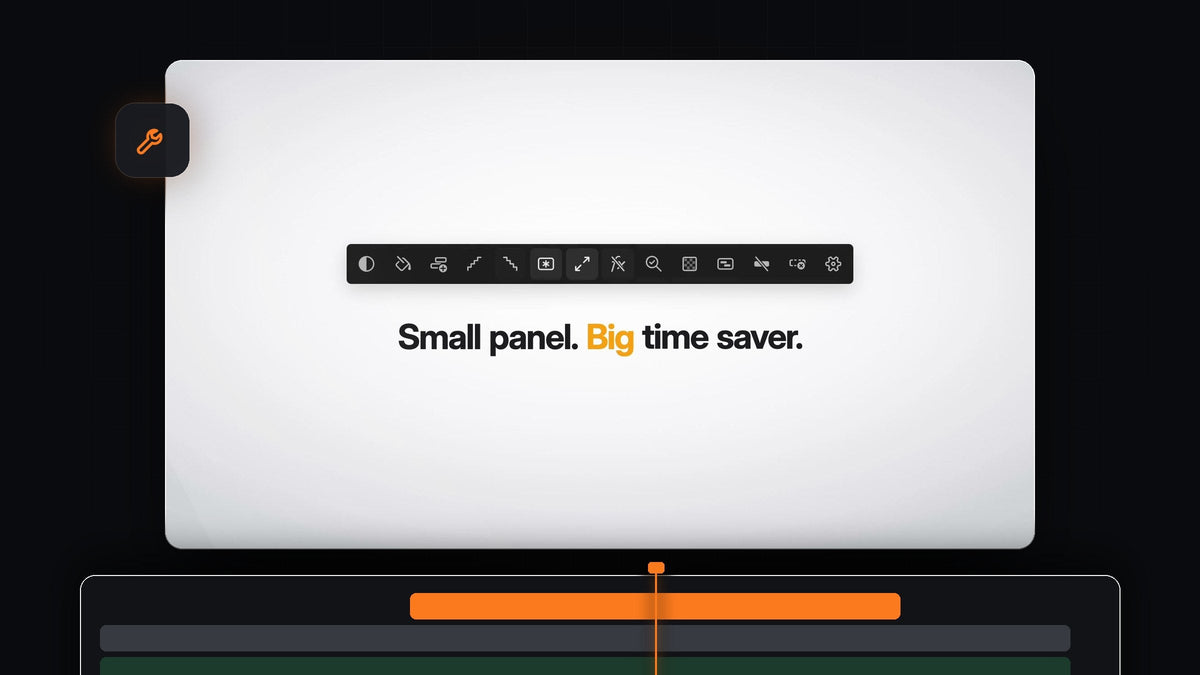
Det korta svaret
Vill du ha samma resultat som med Sequence Layers direkt i Premiere Pro? Mako flyttar varje markerat klipp ett spår upp med ett klick och tar ner dem igen med ett till, gratis för Mac och Windows.
Verktygen heter Staircase och Unstaircase och sitter i en liten panel med 11 andra enklicksjobb för din tidslinje.
Vad Staircase gör
Markera en rad klipp på ett spår och klicka på Staircase. Varje klipp hamnar ett spår högre än det före, så klippen klättrar som en trappa. De stannar på sina tider i tidslinjen, så din klippning ändras inte.
En trappstegslayout är startpunkten för många redigeringar i lager:
- Överlapp. Dra ut ett klipp över nästa för en mjuk övertoning eller en lång blandning.
- Split screens och kollage. Varje klipp på sitt eget spår, redo att skalas och placeras. Så här bygger du en split screen i Premiere Pro.
- Looks per klipp. Varje klipp är lätt att markera, färgkorrigera eller maska för sig.
- Tydlig överblick. En fullspäckad montage är lättare att överblicka när varje tagning har en egen rad.
Steg 1: Skaffa Mako för 0 $
Lägg Mako i varukorgen och gå till kassan. Det är gratis, så du behöver inget kort, och nedladdningen visas direkt på orderbekräftelsesidan. Vi mejlar dig länken också.
Öppna Mako.pkg på en Mac eller kör MakoSetup.exe från zip-filen på Windows. Starta om Premiere Pro och öppna Window > Extensions > Mako. Det fungerar med Premiere Pro 2021 och senare.
Steg 2: Markera klippen du vill stapla
Dra en ruta runt klippen, eller klicka på det första och Shift-klicka på resten. Mako arbetar med det du har markerat, så du väljer exakt vilka tagningar som klättrar.

Steg 3: Klicka på Staircase
Klicka på Staircase. Det första klippet stannar kvar och varje klipp efter det kliver upp ett spår. Ett klick ersätter en hel serie noggranna drag.

Dra nu i kanterna för att skapa överlapp, lägg till en opacitetstoning eller skala varje lager på plats. Varje klipp ligger på sin egen rad, så inget är i vägen.
Steg 4: Platta till det igen med Unstaircase
När du är klar med lagren, eller bara vill ha tillbaka den rena versionen på ett spår, markerar du de trappstegade klippen och klickar på Unstaircase. De faller tillbaka till ett spår.

Det är ett snabbt sätt att testa en idé i lager och backa ur den på några sekunder, utan att flytta ett enda klipp för hand.
Steg 5: Städa upp och paketera stapeln
Två Mako-knappar till gör klart jobbet. Delete Empty Tracks tar bort alla tomma spår på en gång efter att du plattat till, utan någon dialogruta. Nest lägger en färdig stapel i en egen sekvens, så att du kan flytta eller färgkorrigera hela bygget som ett enda klipp.
Ångrat nästlingen? Unnest lägger tillbaka varje klipp på sitt eget spår, på plats, med sina effekter, keyframes och sin hastighet.
Gör stapling till en reflex
Staircase går ännu snabbare när det ligger på tangentbordet. Högerklicka på knappen och välj Keyboard Shortcut, tryck sedan på en modifierare och en tangent, som Option + S, eller en F-tangent för sig. Ge Unstaircase en egen tangent bredvid.
- Fungerar som Premiere fungerar. Mako agerar på din markering, vid spelhuvudet, på det första lediga spåret.
- Färgade knappar. Ge Staircase och Unstaircase samma färg så att paret är lätt att hitta.
- En smal panel. Dölj knapparna du inte använder. Dolda knappar behåller sina kortkommandon.
- Mac och Windows. Gratis, utan konto och utan licensnyckel, och det uppdaterar sig självt.
Vill du se alla 13 knappar? Läs den kompletta guiden till Mako.
Vanliga frågor
Vilket är det bästa Sequence Layers-alternativet för Premiere Pro?
Mako. Markera dina klipp och klicka på Staircase för att flytta vart och ett ett spår upp, och klicka sedan på Unstaircase för att lägga tillbaka dem på ett spår. Det är gratis.
Ändrar Staircase tajmingen på mina klipp?
Nej. Varje klipp behåller sin plats i tiden och flyttas bara upp ett spår, så din redigering spelas upp precis som förut.
Vilka versioner av Premiere Pro stöder Mako?
Mako fungerar med Premiere Pro 2021 och senare, på både macOS och Windows, och håller sig själv uppdaterat.
Kan jag ge Staircase ett kortkommando?
Ja. Högerklicka på knappen och välj Keyboard Shortcut, eller ställ in det på fliken Shortcuts i inställningarna. Det fungerar så länge Premiere ligger överst och Mako-panelen är öppen.
Stapla och platta till dina klipp med ett klick vardera. Skaffa Mako för Premiere Pro.



