

 av
av 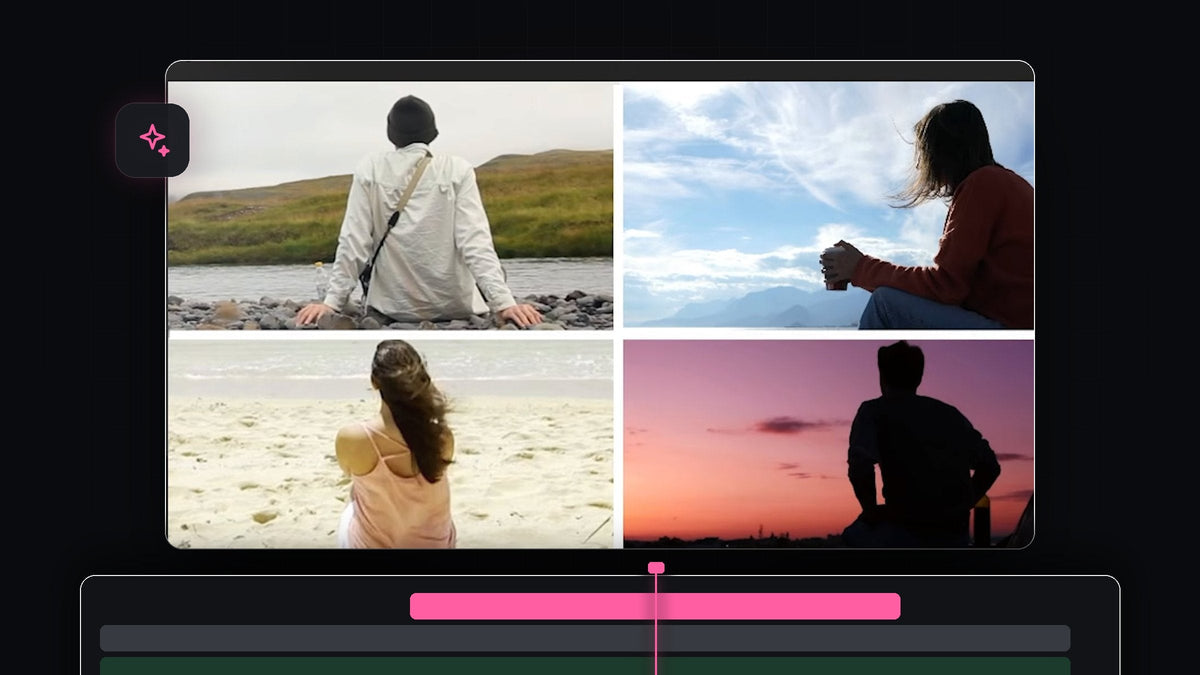
Se handledningen
Steg 1: Stapla dina klipp så att de kommer in ett i taget
Placera dina fyra klipp på fyra spår, video 1 längst ned och video 4 längst upp. Förskjut dem så att varje klipp börjar lite senare än det under. Vid uppspelning fyller det första klippet skärmen och de andra ansluter efter varandra, där var och en tar sin plats i delningen.

Steg 2: Rita avdelarna med Pen-verktyget
Välj Pen Tool (genväg P) i verktygsfältet. Klicka överst och sedan nederst i Program Monitor för att skapa en lång lodrät linje. En vit linje visas som ett grafiklager på tidslinjen.

För att se till att linjen är centrerad byter du till Selection Tool och håller ned Ctrl (Cmd på Mac) medan du drar linjen. Den fäster i skärmens mitt. Klicka på det grå utrymmet runt Program Monitor för att avmarkera allt, rita sedan en andra linje som går vågrätt och centrera den på samma sätt.

Steg 3: Klipp, skala och beskär det andra klippet
Flytta uppspelningshuvudet till början av det andra videoklippet. Använd Razor Tool (C) för att göra ett snitt i den första videon. Det här snittet är viktigt eftersom du då senare kan ändra skala och position på det första klippet utan att påverka delen som spelas upp före delningen. Markera det andra klippet, flytta det och skala upp det så att det får plats inom en halva av skärmen.
För att ta bort de överblivna delarna av videon öppnar du panelen Effects, söker efter Crop och lägger den på det andra klippet. I Effect Controls klickar du på ordet Crop för att visa de blå handtagen i Program Monitor och drar i dem för att trimma klippet till sin halva.

Snabbare med BetterFX: hoppa över panelen Effects. Tryck på din BetterFX-genväg, skriv de första bokstäverna i Crop och tryck Enter för att lägga den på det markerade klippet. Skaffa BetterFX
Om du vill veta mer om beskärningsreglagen kan du läsa vår guide om att beskära video i Premiere Pro.
Steg 4: Upprepa för det tredje och fjärde klippet
Flytta uppspelningshuvudet till början av det tredje klippet och klipp det andra klippet där. Flytta och skala det tredje klippet till skärmens nedre vänstra hörn och använd sedan Crop för att beskära bort allt du inte behöver. Eftersom du gjorde ett snitt på video 2 kan du flytta och skala det igen som du vill för den nya layouten.
Gör samma sak vid början av det fjärde klippet: klipp den första videon, placera video 4 nere till höger och beskär bort resterna. Glöm inte att skala upp och flytta video 1 så att den får plats i sin egen ruta. När du är klar sitter alla fyra klippen i sin egen del av rutnätet.
Steg 5: Få avdelarna att visas vid rätt tidpunkt
Just nu visas båda avdelarna från första bildrutan. Rikta i stället den lodräta avdelaren mot början av det andra klippet och den vågräta avdelaren mot början av det tredje klippet. Dra sedan varje avdelarlager så att det börjar vid de punkterna.
Den vågräta avdelaren ska inte gå över hela skärmen när bara tre klipp är på plats, så lägg effekten Crop på den och sätt Right till 50%. Nu täcker den bara den vänstra halvan. För att få den att visas helt igen flyttar du uppspelningshuvudet till början av det fjärde klippet, klipper avdelarlagret där och tar bort effekten Crop från den nya delen. Spela upp det för att kontrollera den färdiga delade skärmen.
Tips
- Zooma in i Program Monitor. Sätt zoomnivån högre när du ritar och riktar in avdelarna så att de hamnar exakt i mitten.
- Matcha rutornas proportioner. Varje ruta ska vara exakt halva bredden och halva höjden, så beskär noggrant och jämför med avdelarlinjerna.
- Använd kortare toningar för sista finishen. En snabb scale-in på varje nytt klipp får rutorna att kännas mer levande.
FAQ
Hur gör jag en delad skärm i Premiere Pro?
Stapla dina klipp på separata spår, skala och placera vart och ett i sin egen ruta och använd effekten Crop för att beskära kanterna. Ett par linjer från Pen-verktyget fungerar som avdelare.
Varför måste jag klippa det första klippet?
Snittet gör att du kan ändra klippets skala och position först efter att delningen börjat. Utan det skulle din ändring också påverka delen där klippet fyller hela skärmen.
Hur gör jag en delning i två eller tre i stället?
Använd färre klipp och färre avdelare. För en delning i två behöver du bara den lodräta avdelaren och två klipp som är beskurna till vänstra och högra halvan.
Letar du efter färdiga looks att lägga ovanpå din delade skärm? Utforska Ultimate Premiere Pro Presets med över 500 presets för effekter, övergångar och mer.




