

 av
av 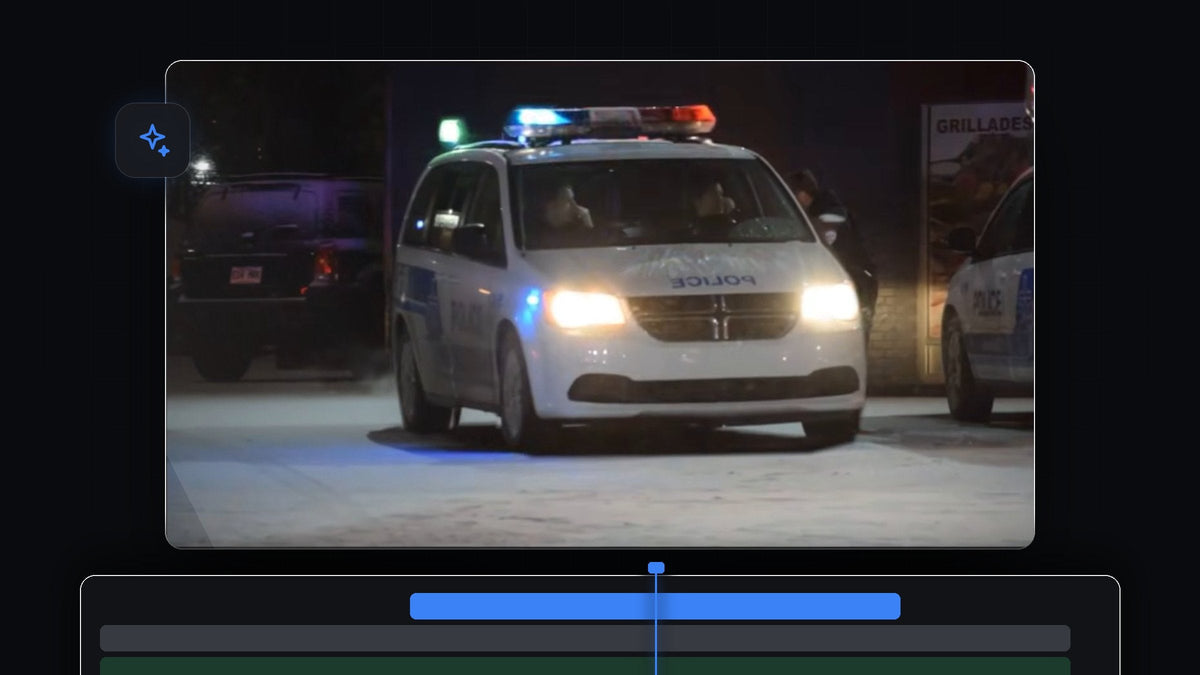
Se tutorialen
Steg 1: Duplicera klippet till ett högre spår
Markera videoklippet, håll ned Alt (Option på Mac) och dra det ett spår uppåt. Nu har du två identiska kopior ovanpå varandra. Den övre kopian får det skakande objektet och den nedre blir den stabila bakgrunden.

Steg 2: Rita en mask runt objektet
Markera det övre klippet och öppna Effect Controls. Klicka på pennikonen Free Draw Bezier under Opacity.

Gå nu till Program-monitorn och vänsterklicka runt kanten på objektet du vill få att skaka. I videon är det en polisbil. Klicka för att lägga till punkter längs konturen och ta det lugnt i kurvorna. Glöm inte att koppla ihop den första och sista punkten, för masken stängs först när de möts.

Steg 3: Kontrollera masken separat
För att se hur ren masken är stänger du av synligheten för det nedre videospåret (klicka på ögonikonen). Det övre lagret visar nu bara det maskade objektet mot svart bakgrund. Ser du ett hål eller en lös kant flyttar du maskpunkterna tills konturen passar objektet.
Steg 4: Lägg till position-keyframes
Slå på det nedre spåret igen, markera det övre klippet och hitta Position under Motion i Effect Controls. Klicka på stoppuret bredvid Position för att skapa den första keyframen.
Gå fem bildrutor framåt. Ett snabbt sätt är att trycka på Left Arrow fem gånger (eller använda högerpilen för att gå framåt i tidslinjen). För en långsammare skakning hoppar du 10 till 15 bildrutor i stället. Ändra sedan Position-värdena med ett litet slumpmässigt belopp, till exempel några pixlar i X och Y.

Gå framåt igen. För att hoppa snabbare håller du ned Shift och trycker på piltangenten en gång, då går du fem bildrutor på en gång. Gör ytterligare en liten slumpmässig ändring av Position. Upprepa det här några gånger, alltid med små, olika värden, så att objektet darrar åt oförutsägbara håll.
Steg 5: Kopiera keyframes längs klippet
När du har en handfull keyframes drar du en ruta runt dem i tidslinjen i Effect Controls för att markera alla och trycker på Ctrl + C (Cmd + C på Mac). Flytta uppspelningshuvudet till den sista keyframen och klistra in med Ctrl + V (Cmd + V på Mac). Fortsätt klistra in längre fram tills hela klippet är täckt.
Steg 6: Skala upp för att dölja originalet
När du spelar upp ser du det skakande objektet, men också originalobjektet som fortfarande finns kvar bakom. Åtgärda det genom att höja Scale-värdet för det övre klippet lite i Effect Controls. Den förstorade kopian täcker originalet och skakningen ser ren ut.
Steg 7: Jämna ut rörelsen och mjuka upp masken
För en mjukare rörelse markerar du alla keyframes, högerklickar på en av dem, väljer Temporal Interpolation och sedan Bezier. Rörelsen flyter nu mellan keyframes i stället för att hacka.

Mjukare med EaseFlow: markera keyframes och lägg på en riktig easing-kurva med ett klick i stället för att dra i Bezier-handtag. Se EaseFlow
Du kanske också ser att maskkanten är hård. Höj Mask Expansion lite och sedan Mask Feather så att kanterna smälter in i bakgrunden. Spela upp klippet och du har en skakande objekt-effekt.
Tips
- Håll värdena små. Några pixlars rörelse ser ut som vibration, medan stora hopp ser ut som att klippet glitchar.
- Använd slumpmässiga värden. Följer siffrorna ett mönster ser skakningen mekanisk ut.
- Vill du skaka hela bilden? Läs vårt inlägg om camera shake-effekten.
FAQ
Hur får jag ett objekt att skaka i Premiere Pro?
Duplicera klippet, maska objektet på det övre lagret och keyframa dess Position med små slumpmässiga ändringar.
Varför ser jag fortfarande originalobjektet bakom skakningen?
Den rörliga kopian flyttar sig bort från originalet. Höj Scale för det övre klippet något för att täcka det.
Hur gör jag skakningen långsammare eller snabbare?
Ändra avståndet mellan keyframes. Fem bildrutor ger en snabb skakning och 10 till 15 bildrutor en långsammare.
Letar du efter en färdig skakning? Ladda ner den kostnadsfria shake-övergångspresetten och släpp den på dina klipp.




