

 av
av 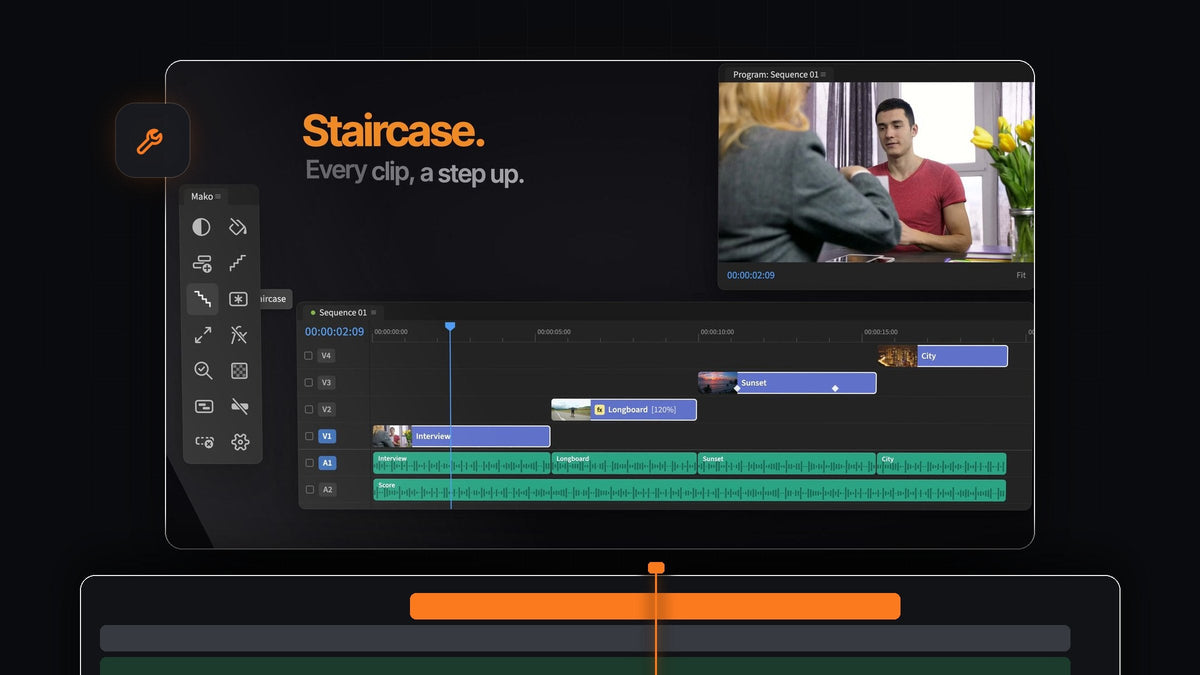
Det korta svaret
Letar du efter ett Shifter alternativ för Premiere Pro? Mako lägger dina markerade klipp i trappsteg med ett klick och tar ner dem igen med ett till. Det är gratis, för Mac och Windows.
Staircase är ett av 13 enklicksverktyg i Mako-panelen, så även jobben runt din stapel är täckta: justeringslager, nästling, att passa in klipp i bilden och att städa bort tomma spår.
Varför stapla klipp alls
Lagerbaserade redigeringar börjar med klipp på separata spår. Split screens, bild-i-bild, collage och överlappande B-roll kräver att varje bild ligger på ett eget spår innan du kan skala, förskjuta eller beskära den.
Att göra det för hand betyder att dra klipp efter klipp uppåt i tidslinjen och hoppas att inget fäster på fel ställe. Mako gör det till ett enda klick.
Steg 1: Installera Mako gratis
Lägg Mako i varukorgen och checka ut för 0 $, utan kort, utan konto och utan licensnyckel. Din nedladdning visas på orderbekräftelsesidan.
Kör Mako.pkg på en Mac eller MakoSetup.exe på Windows, starta om Premiere Pro och öppna Window > Extensions > Mako. Det fungerar med Premiere Pro 2021 och senare.
Steg 2: Lägg dina klipp i trappsteg med Staircase
Markera en rad klipp i tidslinjen och klicka på Staircase. Varje markerat klipp flyttas upp ett spår, så dina bilder klättrar uppför tidslinjen som en trappa.

Nu ligger varje bild på ett eget spår, redo att skalas, placeras och överlappas. För en färdig layout kan du följa vår guide till split screen i Premiere Pro.
Steg 3: Ge varje klipp sin egen look
Staplade bilder behöver ofta behandlas var för sig. Markera klippen och gör ett Shift-klick på Adjustment Layer, så lägger Mako ett justeringslager över varje klipp, klippt till dess längd.

Lagren hamnar på det första lediga, olåsta spåret ovanför, och Mako skriver aldrig över ett klipp. Finns det inget ledigt spår lägger det till ett. Ett vanligt klick ger i stället ett enda lager över hela markeringen.
Steg 4: Ta ner dem igen med Unstaircase
Klar med den lagerbaserade delen, eller vill du jämföra bilderna efter varandra? Markera klippen i trappsteg och klicka på Unstaircase. De faller tillbaka till ett spår.

Staircase och Unstaircase ligger bredvid varandra i panelen, så du kan trappa upp, kolla redigeringen och platta till igen på några sekunder.
Steg 5: Städa upp stapeln
En färdig stapel är lättare att hantera som ett enda klipp. Markera den och klicka på Nest för att packa in den i en egen sekvens, utan namndialog. Behöver du redigera i den senare på huvudtidslinjen? Unnest lägger tillbaka klippen på plats med deras effekter, keyframes och hastighet.
Bilder från olika kameror har sällan samma storlek. Fit to Frame skalar ett för stort klipp så att det ryms i bilden, och ett Shift-klick fyller bilden i stället. För att återställa ett klipp tar Clear Effects bort dess videoeffekter med ett klick.

Stapling lämnar tomma spår efter sig. Klicka på Delete Empty Tracks så försvinner alla på en gång, utan dialog.
Gör staplingen till en enda tangent
Använder du Staircase ofta, lägg den på tangentbordet. Högerklicka på Staircase, välj Keyboard Shortcut och tryck på en modifierare och en tangent, till exempel Option + 2. Gör likadant för Unstaircase så kan du trappa upp och platta till utan att röra musen.
Du kan också färga knapparna du använder mest, tonade eller heltäckande, dölja dem du inte använder och låta panelen ordna sig själv i kolumner eller rader. Varje inställning går vi igenom i vår guide till Mako-panelen.
Därför är Mako det enkla valet
- Ett klick. Markera, klicka, klart. Inga inställningar att fylla i först.
- Åt båda hållen. Staircase och Unstaircase fungerar som ett par.
- En hel panel runt omkring. Tretton verktyg för jobben före och efter stapeln.
- Mac och Windows. En gratis nedladdning för vardera, och Mako uppdaterar sig själv i bakgrunden.
Vanliga frågor
Vilket är det bästa Shifter alternativet för Premiere Pro?
Mako. Dess Staircase-knapp flyttar varje markerat klipp upp ett spår med ett klick, Unstaircase tar tillbaka dem, och panelen är gratis för Mac och Windows.
Hur lägger jag klipp i trappsteg i Premiere Pro?
Installera den gratis Mako-panelen, markera klippen i din tidslinje och klicka på Staircase. Varje klipp flyttas upp ett spår. Klicka på Unstaircase för att lägga tillbaka dem på ett spår.
Kan jag lägga Staircase på ett kortkommando?
Ja. Högerklicka på knappen och välj Keyboard Shortcut, eller ställ in det på fliken Shortcuts i Settings. Det fungerar så länge Premiere ligger överst och panelen är öppen.
Vilka versioner av Premiere Pro stöder Mako?
Mako fungerar med Premiere Pro 2021 och senare på macOS och Windows.
Stapla, platta till och städa din tidslinje gratis. Hämta Mako för Premiere Pro.



