

 av
av 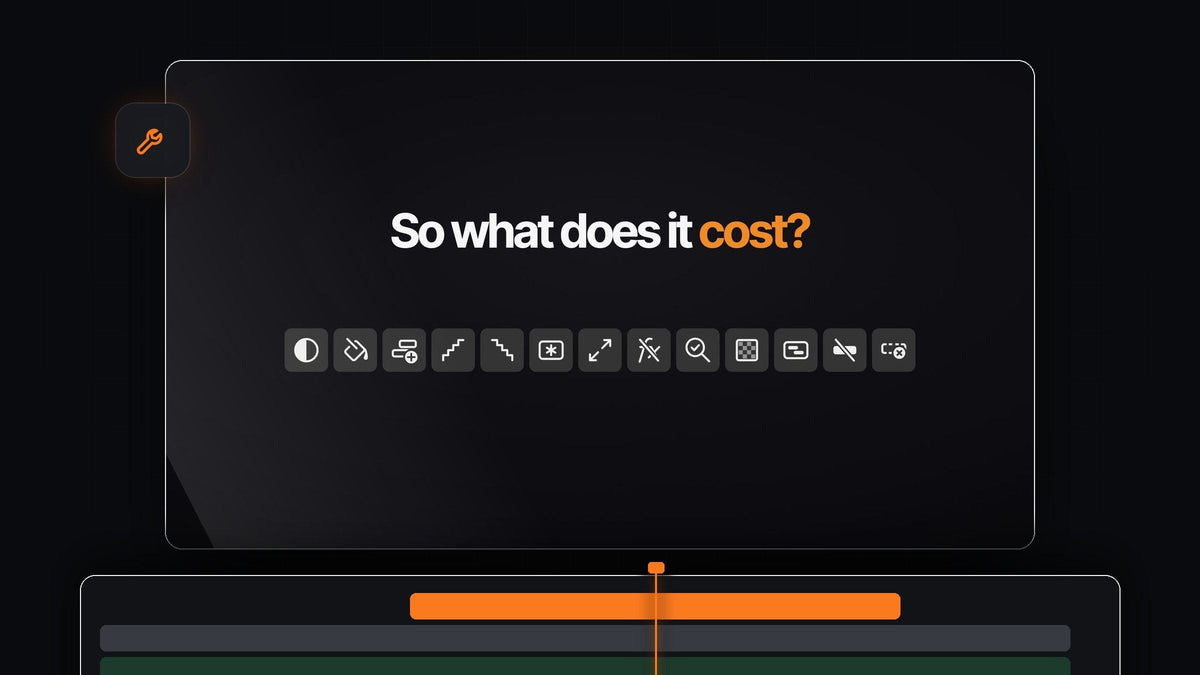
Det korta svaret
Vill du ha en panel med verktyg med ett klick, i stil med Spotlight FX Toolbox, direkt i Premiere Pro? Mako samlar 13 vardagliga tidslinjejobb i en liten, gratis panel för Mac och Windows.
Inga menyer, inga dialogrutor och inget dra in och trimma till rätt längd. Klicka, så är jobbet gjort precis där du behöver det.
Tretton verktyg, en liten panel
Varje knapp i Mako ersätter en tur genom menyerna eller några minuters handpåläggning. Här är hela verktygslådan, grupperad efter vad du håller på med:
- Lägg till. Adjustment Layer, Color Matte och Freeze Frame, placerade över din markering på det första lediga spåret.
- Ordna. Staircase, Unstaircase, Nest och Unnest, för att trappa, gruppera och dela upp klipp.
- Fixa. Fit to Frame och Clear Effects för de markerade klippen.
- Förbered. New Sequence med de inställningar du redan jobbar i.
- Kontrollera. QC Check, Transparency Grid och Delete Empty Tracks innan du lämnar ifrån dig redigeringen.
Steg 1: Skaffa Mako gratis
Lägg Mako i varukorgen och gå till kassan för 0 $, utan kort. Nedladdningen finns på orderbekräftelsesidan, och länken kommer även via e-post.
På en Mac öppnar du Mako.pkg. På Windows kör du MakoSetup.exe från zip-filen, utan administratörsrättigheter. Ett enda installationsprogram lägger in Mako i Premiere Pro och håller det uppdaterat. Det fungerar med Premiere Pro 2021 och senare.
Steg 2: Docka den där dina händer redan är
Starta om Premiere Pro och öppna Window > Extensions > Mako. Dra panelen bredvid din Tools-panel. Mako radbryts precis som Tools-panelen: i kolumner när panelen är hög och i rader när den är bred.

Håll muspekaren över en knapp för att se vad den heter. Kugghjulet längst ner öppnar inställningarna.
Steg 3: Gör panelen till din egen
Öppna inställningarna och ordna verktygslådan så som du jobbar. Dölj knapparna du aldrig använder och dra resten i din egen ordning. Dolda knappar behåller sina kortkommandon, så inget går förlorat.
Ge varje knapp en färg, tonad eller heltäckande, och välj knappavstånd: kompakt, standard eller luftigt. Välj 1 till 4 kolumner, eller låt knapparna fylla panelen. Slå på knappbekräftelse så lyser en knapp kort grönt när jobbet är klart.
Steg 4: Lär dig de extra klicken
Flera knappar gör mer om du håller ner en tangent när du klickar. Det är som att ha extra verktyg på samma lilla yta.
- Adjustment Layer. Klicka för ett lager över markeringen. Shift-click för ett per klipp. Cmd-click (Ctrl-click på Windows) för ett kort lager på 0,4 sekunder vid varje klipp, redo för en blixtövergång i Premiere Pro.
- Freeze Frame. Shift-click skapar en stillbild på 3 sekunder från uppspelningshuvudet.
- Fit to Frame. Klicka för att passa in ett för stort klipp i bilden. Shift-click fyller bilden i stället.
- QC Check. Shift-click tar bort markörerna som den senaste kontrollen lade till.

Fit to Frame är en favorit när materialet kommer i blandade storlekar. För de manuella alternativen kan du läsa hur du anpassar video till bilden i Premiere Pro.
Steg 5: Lägg dina favoriter på tangenter
Högerklicka på en knapp och välj Keyboard Shortcut, eller ställ in alla på fliken Shortcuts i inställningarna. Använd en modifierare och en tangent, som Option + 1, eller en F-tangent för sig.
Varje extra klick kan också få en egen tangent. Kortkommandona fungerar så fort Premiere ligger överst och Mako är öppet, även när det är dockat bakom en annan flik.
Gratis, och håller sig uppdaterat själv
Mako kostar ingenting. Inget konto, ingen licensnyckel och ingen provperiod, och alla uppdateringar ingår.

Det startar vid inloggning med en liten ikon i menyraden eller aktivitetsfältet, letar efter nya versioner och installerar dem tyst i bakgrunden. Projektet hålls också prydligt: justeringslager och stillbilder hamnar i en Mako-bin. För en komplett genomgång av varje knapp, läs vår kompletta guide till Mako.
Vanliga frågor
Vilket är det bästa Spotlight FX Toolbox-alternativet för Premiere Pro?
Mako. Det är en gratis panel med 13 verktyg med ett klick, från justeringslager och stillbilder till Nest, Unnest och en QC Check, på Mac och Windows.
Kan jag välja vilka knappar panelen visar?
Ja. I inställningarna kan du dölja vilken knapp som helst, dra resten i din egen ordning, färga dem och välja 1 till 4 kolumner.
Fungerar Mako med Premiere Pro på Windows?
Ja. Mako körs på macOS och Windows med Premiere Pro 2021 och senare.
Hur uppdateras Mako?
Av sig självt. Det letar efter nya versioner och installerar dem i bakgrunden, även när Premiere är öppet. En öppen panel byter till den nya versionen nästa gång den öppnas.
Tretton verktyg, en gratis panel. Skaffa Mako för Premiere Pro.



