

 av
av 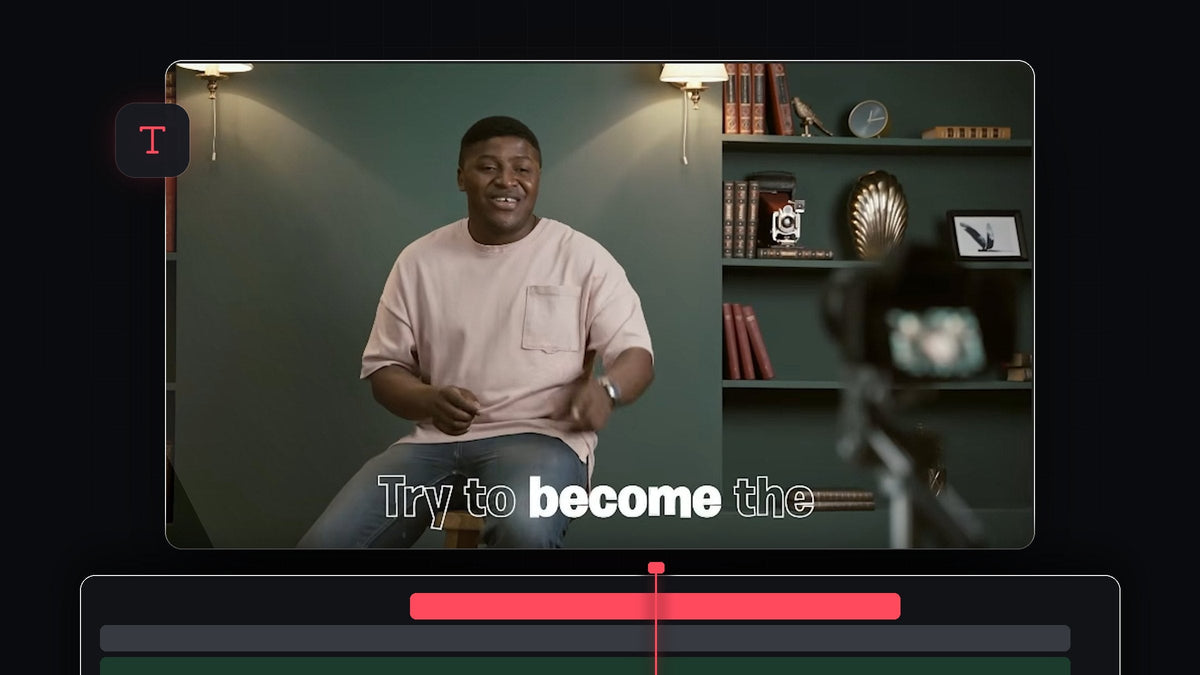
Se handledningen
Steg 1: Förbered dina textlager
Börja med din text ovanför videon, till exempel undertexter som redan är tidssatta mot talet. Se till att bara alternativet Fill är på för texten. Markera sedan alla textlager och duplicera dem genom att hålla ned Alt (Option på Mac) medan du drar dem ett spår uppåt. Nu har du två identiska uppsättningar: den nedre blir den fyllda versionen, den övre konturen.
Steg 2: Öppna Essential Graphics
Markera det övre textlagret och öppna panelen Essential Graphics, byt sedan till fliken Edit. Om du inte hittar panelen går du till Window > Essential Graphics och ser till att den är markerad.

Steg 3: Gör om det övre lagret till en kontur
Under Appearance stänger du av Fill och slår på Stroke. Konturen kan få texten att se väldigt tjock ut, så minska linjebredden lite. Ställ sedan in konturtypen på Inner eller Center så att konturen inte växer utanför bokstäverna. Det här konturlagret ligger kvar överst hela tiden och ger de ofyllda orden deras utseende.

Steg 4: Lås det övre lagret och markera den nedre texten
Lås det övre textspåret genom att klicka på dess lås-ikon. Dubbelklicka nu på texten i Program Monitor så markeras det ursprungliga textlagret under automatiskt. Öppna Effect Controls för att arbeta med det här lagret.

Steg 5: Keyframa Source Text
I Effect Controls, med texten markerad, stänger du av alternativet Fill och klickar sedan på stoppuret bredvid Source Text för att skapa den första keyframen medan fyllningen är av. Source Text-keyframes sparar textens utseende vid den tidpunkten, så du kan ändra vilka ord som är fyllda över tid.

Steg 6: Fyll varje ord när det sägs
Flytta uppspelningshuvudet till den punkt där det första ordet sägs. Markera ordet i Program Monitor och slå på alternativet Fill. Premiere Pro lägger till en ny keyframe. Gå vidare till nästa ord, klicka på knappen keyframe för att lägga till en keyframe, markera sedan ordet och aktivera Fill. Fortsätt så från ord till ord.
Om du bara vill ha ett ord fyllt i taget markerar du det föregående ordet vid varje steg och stänger av dess fyllning igen, så att bara det aktuella ordet är färgat. Upprepa processen på varje textlager. Du kan också dra keyframes senare för att justera tajmingen för varje fyllning.

Mjukare med EaseFlow: om du också animerar undertexternas position eller skala markerar du de keyframes och lägger på en riktig easing-kurva med ett klick i stället för att dra Bezier-handtag. Se EaseFlow
Steg 7: Testa versionen med kontinuerlig fyllning
För en kontinuerlig fyllning, där orden förblir fyllda när de har sagts, är processen nästan densamma. Markera all text och stäng av Fill, skapa sedan en Source Text-keyframe. Gå till det första ordet, markera det och aktivera Fill. I stället för att skapa en ny keyframe varje gång går du bara vidare till nästa ord, markerar det och aktiverar Fill på det också. Du rör dig från ord till ord och varje ord förblir fyllt.
Tips
- Arbeta med låsta spår. Om du låser konturlagret markerar du det inte av misstag.
- Zooma in för precision. Zooma in på tidslinjen så att du kan placera varje keyframe på exakt den bildruta där ordet börjar.
- Använd feta typsnitt. Ett kraftigt typsnitt gör fyllningen mycket lättare att se.
FAQ
Varför behöver jag två kopior av texten?
Den övre kopian visar konturen av varje ord och den nedre visar fyllningen på det aktuella ordet, så att de ofyllda orden ändå ser färdiga ut.
Varför kan jag inte markera det nedre textlagret?
Lås först det övre textspåret. Då markerar ett dubbelklick på texten i Program Monitor lagret under.
Kan jag använda det här för undertexter?
Ja. Det fungerar bra på undertexter och sångtextrader. För en annan populär stil, se hur du skapar en skrivmaskinstexteffekt.
Vill du ha färdiga textanimationer utan att bygga dem för hand? Utforska Ultimate Text Preset Pack.


