

 av
av 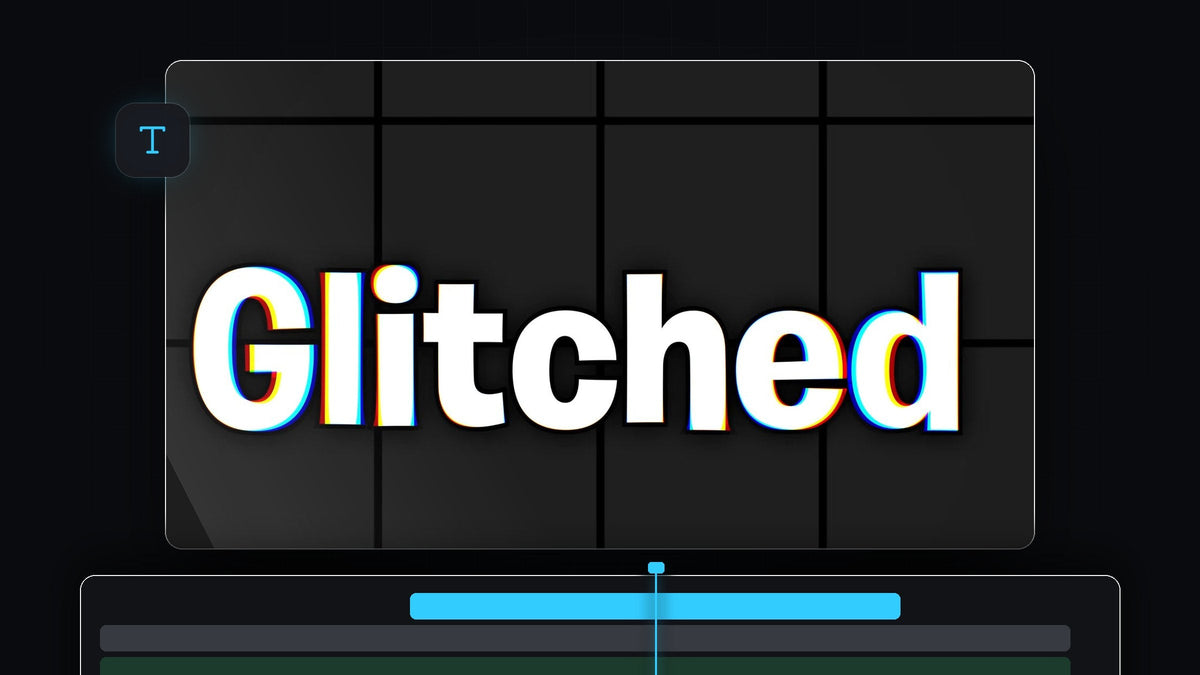
Se guiden
Steg 1: Lägg till din text
Välj Type Tool (tryck på T), klicka i Program Monitor och skriv ditt ord. Byt till Selection Tool, ändra sedan storlek på texten och placera den där du vill. Ett tjockt, fetstilt typsnitt visar färgdelningen mycket bättre än ett tunt.

Steg 2: Lägg på VR Chromatic Aberration
Öppna Window > Effects och sök efter VR Chromatic Aberration. Du hittar den under Video Effects > Immersive Video. Dra den till textlagret. Du ser redan en svag färgkant runt bokstäverna.

Snabbare med BetterFX: hoppa över Effects-panelen. Tryck på din BetterFX-genväg, skriv de första bokstäverna i VR Chromatic Aberrations och tryck Enter för att lägga den på det markerade klippet. Skaffa BetterFX
Steg 3: Aktivera Falloff Invert
Öppna Effect Controls med textlagret markerat och hitta inställningarna för VR Chromatic Aberrations. Bocka i Falloff Invert. Det vänder på effekten så att glitchen är starkast långt från mittpunkten i stället för vid den, vilket ger looken med delade färger runt utsidan av din text.

Steg 4: Flytta Point of Interest till mitten
Klicka på namnet VR Chromatic Aberrations i Effect Controls, så visas en liten blå ikon i Program Monitor. Det är Point of Interest. Dra den till mitten av din text. Premiere Pro tillämpar effekten beroende på avståndet från den ikonen, så allt som ligger längre från den blå ikonen får mer glitch.

Steg 5: Justera mängden glitch
För en starkare eller mjukare glitch justerar du Falloff Distance i Effect Controls. Ett mindre avstånd trycker effekten längre in över bokstäverna, och ett större håller den nära kanterna. Du kan också ändra Aberration-värdena för Red, Green och Blue för att ändra vilka färger som delas.

Tips
- Använd fet vit text. De färgade kanterna syns bäst på tjocka, ljusa bokstäver mot mörk bakgrund.
- Kombinera looks. Lägg till en kontur för ett mer grafiskt resultat, som i vår guide till textkontur.
FAQ
Hur gör jag glitchtext i Premiere Pro?
Lägg till din text, lägg på VR Chromatic Aberration, aktivera Falloff Invert, placera Point of Interest i mitten och justera falloff-avståndet.
Var hittar jag VR Chromatic Aberration i Premiere Pro?
Den ligger i Effects-panelen under Video Effects, i mappen Immersive Video. Om du söker på namnet hittar du den snabbt.
Varför händer det ingenting med min text?
Kontrollera att effekten ligger på textlagret och att Point of Interest står på rätt ställe. Prova att sänka Falloff Distance för att se mer effekt.
Vill du ha färdiga textstilar? Utforska Ultimate Text Preset Pack.





