

 av
av 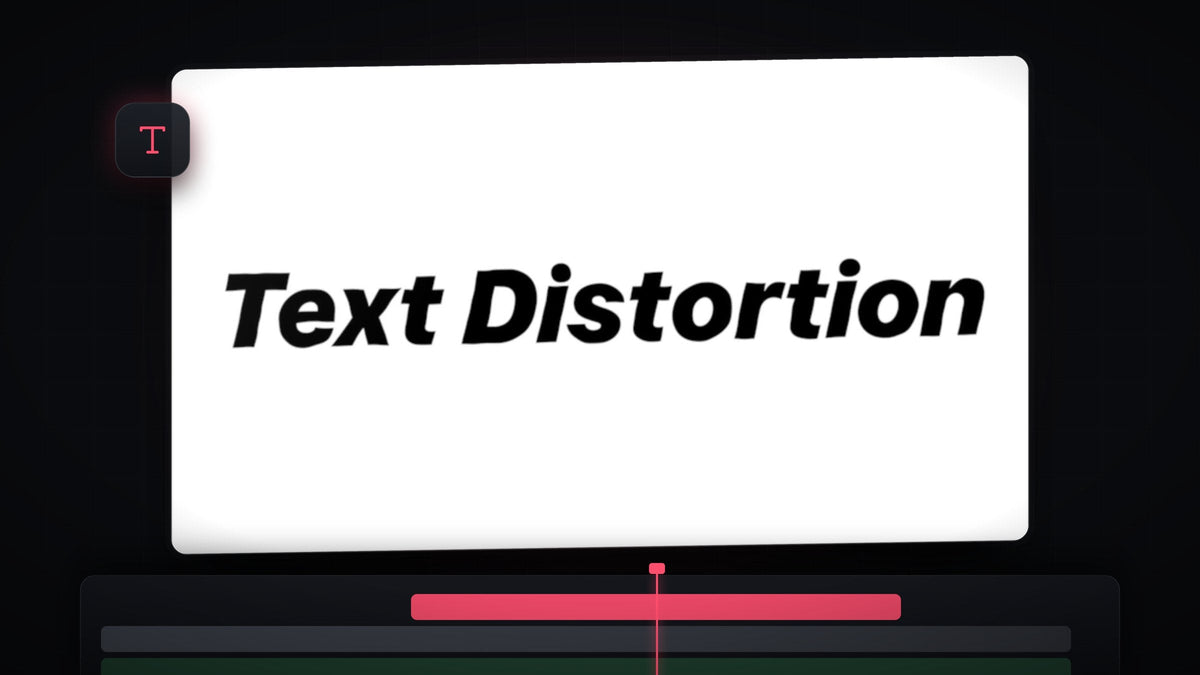
Se handledningen
Steg 1: Hitta Turbulent Displace
Lägg din text på tidslinjen. Videon använder ett fett, kursivt typsnitt i svart på vit bakgrund, så att skakningen syns tydligt. Öppna sedan panelen Effects (Window > Effects) och sök efter Turbulent Displace. Du hittar den under Video Effects > Distort.

Steg 2: Använd den på texten
Dra Turbulent Displace till textlagret på tidslinjen, eller markera lagret och dubbelklicka på effekten. Med lagret fortfarande markerat öppnar du panelen Effect Controls och scrollar till Turbulent Displace. Först är texten ganska kraftigt förvrängd, eftersom standardvärdena är starka.
Snabbare med BetterFX: hoppa över Effects-panelen. Tryck på din BetterFX-genväg, skriv de första bokstäverna i Turbulent Displace och tryck på Enter för att lägga den på det markerade klippet. Skaffa BetterFX
Steg 3: Sänk Amount och Size
Sätt Amount till 14 och Size också till 14. Ett lågt Amount håller bokstäverna läsbara, och en liten Size ger många små krusningar längs kanterna i stället för några få stora böjar. Det är det som skapar den fina, darriga konturen i wiggle-looken.

Steg 4: Keyframa Random Seed
Flytta uppspelningshuvudet allra längst till vänster i klippet. Expandera Evolution Options i Effect Controls och klicka på stoppuret bredvid Random Seed. Det skapar den första keyframen och talar om för Premiere att seed ändras över tid.
Hoppa nu till slutet av klippet och höj värdet för Random Seed lite. Premiere skapar automatiskt en andra keyframe. När seed räknas upp ändras förvrängningsmönstret i varje bildruta, och den ständiga förändringen är det som får texten att wiggla.

Steg 5: Styr hastighet och look
Storleken på slutvärdet avgör hastigheten. Ett högre tal betyder att seed ändras snabbare över klippet, så wiggle ser snabbare och stökigare ut. Ett lägre tal gör den långsammare. Videon slutar på värdet 18 som exempel, men spela upp klippet och justera tills rörelsen känns rätt för ditt projekt.
Du kan också gå tillbaka till Amount och Size och prova andra tal för att ge effekten en annan personlighet. Mer Amount får texten att se smält ut, och en större Size böjer formerna i långsamma, breda vågor.
Tips
- Behåll läsbarheten. Om bokstäverna börjar falla isär, sänk Amount först.
- Använd den på kortare klipp. Ju längre klippet är, desto snabbare måste seed räkna för samma wiggle-hastighet, så justera slutvärdet när du ändrar klipplängden.
- Kombinera den med en glöd. En darrig kontur ser bra ut på en neontitel. Se hur du gör en glödande texteffekt i Premiere Pro.
FAQ
Hur får jag text att wiggla i Premiere Pro?
Lägg Turbulent Displace på din text, sätt låga värden för Amount och Size och keyframa sedan Random Seed från start till slut av klippet med ett högre värde på slutet.
Varför ser min text för förvrängd ut?
Värdet för Amount är för högt. Sänk det tills texten är lätt att läsa och minska Size för finare krusningar.
Hur gör jag wiggle snabbare eller långsammare?
Ändra värdet för Random Seed på den sista keyframen. Ett högre värde ger en snabbare wiggle och ett lägre värde en långsammare.
Vill du ha wigglande text utan att bygga den själv? Prova Text Wiggle Presets och släpp dem direkt på dina titlar.


