

 av
av 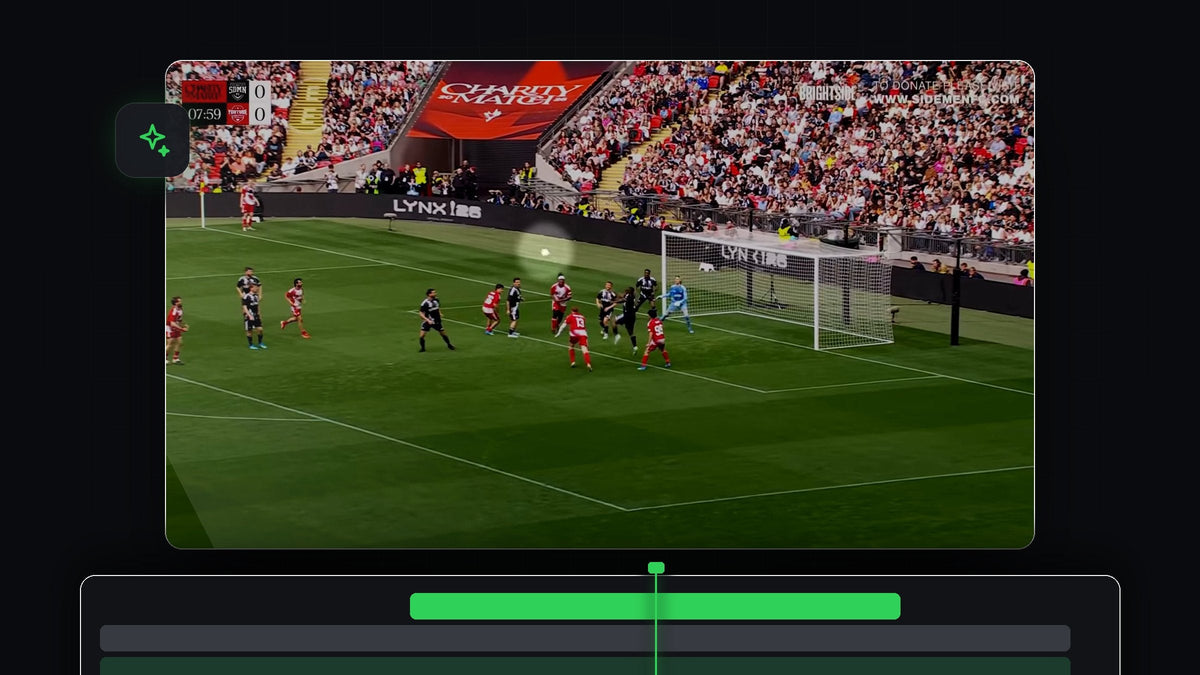
Se handledningen
Steg 1: Välj ett maskverktyg i verktygsfältet
Markera ditt klipp på tidslinjen. Håll ned maskverktyget i verktygsfältet för att öppna listan med maskalternativ: Object Mask Tool, Ellipse Mask Tool, Rectangle Mask Tool och Pen Tool. Object Mask Tool hittar och maskerar objekt automatiskt, medan de andra tre låter dig rita formen själv. För manuell spårning väljer du den form som passar ditt motiv bäst. En ellips passar en persons huvud eller en boll, medan Pen Tool passar oregelbundna former.

Steg 2: Rita masken runt ditt motiv
Gå till den första bilden där motivet syns. Klicka och dra i Program Monitor för att rita masken runt personen eller objektet du vill följa. Masken visas nu i panelen Effect Controls, där du kan justera Feather, Opacity och Expansion och bocka i Inverted för att vända vilket område masken täcker.

Steg 3: Sätt Mask Path-keyframes bild för bild
Det här är steget för manuell spårning. Klicka på stoppuret bredvid Path i maskinställningarna för att börja skapa keyframes. Gå sedan fram några bilder i taget och dra masken i Program Monitor tillbaka på motivet efter varje steg. Varje gång du flyttar den lägger Premiere Pro till en ny keyframe. Du ser en rad keyframe-prickar dyka upp på tidslinjen i Effect Controls.
Vid snabb rörelse går du bara en eller två bilder framåt i taget. Vid långsam rörelse kan du ta större steg och låta Premiere Pro fylla i luckorna. Använd piltangenterna för att stega genom bilderna och tryck på mellanslag då och då för att spela upp och kontrollera att masken ligger kvar.
Steg 4: Använd en effekt genom masken
Nu använder du din spårade mask. Sök i panelen Effects efter en effekt som Brightness & Contrast (Video Effects > Color Correction) och lägg den på klippet. I effektens inställningar i Effect Controls väljer du din mask i masklistan under effekten. Effekten begränsas då till formen du spårade. Ändra effektvärdena och bocka i Inverted för att använda den på allt utom motivet, eller låt den vara av för att bara påverka motivet.

Snabbare med BetterFX: hoppa över panelen Effects. Tryck på din BetterFX-genväg, skriv de första bokstäverna i Brightness & Contrast och tryck på Enter för att använda den på det markerade klippet. Skaffa BetterFX
Steg 5: Spela upp och rätta till ställen där den driver
Spela upp klippet från början och håll ögonen på masken. Där den glider av motivet stoppar du, går till den bilden och drar masken tillbaka på plats. Det lägger till en korrigerande keyframe utan att du behöver göra om resten. Upprepa tills effekten sitter fast från start till slut.

Tips
- Använd lite Feather. En mjuk kant döljer små spårningsfel mellan keyframes mycket bättre än en hård kant.
- Spåra bara det som behövs. Lägg bara till keyframes där motivet ändrar riktning eller hastighet. Färre keyframes ger jämnare rörelse.
- Testa automatiskt först. Object Mask Tool och Tracker-knapparna i maskinställningarna kan göra det mesta av jobbet, och manuella keyframes kan sedan rätta till ställena där de misslyckas.
FAQ
Hur spårar jag en mask manuellt i Premiere Pro?
Rita en mask, klicka på Path-stoppuret, gå sedan fram några bilder i taget och placera om masken på motivet efter varje steg.
Varför spåra en mask manuellt i stället för att använda trackern?
Den automatiska trackern kan tappa ditt motiv när det rör sig snabbt, vänder sig eller skyms av något. Manuella keyframes ger dig full kontroll i de bilderna.
Hur många keyframes behöver jag?
Det beror på hur snabbt motivet rör sig. Långsam rörelse behöver få keyframes, medan snabb eller oregelbunden rörelse kan behöva en var eller varannan bild.
När din mask är spårad får färg- och effektpresets resultatet att se fantastiskt ut snabbt. Utforska över 500 Premiere Pro-presets




