

 av
av 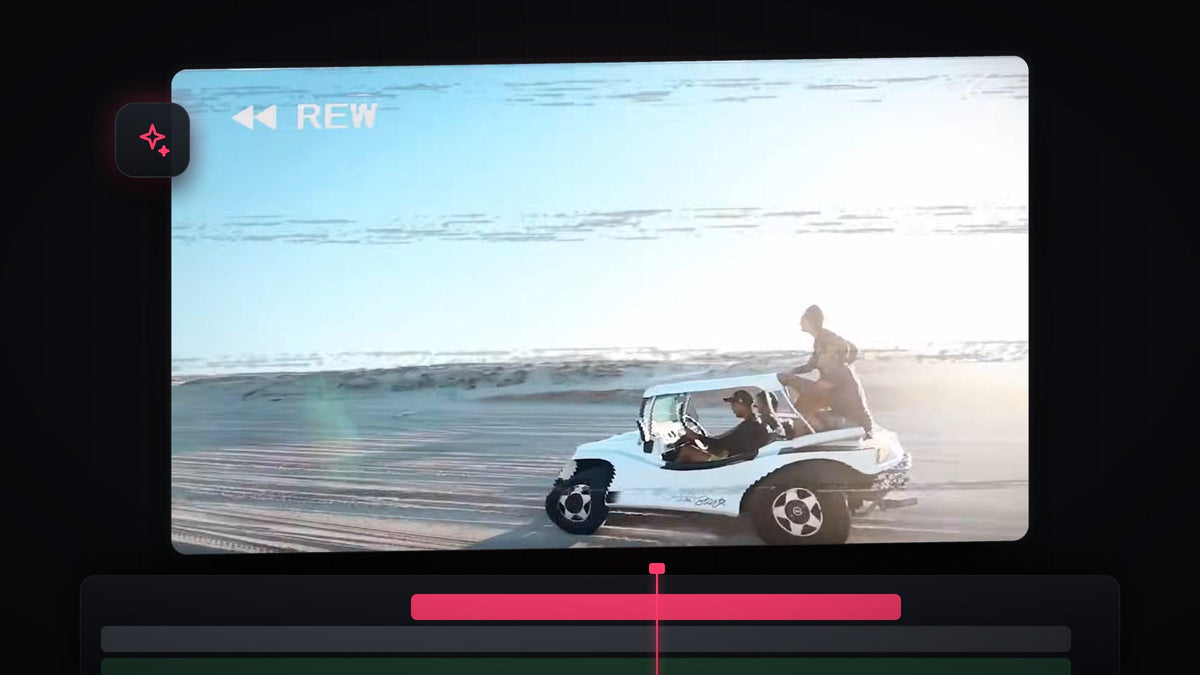
Titta på guiden
Steg 1: Duplicera klippen du vill spola tillbaka
Om du bara vill vända ett klipp håller du ned Alt (Option på Mac) och drar klippet åt höger för att göra en kopia. För att vända ett helt avsnitt markerar du först alla de klippen och drar sedan gruppen åt höger med Alt eller Option på samma sätt. Kopiorna är det du ska spola tillbaka, så originalmaterialet förblir orört framför dem.

Steg 2: Nästla kopiorna och vänd hastigheten
Markera de duplicerade klippen, högerklicka och välj Nest, och klicka sedan på OK. Nästling samlar alla kopior i ett enda klipp, så en inställning vänder alla tillsammans och varje effekt du lägger på senare gäller hela tillbakaspolningen.
Med det nästlade lagret markerat trycker du på Ctrl + R (Cmd + R på Mac) för att öppna Clip Speed / Duration. Markera Reverse Speed och höj sedan värdet för Speed efter smak. En rewind ser bäst ut när den är tydligt snabbare än normal uppspelning. Klicka på OK.

Steg 3: Lägg till Wave Warp på det nästlade lagret
Öppna panelen Effects, sök efter Wave Warp och dra den till det nästlade lagret. Den finns under Video Effects > Distort. Det är vickandet som får bilden att se ut som ett ostadigt band.
Snabbare med BetterFX: hoppa över panelen Effects. Tryck på din BetterFX-genväg, skriv de första bokstäverna i Wave Warp och tryck på Enter för att lägga den på det markerade klippet. Skaffa BetterFX
Steg 4: Ställ in Wave Warp-inställningarna
Med det nästlade lagret markerat öppnar du Effect Controls och ställer in dessa värden:
- Wave Type: Smooth Noise
- Wave Height: ungefär 100
- Wave Width: ungefär 900 till 1000. Andra värden fungerar också, så testa några.
- Direction: 180 grader
- Pinning: All Edges, vilket tar bort de svarta luckorna som uppstår vid bildens kanter
Du kan också sänka Wave Speed om vickandet är för hetsigt för ditt material.

Steg 5: Lägg till en rewind-overlay
Importera en rewind-overlay med REW-etiketten och bandstörningar och dra den till ett spår ovanför ditt nästlade lager. Overlayn i videon har en greenscreen-bakgrund, som nästa steg tar bort. Vilken rewind-overlay som helst på grön bakgrund fungerar på samma sätt.
Steg 6: Ta bort greenscreen med Ultra Key
Sök efter Ultra Key i panelen Effects och släpp den på overlayn. Klicka i Effect Controls på pipetten för Key Color och klicka sedan på det gröna i Program Monitor. Det gröna försvinner och bara REW-etiketten och störningslinjerna ligger kvar ovanpå ditt vickande, omvända material. Det är den färdiga VHS-rewind-effekten.

Tips
- Håll det kort. En rewind på en eller två sekunder känns som ett riktigt band som spolas tillbaka. Längre än så drar effekten ut på tiden.
- Lägg till ljud. Ett ljud av ett band som spolas tillbaka under effekten gör den mycket mer övertygande.
- Nästla först, effekt sedan. Lägg Wave Warp på det nästlade lagret, inte på de enskilda klippen, så förvrängs alla klipp i ett stycke.
FAQ
Hur vänder jag ett klipp i Premiere Pro?
Markera klippet och tryck på Ctrl + R (Cmd + R på Mac), markera sedan Reverse Speed och klicka på OK.
Varför ska jag nästla klippen innan jag vänder dem?
Nästling gör flera klipp till ett, så du kan vända, snabba upp och lägga effekter på alla med en enda inställning.
Hur blir jag av med de svarta kanterna efter Wave Warp?
Ställ in Pinning i Wave Warp-inställningarna på All Edges. Då sträcks kantpixlarna ut i stället för att lämna svarta luckor.
Vill du ha REW-etiketten och bandstörningarna utan att bygga dem? Ladda ned den kostnadsfria VHS-rewind-overlayn och släpp den på din tidslinje.




