

 av
av 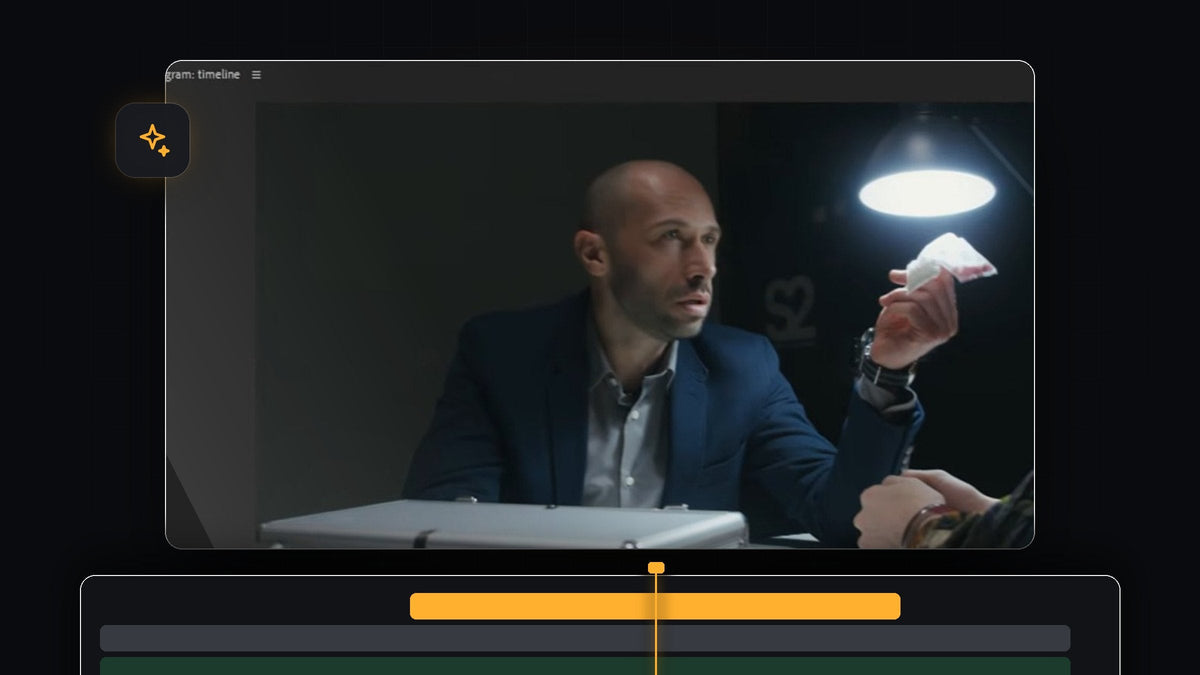
Se tutorialen
Steg 1: Sätt keyframes på Scale och Position
Markera ditt klipp på tidslinjen och öppna Effect Controls. Klicka under Motion på stoppuret bredvid Position och stoppuret bredvid Scale. Det skapar en första keyframe för vardera i klippets början, med standardstorleken.

Steg 2: Lägg till den första zoomen
Flytta spelhuvudet framåt till där den första zoomen ska ske. Öka värdet Scale lite. Du kan också ändra värdet Position så att motivet förblir centrerat i bilden efter inzoomningen.
Steg 3: Lägg till den andra och tredje zoomen
Gå framåt till den andra zoompunkten och öka Scale en gång till, och justera Position igen vid behov. Gå sedan till den tredje zoompunkten, öka scale-värdet ännu en gång och centrera positionen igen. Nu har du en rad keyframes, var och en lite närmare än den förra.

Steg 4: Gör zoomarna till hårda klipp
Just nu zoomar klippet mjukt mellan keyframes. För att göra varje ändring till ett klipp markerar du alla keyframes, högerklickar på en av dem, väljer Temporal Interpolation och klickar på Hold. Hold behåller varje värde till nästa keyframe, så att bildutsnittet hoppar direkt i stället för att glida.

Steg 5: Justera timingen
Dra keyframes åt vänster eller höger för att ändra när varje zoom sker. Ett klipp som landar på en paus eller i slutet av en mening känns naturligt. Spela upp klippet och flytta keyframes tills det känns rätt.

Steg 6: Gå tillbaka till standardstorleken
Om du vill att bilden ska gå tillbaka till normalt utsnitt flyttar du spelhuvudet till en punkt efter den tredje zoomen. Klicka på knappen Reset bredvid Position och bredvid Scale. Se till att även dessa nya keyframes är satta till Hold. Klippet klipper nu tillbaka till det ursprungliga utsnittet.

Tips
- Zooma i små steg. En ändring på ett par procent per klipp ser naturlig ut, medan stora hopp känns hackiga.
- Håll motivet centrerat. Justera Position varje gång du ändrar Scale.
- Vill du ha det mjukt i stället? Se vår tutorial om mjuk zoom.
FAQ
Vad är en zoomcut?
En zoomcut är ett plötsligt byte av bildutsnitt, oftast en snabb inzoomning på samma klipp, som efterliknar ett klipp till en annan kameravinkel.
Varför använda Hold-interpolation?
Hold håller ett värde konstant till nästa keyframe, så att zoomen hoppar direkt i stället för att animeras.
Kan jag använda en zoomcut på vilket klipp som helst?
Ja, men det fungerar bäst på material med tillräcklig upplösning för att skalas upp utan att bli mjukt, som 4K-material i en 1080p-sekvens.
Snabba på effekter som den här med BetterFX.




