





The QuickPaste panel, inside Premiere Pro


QuickPaste
Klistra in bilder direkt i Premiere Pro.
Få in vilken bild som helst i din redigering med ett tangenttryck. Kopiera en bild från webben, en skärmdump eller en fil och tryck på ⌘V eller Ctrl+V i Premiere Pro. Den hamnar i den bin du väljer eller direkt vid spelhuvudet, utan att du behöver spara eller importera något först.
 Premiere Pro 2021–2027
- Windows och Mac
- Gratis uppdateringar

On your phone? Get the link on your computer.
Pengarna tillbaka-garanti Fungerar det inte i din Premiere Pro? Kontakta oss inom 14 dagar.
QuickPaste
Gjort av dem som lär ut Premiere Pro.
700+ tutorials och tusentals kommentarer visade oss vad som saktar ner redigerare. Så vi byggde verktygen vi själva ville ha som redigerare: enkla och utan krångel.
Se tutorials- 200K+redigerare använder våra verktyg
- 30M+visningar på våra YouTube-tutorials
- 90K+följare i sociala medier
- 37K+redigerare i vår Discord-community
Kopiera. Klistra in. Fortsätt klippa.
Din vanliga inklistring.
Direkt in i Premiere Pro.
Adobe-filer går också att klistra in.
Klistra in en färg
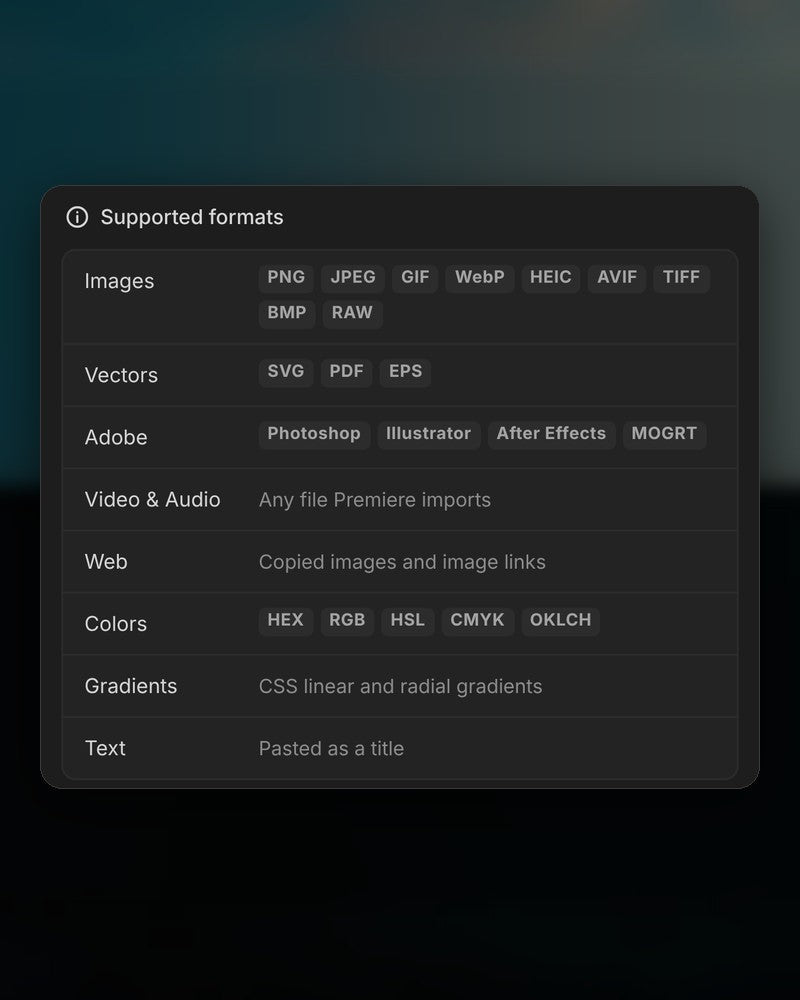
HEX, RGB, HSL, CMYK eller OKLCH.
Valfri bild
Även HEIC, AVIF och RAW.

Premiere Pro 2021–2027
Det viktigaste i korthet.
-
Klistra in
Kopiera. Klistra in i Premiere.
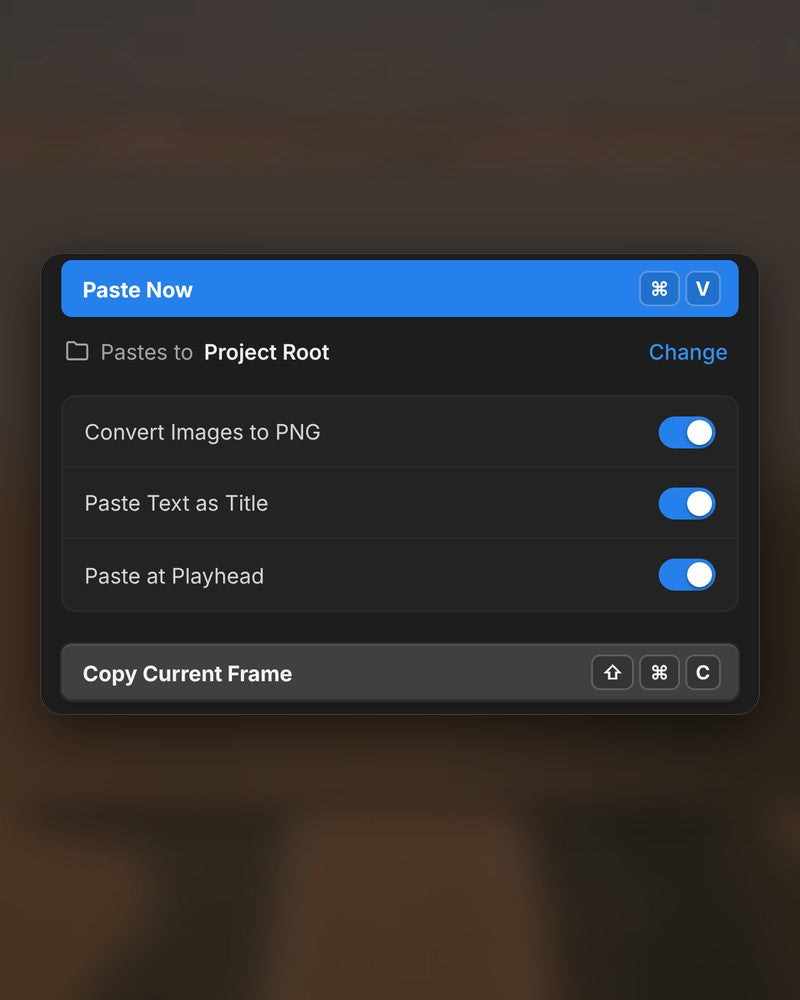
Kopiera en bild var som helst och tryck ⌘V. Den hamnar i din bin, eller på tidslinjen med Paste at Playhead.
-
Format
Bilder, filer, färger och text.
Bilder kommer in som PNG, även WebP och HEIC. Photoshop-, Illustrator- och After Effects-filer går också att klistra in.
-
Kopiera bildruta
Kopiera bildrutan. Klistra in den var som helst.
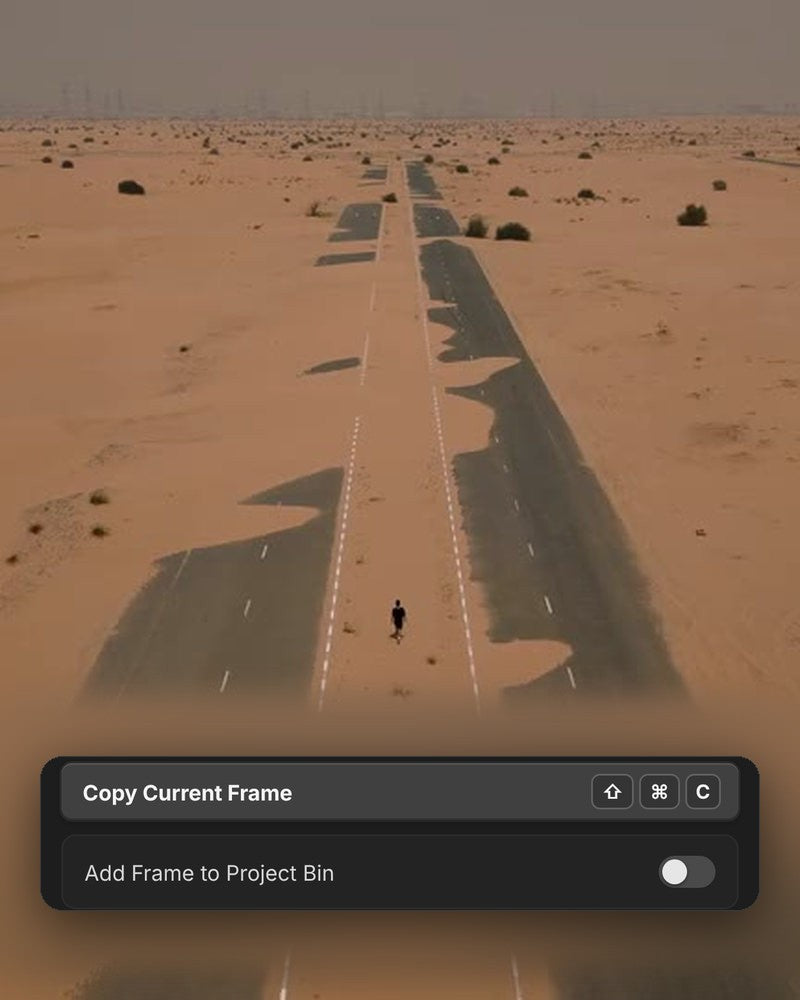
Bildrutan under uppspelningshuvudet, som en PNG i full storlek, redo för en chatt eller ett mejl.
I nedladdningen
-
QuickPaste-appen
-
Licensnyckel
-
Premiere Pro-plugin
Installationsprogrammet och din licensnyckel. Båda kommer direkt vid köpet, och installationsprogrammet installerar QuickPaste-appen och pluginet till Premiere Pro åt dig.
-

Paste
Just paste. Nothing else to press.
Copy an image anywhere and press ⌘V in Premiere Pro. It lands on the timeline at the playhead, with no save and no import.
- From anywhereA browser, a screenshot, a chat or a design app.
- At the playheadOn a track that is free, so nothing moves.
- On WindowsCtrl+C and Ctrl+V work the same way.
Convert
Any image in. A clean PNG out.
Every copied image becomes a PNG before it reaches Premiere Pro. No converting by hand.
- Every image formatWebP, HEIC, AVIF, JPEG, GIF, TIFF, BMP and RAW.
- Nothing to download firstCopy an image on a web page and paste.
- Ready in your projectThe PNG lands in the bin you choose.
Colors
Copy a color. Get a matte.
Copy a color code from anywhere and press ⌘V. A color matte the size of your frame lands at the playhead.
- Every formatHEX, rgb(), hsl(), oklch(), cmyk() and more.
- Your frame sizeThe matte matches your sequence.
- Named by colorEach matte is named after its HEX value.
Gradients
Copy a gradient. Paste a gradient.
Paste a CSS linear or radial gradient. It becomes a gradient matte, sized to your sequence.
- Linear and radialRepeating gradients too.
- Same colorsEvery color stop, in its place.
- Easy to findEach one is named after its colors.
Text
Copy text. Get a title.
Copy any text, from a browser, a script or a chat, and press ⌘V. With Paste Text as Title on, it lands at the playhead as a title you can edit.
- Named for youThe clip takes the first line of your text.
- A real titleEdit it in Premiere Pro like any other.
- Your choiceOne switch in the panel turns it off.
PDFs and vectors
Paste a PDF. Get every page.
PDFs and SVGs are drawn sharp at your frame size. A PDF with several pages becomes one still per page, end to end.
- Up to 50 pagesOne after another from the playhead.
- Always sharpDrawn at your sequence’s frame size.
- Odd formats tooHEIC, AVIF, camera RAW and more become PNG.
Motion Graphics templates
A template? Paste it in.
Copy a .mogrt file and press ⌘V. It lands at the playhead, ready to edit.
- Its full lengthPlaced for the template’s whole duration.
- Never on your editIt goes on the lowest track that is free.
- Edit as usualChange its text and colors in Premiere Pro.
Several files
Copy a few. Paste them in order.
Copy files in Finder or File Explorer and press ⌘V. They land end to end at the playhead, on a track that is free.
- Nothing movesClips after the playhead are never pushed along.
- Lowest free trackPicked for the clips’ whole length.
- Anything Premiere importsVideo, audio, PSD, AI, AEP and more.
Bins
Every paste. In its bin.
Choose a bin in the panel, or make a new one. Everything you paste lands there.
- Your pickAny bin in your project, or the project root.
- New binName it in the panel and QuickPaste makes it.
- Files kept safeSaved in QuickPaste’s own folder, never a temp folder.
Copy frame
Need a still? Copy the frame.
Press ⇧⌘C in Premiere Pro. The frame under the playhead is on your clipboard, ready to paste anywhere.
- Full sizeA PNG at your sequence’s frame size.
- In your project tooTurn on Add Frame to Project Bin to keep a copy.
- On WindowsShift+Ctrl+C, and Ctrl+V to paste.
Tre steg. Sen klistrar du in.
Ett guidat installationsprogram installerar appen och pluginet för Premiere Pro åt dig.
1Ladda ner QuickPaste
Din nedladdning visas direkt efter köpet. Vi mejlar den också till dig.
2Kör installationsprogrammet
Öppna installationsprogrammet och följ stegen. Det installerar appen och Premiere Pro-pluginet åt dig.
3Kopiera och klistra in
Kopiera en bild var som helst ifrån och klistra in den direkt i Premiere Pro.

Det här tillför QuickPaste.
De flesta plugins för inklistring lägger till en knapp, en meny eller ett nytt kortkommando. QuickPaste använder ⌘V eller Ctrl+V som du redan trycker på.


Köp som paket och spara 15%
Skaffa hela Premiere-kitet.
- Asteria ProMjuka textanimationer
- EaseFlow ProMjuk easing
- BetterFXAlla effekter, ett kortkommando
- SuperGlowGlöd i toppklass
- QuickPasteKlistra in bilder och filer
- Number Counter ProAnimerade siffror
- ClearFrame ProSafe zones for every app
Specifications
- Version
- 1.5.6 · 23 november 2026 What's new
- Premiere Pro
- 2021–2027 and Premiere Pro (Beta)
- Operating system
- Mac macOS 11 or later, Apple silicon and IntelWindows 10 and 11, 64-bit
- Languages
- English, Deutsch, Français, Español, Português (Brasil), 日本語, 한국어
- Pastes
- Images, SVG, PDF, Illustrator artwork, styled text, MOGRTs, gradients and image links
- Keyboard shortcuts
- Colors
- HEX, RGB, HSL, CMYK and OKLCH
- Gradients
- CSS linear and radial
- Works offline
- Up to 7 days at a time
- License
- 2 computers, one-time payment
- Updates
- Free and automatic
- Download
- Mac 10.3 MB · Windows 4.8 MB
Kopiera. Tryck ⌘V eller Ctrl+V.
Betala en gång, behåll den för alltid.
- Premiere Pro 2021–2027
- Windows och Mac
Pengarna tillbaka-garanti om det inte fungerar
- Kontakta oss inom 14 dagar från köpet.
- Hjälp inom 24 timmar att lösa det.
- Kan vi inte lösa det får du pengarna tillbaka.