



ปลั๊กอิน easing ที่ดีที่สุดสำหรับ Premiere Pro 2023
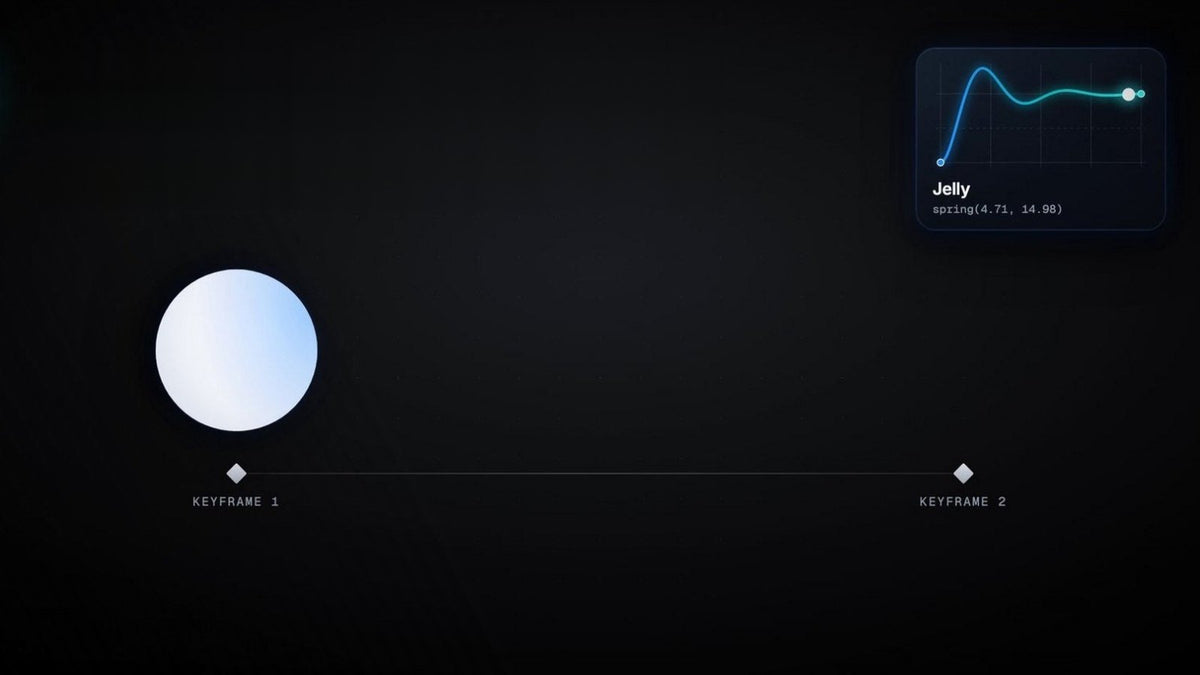
สำหรับผู้ตัดต่อโซเชียลมีเดียที่ใช้ Premiere Pro 2023 (เวอร์ชัน 23) ปลั๊กอิน easing ที่ดีที่สุดคือ EaseFlow เส้นโค้งแบบเด้งของมันทำให้คำบรรยาย สติกเกอร์ และไตเติลเด้งเข้ามาด้วยสปริงที่รู้สึกมีชีวิต และเส้นโค้งใดก็ได้มีปุ่มลัดเป็นของตัวเองได้ ทำงานใน Premiere Pro 2023 บน Mac และ Windows ในราคาจ่ายครั้งเดียว
ในฟีดแนวตั้ง วินาทีแรกตัดสินว่าคนจะดูต่อหรือไม่ ข้อความที่เลื่อนเข้ามาด้วยความเร็วคงที่ระดับเดียวดูเหมือนเทมเพลต ข้อความที่เลยเป้าแล้วเข้าที่ดูเหมือนทำแอนิเมชันด้วยมือ และนั่นคือความรู้สึกที่ EaseFlow ให้ในคลิกเดียว
ดูวิดีโอแนะนำ
การเด้งเข้าที่เด้งดึ๋ง
EaseFlow Pro มีชุด Apple: 12 เส้นโค้งแบบเด้งสไตล์ Apple ตั้งแต่ Smooth ที่เข้าที่อย่างนุ่มนวลไปจนถึง Boing เต็มที่ การเคลื่อนไหวจะเลยเป้าแล้วลงตรงคีย์เฟรมพอดี คำหนึ่งคำจึงเด้งขึ้นจากด้านล่างแล้วส่ายเข้าที่ได้โดยคุณไม่ต้องเพิ่มคีย์เฟรมเลย

ใช้ Snappy สำหรับคำบรรยายที่เด้งเร็ว Bouncy สำหรับไตเติล และ Jelly หรือ Boing สำหรับสติกเกอร์และอีโมจิ อยากได้สปริงมากขึ้นอีกนิดใช่ไหม? เปิดตัวแก้ไขกราฟแล้วดึงจุดจับขึ้นเพื่อให้เด้งมากขึ้น บทสอนข้อความเด้งของเราแสดงแอนิเมชันข้อความเต็มรูปแบบที่คุณใส่ easing แบบนี้ได้
91 เส้นโค้ง คลิกเดียว
การเด้งเป็นแค่รสชาติหนึ่ง EaseFlow Pro มี 91 เส้นโค้งในห้าไลบรารี: Default ที่มีแบบคลาสสิก, Essentials สำหรับการซูมและไตเติล, Apple สำหรับสปริง, Creator Pro ที่มี easing หนักแน่นสำหรับครีเอเตอร์ speed ramp และการเคลื่อนไหวหลายจังหวะ และ Multi-Point ที่มี 14 การเคลื่อนไหวที่ทำได้เฉพาะด้วยจุดบนเส้นโค้ง คลิกพรีเซ็ตโดยวางตัวชี้ตำแหน่งบนคีย์เฟรม แล้วมันจะถูกใส่
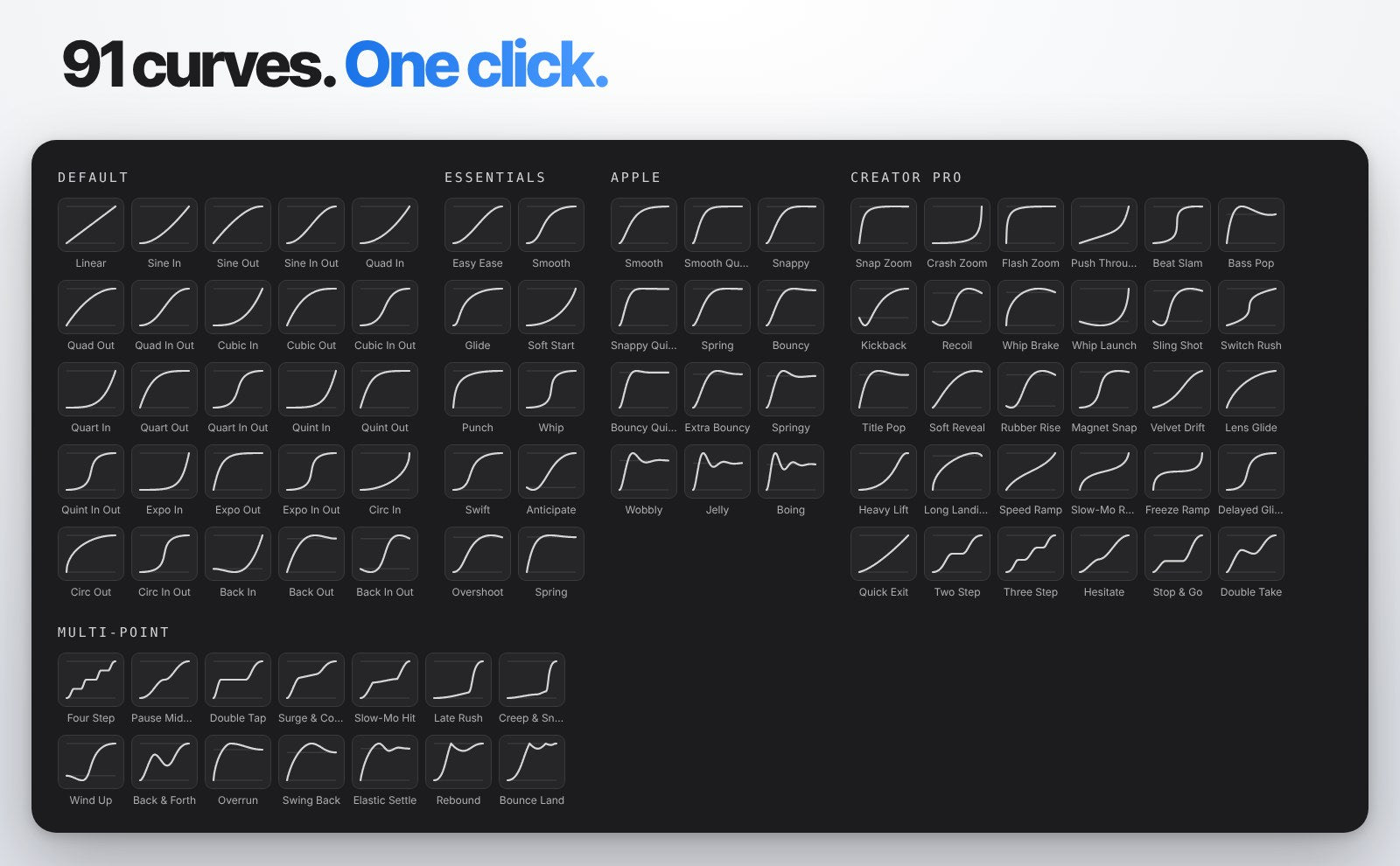
เส้นโค้ง Creator Pro อย่าง Title Pop และ Bass Pop ถูกปรับมาสำหรับงานตัดต่อตามจังหวะเพลงที่ได้ผลดีบนโซเชียล จับคู่กับไตเติลฮุกจากคู่มือข้อความ TikTok แบบไวรัลของเรา

หนึ่งปุ่มต่อหนึ่งเส้นโค้งโปรด
งานตัดต่อโซเชียลทำการเคลื่อนไหวเดิมซ้ำหลายสิบครั้ง คลิกขวาที่พรีเซ็ตใดก็ได้ เลือก Set Shortcut แล้วกดปุ่มผสม ตอนนี้ปุ่มเดียวจะใส่ easing ให้คีย์เฟรมตรงตัวชี้ตำแหน่ง reel ที่เต็มไปด้วยคำบรรยายจึงใช้เวลาแค่ไม่กี่นาทีแทนทั้งเย็น
Premiere Pro 2023 ยังให้คุณแก้ไขคลิปไตเติลหลายคลิปในไทม์ไลน์พร้อมกันได้ ซึ่งเข้ากันได้ดีกับเส้นโค้งบนปุ่มลัดเมื่อ reel มีคำบรรยายนับสิบ
สิ่งที่คุณได้ใน EaseFlow
- เส้นโค้งแบบเด้ง การเคลื่อนไหวเลยเป้าแล้วเข้าที่ตรงคีย์เฟรมพอดี และทุกการเด้งปรับรูปทรงได้ด้วยจุดจับสองอัน
- ช็อตคัตพรีเซ็ต กำหนดปุ่มเฉพาะให้พรีเซ็ตใดก็ได้แล้วใส่ easing โดยไม่ต้องแตะแผง
- ไลบรารีพรีเซ็ตห้าชุด Default, Essentials, Apple, Creator Pro และ Multi-Point รวม 91 เส้นโค้งใน EaseFlow Pro
- Apply ตรงตัวชี้ตำแหน่ง คลิกเดียวใส่ easing ให้คีย์เฟรมใต้ตัวชี้ตำแหน่งบนทุกคลิปที่เลือก
- ตัวแก้ไขกราฟจริงๆ ลากจุดจับ สแนปด้วย Shift สะท้อนด้วย Alt และดึงเลยขอบเพื่อให้เกินเป้า
- จุดบนเส้นโค้งและมุมมองความเร็ว ใหม่ใน EaseFlow 2.0: คลิกบนเส้นโค้งเพื่อเพิ่มจุด easing เดียวจึงเร่งและชะลอได้มากกว่าหนึ่งครั้ง หรือเลือกหนึ่งใน 14 การเคลื่อนไหว Multi-Point สำเร็จรูป (ทั้งสองอย่างเป็นฟีเจอร์ Pro) มุมมองความเร็วจะแสดงว่าเร็วที่สุดตรงไหน กด Shift ค้างไว้ขณะลากจุดเพื่อย้ายในแนวนอนหรือแนวตั้งตรงๆ
- เลิกทำในขั้นตอนเดียว กด Cmd+Z (Ctrl+Z บน Windows) ครั้งเดียวก็เอา easing ออกได้
- Auto Mode คีย์เฟรมใหม่สองอันจะถูกใส่ easing โดยอัตโนมัติด้วยเส้นโค้งปัจจุบัน
- Mac และ Windows EaseFlow ตัวเดียวกันทั้งสองระบบ ทันสมัยเสมอ
EaseFlow Pro ราคา $44.99 จ่ายครั้งเดียว รวมชุด Apple, Essentials, Creator Pro และ Multi-Point บวกทุกชุดในอนาคต Standard ราคา $34.99 จ่ายครั้งเดียว พร้อมฟีเจอร์หลักทั้งหมดและชุด Default 25 เส้นโค้ง อ่านคู่มือ EaseFlowเพื่อดูแบบครบถ้วน
ขั้นตอนที่ 1: ติดตั้ง EaseFlow
คีย์ไลเซนส์และลิงก์ดาวน์โหลดจะส่งไปทางอีเมลทันทีหลังชำระเงิน เรียกใช้ตัวติดตั้ง แล้วเปิดแผง EaseFlow ใน Premiere Pro 2023 และวางไว้ข้าง Effect Controls
ขั้นตอนที่ 2: ทำให้คำบรรยายเด้ง
บนซีเควนซ์แนวตั้ง เพิ่มคีย์เฟรม Scale สองอันให้คำบรรยาย จากเล็กไปขนาดเต็ม ห่างกันไม่กี่เฟรม วางตัวชี้ตำแหน่งบนคีย์เฟรม คลิก Bouncy ในไลบรารี Apple แล้วกด Apply ตอนนี้คำจะเด้งขึ้นแล้วเข้าที่
ขั้นตอนที่ 3: ตั้งปุ่มลัดให้การเด้ง
คลิกขวาที่ Bouncy เลือก Set Shortcut แล้วกด เช่น ปุ่ม F ไปยังคำบรรยายถัดไป ตั้งคีย์เฟรมแล้วกดปุ่ม ทำซ้ำจนจบ reel
คำถามที่พบบ่อย
EaseFlow ใช้กับ Premiere Pro 2023 ได้ไหม?
ได้ EaseFlow ใช้ได้กับ Premiere Pro 2023 (เวอร์ชัน 23) และทุกเวอร์ชันตั้งแต่ 2021 ถึง 2026 บน macOS และ Windows
จะทำให้ข้อความเด้งใน Premiere Pro ได้อย่างไร?
ใส่คีย์เฟรม Scale หรือ Position ของข้อความ แล้วใส่ easing ให้คู่นั้นด้วยเส้นโค้งสปริง ใน EaseFlow Pro เลือก Bouncy, Jelly หรือ Boing แล้วคลิก Apply
กำหนดช็อตคัตคีย์บอร์ดเฉพาะให้เส้นโค้ง easing ได้ไหม?
ได้ คลิกขวาที่พรีเซ็ตใดก็ได้ รวมถึงของคุณเอง แล้วเลือก Set Shortcut EaseFlow จะไม่ให้คุณเลือกช็อตคัตที่ Premiere Pro ใช้อยู่แล้ว
EaseFlow เวอร์ชันไหนมีเส้นโค้งแบบเด้ง?
EaseFlow Pro มันเพิ่มชุด Apple ที่มี 12 เส้นโค้งแบบเด้ง พร้อมชุด Essentials, Creator Pro และ Multi-Point ผู้ที่มี Standard อัปเกรดเป็น Pro ได้ทุกเมื่อ
EaseFlow ใช้กับซีเควนซ์แนวตั้งได้ไหม?
ได้ EaseFlow ใส่ easing ให้คีย์เฟรมบนคลิป เช่น Position, Scale, Rotation และ Opacity ไม่ว่าซีเควนซ์จะมีรูปทรงแบบไหน
ให้ทุกคำบรรยายและสติกเกอร์ใน reel ถัดไปเด้งอย่างลงตัว รับ EaseFlow for Premiere Pro 2023