มีอะไรใหม่ใน EaseFlow 2.0
- จุดบนเส้นโค้งพร้อมแฮนเดิลสองข้าง: คลิกที่เส้นโค้งเพื่อเพิ่มจุด อีซิ่งเดียวจึงเร่งและชะลอได้มากกว่าหนึ่งครั้ง
- มุมแหลม ด้วย Break Handles
- ลากเป็นเส้นตรง: กด Shift ค้างไว้ แล้วจุดจะเลื่อนในแนวนอนหรือแนวตั้งตรง ๆ
- เมนูคลิกขวา บนกราฟ
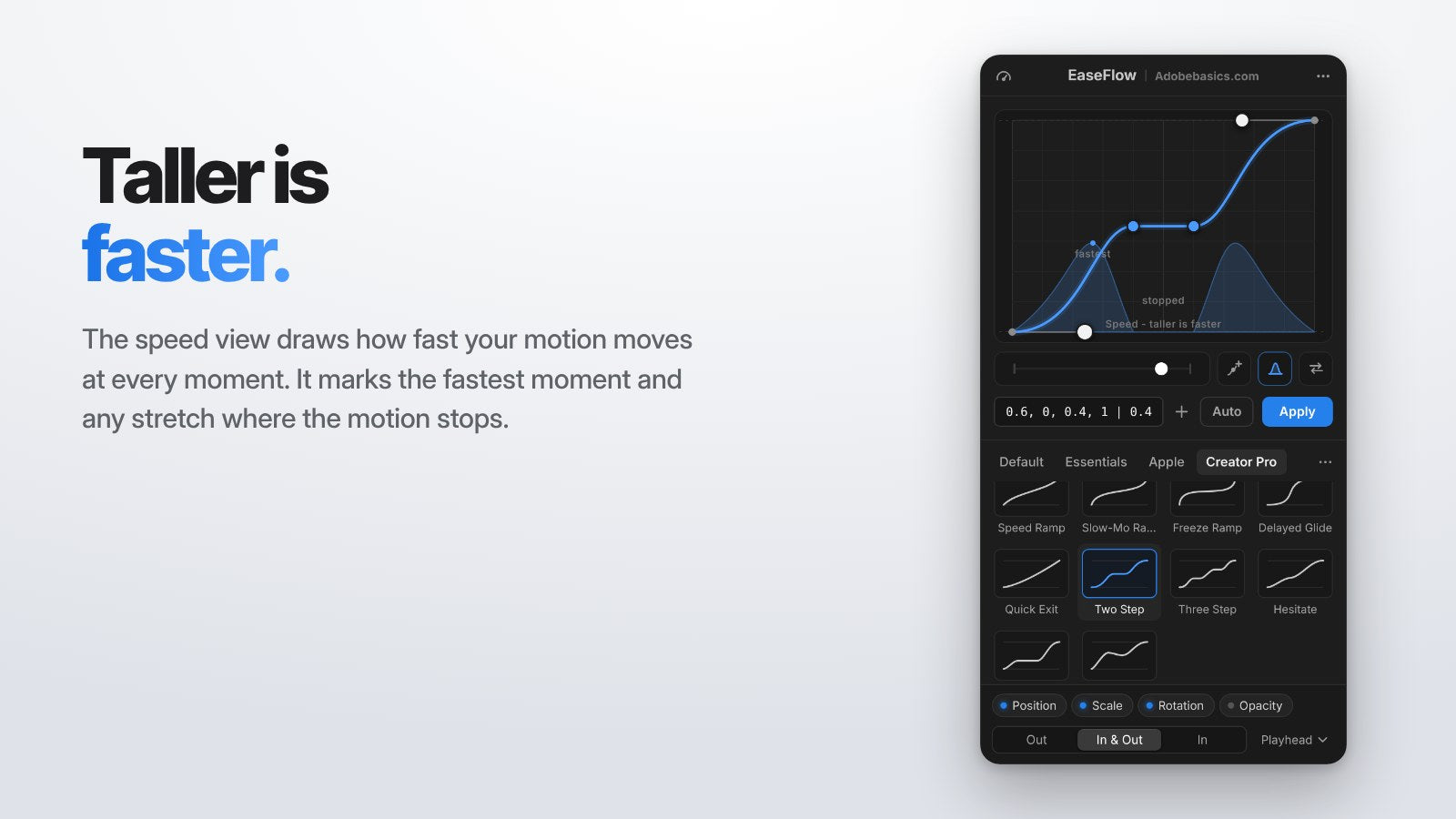
- มุมมองความเร็ว ที่แสดงว่าการเคลื่อนไหวเร็วที่สุดตรงไหนและหยุดตรงไหน
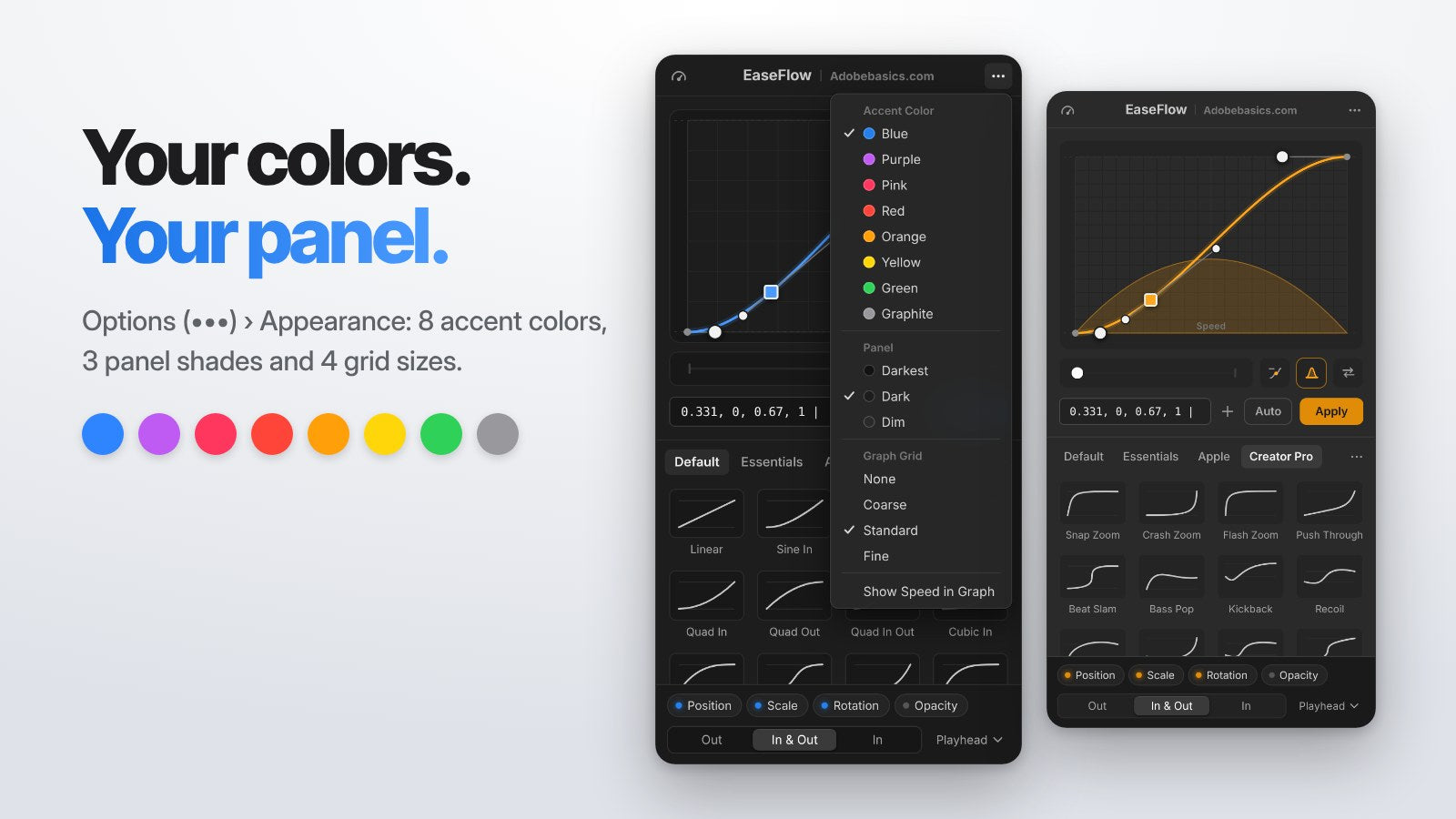
- Reverse Curve, สีเน้น 8 สี, เฉดแผงควบคุม 3 แบบ และ ขนาดกริด 4 แบบ
- พรีเซ็ตใหม่ 19 แบบ: ไลบรารี Multi-Point ที่มีท่าเคลื่อนไหว 14 แบบซึ่งทำได้ด้วยจุดบนเส้นโค้งเท่านั้น รวมถึง Two Step, Three Step, Hesitate, Stop & Go และ Double Take ใน Creator Pro
ดูภาพรวมการอัปเดตทั้งหมดได้ที่ มีอะไรใหม่ใน EaseFlow 2.0
ดูวิดีโอแนะนำ
ขั้นตอนที่ 1: ติดตั้ง EaseFlow และเปิดแผงควบคุม
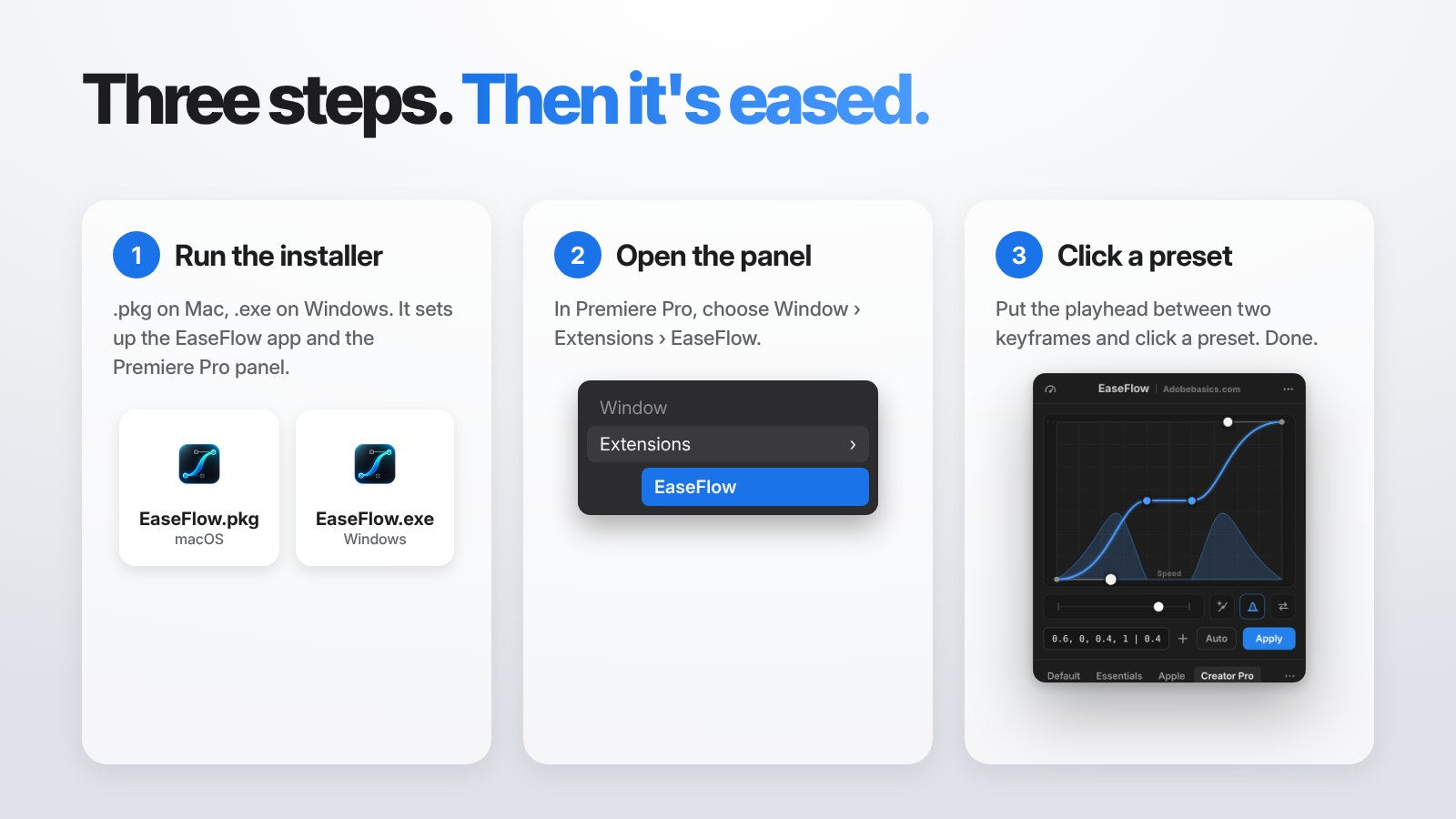
คีย์ไลเซนส์และลิงก์ดาวน์โหลดจะส่งถึงอีเมลของคุณทันทีหลังชำระเงิน เรียกใช้ตัวติดตั้งสำหรับระบบของคุณ: ไฟล์ .pkg บน macOS หรือ .exe บน Windows ตัวติดตั้งจะตั้งค่าให้สองส่วน คือแอป EaseFlow และแผงควบคุมใน Premiere Pro
เปิด Premiere Pro แล้วเลือก Window > Extensions > EaseFlow วางแผงควบคุมไว้ตรงไหนก็ได้ เช่น เป็นแท็บข้าง Effect Controls ในครั้งแรก ให้คลิก Enter License Key แล้ววางคีย์จากอีเมลของคุณ
คู่มือการติดตั้ง ของเราอธิบายทุกขั้นตอน พร้อมเคล็ดลับหากมีบางอย่างไม่แสดงขึ้นมา
ขั้นตอนที่ 2: สร้างแอนิเมชันด้วยคีย์เฟรมสองจุด
สร้างแอนิเมชันแบบที่คุณทำอยู่เสมอ เปิดนาฬิกาจับเวลาของพร็อพเพอร์ตี้ใน Effect Controls ตั้งค่าเริ่มต้น เลื่อนเพลย์เฮด แล้วตั้งค่าสิ้นสุด ไตเติลที่เลื่อนเข้ามาด้วยคีย์เฟรม Position สองจุดเหมาะสำหรับการทดสอบครั้งแรก
โดยปกติ Premiere Pro จะเล่นการเคลื่อนไหวนั้นด้วยความเร็วคงที่และหยุดกึกที่คีย์เฟรมที่สอง นี่คือเหตุผลที่แอนิเมชันง่าย ๆ ดูแข็งเหมือนหุ่นยนต์
ขั้นตอนที่ 3: เลือกเส้นโค้งแล้วกด Apply
วางเพลย์เฮดไว้ระหว่างคีย์เฟรมสองจุด แล้วคลิกพรีเซ็ตใน EaseFlow การคลิกพรีเซ็ตจะโหลดเส้นโค้งและใช้งานทันที คุณยังปรับรูปเส้นโค้งในกราฟแล้วคลิก Apply ได้ด้วย
เล่นคลิปดูอีกครั้ง ตอนนี้การเคลื่อนไหวจะเร่งขึ้นและค่อย ๆ หยุดอย่างนุ่มนวล บรรทัดใต้ปุ่ม Apply บอกว่า EaseFlow กำลังจะใส่อีซิ่งให้คลิปไหน หากเพลย์เฮดไม่ได้อยู่ระหว่างคีย์เฟรมสองจุด Apply จะใส่อีซิ่งให้คู่ที่ใกล้ที่สุดแทน
ตัวแก้ไขเส้นโค้ง
กราฟด้านบนของแผงควบคุมคือเส้นโค้ง ลากแฮนเดิลข้างใดข้างหนึ่งเพื่อปรับรูปทรง กด Shift ค้างไว้เพื่อให้แฮนเดิลสแนปกับกริด หรือ Alt (Option บน Mac) เพื่อให้แฮนเดิลอีกข้างสะท้อนตาม ปุ่มลูกศรใช้ขยับแฮนเดิลที่เลือก และ Tab ใช้สลับไปอีกข้าง
ดึงแฮนเดิลให้สูงหรือต่ำกว่ากรอบเพื่อให้เกิดโอเวอร์ชูต การเคลื่อนไหวจะเลยเป้าหมายไปเล็กน้อยแล้วเด้งกลับ ทำให้ไตเติลลงจอดพร้อมการเด้งเบา ๆ
ใต้กราฟมีแถบแสดงอีซิ่งขณะเคลื่อนไหว: จุดจะเคลื่อนจากซ้ายไปขวาแบบเดียวกับคลิปของคุณ ข้าง ๆ มีปุ่มสามปุ่ม: Add Point, มุมมองความเร็ว และ Reverse Curve ปุ่มเหล่านี้อยู่ใต้กราฟ จึงไม่บังเส้นโค้งของคุณ
ช่องข้างปุ่ม Apply แสดงเส้นโค้งเป็นตัวเลข คุณพิมพ์ค่าเองได้ หรือวางค่า cubic-bezier() จาก CSS หรือลิงก์ cubic-bezier.com หาก EaseFlow อ่านสิ่งที่คุณพิมพ์ไม่ได้ จะมีข้อความสั้น ๆ บอกว่าต้องการรูปแบบใด
เมื่อคีย์เฟรมใต้เพลย์เฮดมีอีซิ่งแบบอื่นอยู่แล้ว กราฟจะแสดงเป็นเส้นโค้งจาง ๆ เส้นที่สอง คุณจึงเปรียบเทียบสิ่งที่มีอยู่กับสิ่งที่กำลังจะใช้ได้
จุดบนเส้นโค้งและมุมแหลม (Pro)
คลิกที่เส้นโค้งเพื่อเพิ่มจุด แล้วกดค้างไว้เพื่อลากได้ทันที หรือคลิก Add Point ใต้กราฟก็ได้ จุดใหม่จะไม่เปลี่ยนเส้นโค้งจนกว่าคุณจะลาก และเส้นโค้งหนึ่งเส้นมีได้สูงสุดหกจุด
ลากจุดเพื่อย้ายตำแหน่ง และลากแฮนเดิลสองข้างของจุดเพื่อกำหนดความเร็วของการเคลื่อนไหวตรงนั้น กด Shift ค้างไว้เพื่อทำให้แฮนเดิลที่เกือบแบนราบกลายเป็นแบนราบสนิท สำหรับการหยุดนิ่งที่สะอาดตา หากต้องการลบจุด ให้ดับเบิลคลิก หรือเลือกจุดแล้วกด Delete
กด Shift ค้างไว้ขณะลากจุด แล้วจุดจะเลื่อนในแนวนอนหรือแนวตั้งตรง ๆ ตามทิศทางที่คุณขยับก่อน วิธีเดียวกันนี้ใช้กับจุดใน Speed Curve ได้ด้วย

หากต้องการเปลี่ยนจังหวะอย่างฉับพลัน ให้คลิกขวาที่จุดแล้วเลือก Break Handles หรือกด Cmd (Ctrl บน Windows) ค้างไว้ขณะลากแฮนเดิล จุดมุมจะแสดงเป็นรูปสี่เหลี่ยม Join Handles หรือการลากพร้อมกด Option/Alt จะทำให้กลับมาโค้งมนอีกครั้ง
เมนูคลิกขวา
คลิกขวาที่กราฟ แล้วเครื่องมือที่ต้องใช้จะอยู่ตรงนั้นเลย สิ่งที่เห็นขึ้นอยู่กับตำแหน่งที่คุณคลิก
- บนจุด: Break Handles หรือ Join Handles และ Delete Point
- ตำแหน่งอื่น: Add Point Here
- เสมอ: Reverse Curve, Reset และ Show Speed
ทุกรายการมีไอคอน และ Delete Point แสดงเป็นสีแดงให้เห็นเด่นชัด Reset จะทำให้เส้นโค้งกลับเป็นเส้นตรง (linear)

มุมมองความเร็วและ Reverse Curve
คลิกปุ่มรูปเนินใต้กราฟเพื่อดูความเร็วของการเคลื่อนไหวในทุกขณะ: เนินยิ่งสูงยิ่งเร็ว EaseFlow จะทำเครื่องหมายช่วงที่ เร็วที่สุด และช่วงใดก็ตามที่การเคลื่อนไหว หยุดนิ่ง
ปุ่มลูกศรจะเล่นเส้นโค้งย้อนกลับ ease-in จะกลายเป็น ease-out ที่คู่กัน การเข้าและการออกจึงสะท้อนกันได้อย่างสมบูรณ์แบบ
ไลบรารีพรีเซ็ตใน Standard และ Pro
EaseFlow มีเส้นโค้งในตัว 91 แบบในห้าไลบรารี แสดงเป็นแท็บเหนือพรีเซ็ต ทุกรุ่นมี Default และ EaseFlow Pro เพิ่ม Essentials, Apple, Creator Pro และ Multi-Point
- Default (25 เส้นโค้ง) แบบคลาสสิก: Linear รวมถึง Sine, Quad, Cubic, Quart, Quint, Expo, Circ และ Back แต่ละแบบมีทั้ง In, Out และ In Out
- Essentials (10 เส้นโค้ง, Pro) เส้นโค้งยอดนิยมสำหรับการซูม วิปแพน ไตเติล และโลเวอร์เทิร์ด เช่น Easy Ease, Glide, Punch, Whip, Anticipate และ Overshoot
- Apple (12 เส้นโค้ง, Pro) การเคลื่อนไหวแบบสปริงเด้ง ตั้งแต่ Smooth ถึง Boing สำหรับเอฟเฟกต์ป๊อปอิน ไตเติล และสติกเกอร์
- Creator Pro (30 เส้นโค้ง, Pro) อีซิ่งสไตล์ครีเอเตอร์ที่หนักแน่น เช่น Snap Zoom, Crash Zoom, Whip Brake และ Title Pop สปีดแรมป์ และพรีเซ็ตหลายขั้นใหม่ Two Step, Three Step, Hesitate, Stop & Go และ Double Take
- Multi-Point (14 เส้นโค้ง, Pro) ท่าเคลื่อนไหวที่ทำได้ด้วยจุดบนเส้นโค้งเท่านั้น: เป็นขั้น หยุดพัก พุ่งช่วงท้าย ง้างก่อนเคลื่อน โอเวอร์ชูต และเด้ง เช่น Four Step, Slow-Mo Hit, Wind Up และ Bounce Land
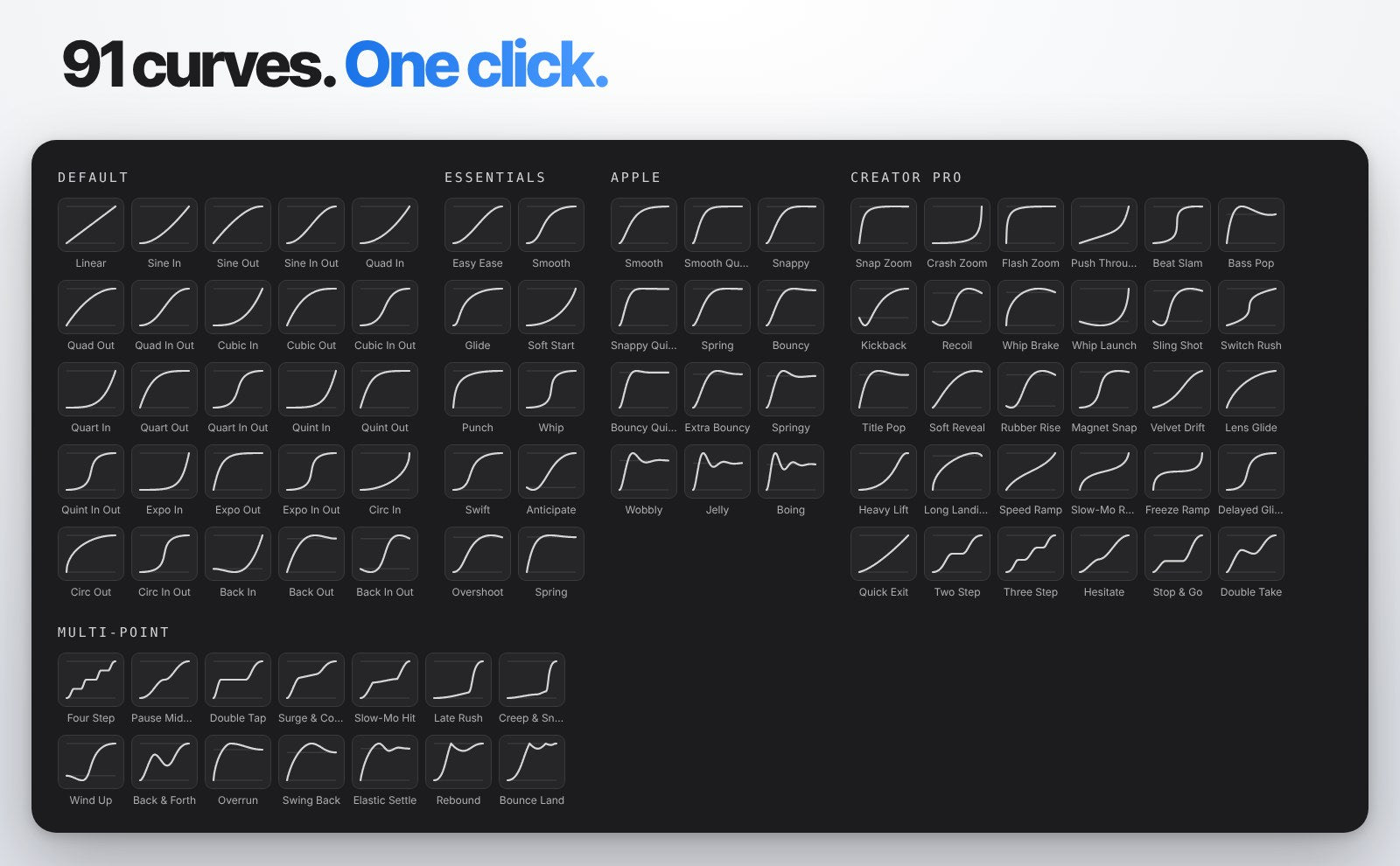
ในรุ่น Standard คุณยังเห็นพรีเซ็ต Pro และเล่นดูในแถบการเคลื่อนไหวได้ จึงรู้ว่าเคลื่อนไหวอย่างไร เพียงแต่จะใช้งานไม่ได้จนกว่าคุณจะอัปเกรด
สปริงของ Apple และเส้นโค้งสปริง
ไลบรารี Apple สร้างสปริงของ SwiftUI ขึ้นใหม่จากค่าการเด้งและระยะเวลา: Smooth, Snappy, Spring, Bouncy และ Extra Bouncy รวมถึงเวอร์ชัน Quick ของ Smooth, Snappy และ Bouncy ส่วน Springy, Wobbly, Jelly และ Boing ไปไกลกว่านั้น ด้วยการเด้งกลับสองถึงห้าครั้ง

สปริงใช้การเคลื่อนไหวแบบสปริงหน่วงของจริงแทนการโอเวอร์ชูตครั้งเดียว และยังหยุดตรงคีย์เฟรมที่สองพอดี ระยะห่างระหว่างคีย์เฟรมสองจุดเป็นตัวกำหนดระยะเวลา ช่วงที่ยาวกว่าจึงหยุดนิ่งช้ากว่า
เมื่อโหลดสปริง กราฟจะแสดงตัวควบคุมสองตัวแทนแฮนเดิลเบซิเยร์ ลาก Damping ไปด้านข้างเพื่อให้หยุดนิ่งเร็วขึ้นหรือช้าลง และลาก Bounce ขึ้นหรือลงเพื่อเปลี่ยนความถี่ในการเด้งกลับ สปริงจะกำหนดรูปทรงของการเคลื่อนไหวทั้งหมดเสมอ จึงเลือก In & Out ไว้ให้
Auto Mode
คลิก Auto ข้างปุ่ม Apply จากนั้นคีย์เฟรมทุกคู่ที่สร้างใหม่จะได้รับอีซิ่งด้วยเส้นโค้งปัจจุบันทันทีที่คุณสร้างคีย์เฟรมที่สอง ไม่ต้องกดปุ่ม ไม่ต้องใช้เมนู ไม่ต้องใช้กราฟความเร็ว

Auto Mode จะรอสักครู่ให้ค่าคีย์เฟรมและเพลย์เฮดนิ่งก่อน หากคุณเปลี่ยนค่าของคีย์เฟรมนั้นขณะยังอยู่ที่คีย์เฟรมเดิม อีซิ่งจะรีเฟรชหลังหยุดสั้น ๆ
Auto Mode ระมัดระวังกับสิ่งที่แตะต้อง จะไม่ใส่อีซิ่งให้คีย์เฟรมที่มีอยู่ก่อนแล้ว หรือคีย์เฟรมที่คุณแค่ลากไปตำแหน่งเวลาอื่น จะใส่อีซิ่งให้แต่ละคู่เพียงครั้งเดียว ไม่ทำขณะกำลังเล่นวิดีโอ และไม่ทำซ้ำหลังจากคุณเลิกทำหรือลบอีซิ่งนั้นแล้ว
เพิ่มคีย์เฟรมระหว่างคีย์เฟรมสองจุดที่มีอีซิ่ง แล้วทั้งสองครึ่งจะได้รับอีซิ่งใหม่ ลองเปรียบเทียบกับวิธีทำด้วยมือในคู่มือ การใส่อีซิ่งให้คีย์เฟรมใน Premiere Pro ของเรา
Apply ใส่อีซิ่งให้คีย์เฟรมไหนบ้าง
เมนูมุมขวาล่างของแผงควบคุมใช้กำหนดขอบเขต มีให้เลือกสามแบบ
- Segment at Playhead ใส่อีซิ่งเฉพาะคีย์เฟรมคู่ที่อยู่ใต้เพลย์เฮด
- All Keyframes ใส่อีซิ่งให้ทุกคู่ในคลิปพร้อมกัน สะดวกสำหรับคลิปที่มีคีย์เฟรมจำนวนมาก
- One Curve Across Keyframes คีย์เฟรมตั้งแต่สามจุดขึ้นไปจะเคลื่อนไหวเป็นอีซิ่งเดียวที่ลื่นไหล คีย์เฟรมตรงกลางคงค่าเดิมไว้และถูกจัดเวลาใหม่ตามเส้นโค้ง

ถัดไปคือ Out, In & Out และ In ใช้เลือกว่าเส้นโค้งจะกำหนดรูปทรงที่ปลายด้านไหนของการเคลื่อนไหว Out ใส่อีซิ่งตอนออกจากคีย์เฟรมแรก In ใส่อีซิ่งตอนเข้าสู่คีย์เฟรมที่สอง ส่วนปลายอีกด้านคงอีซิ่งเดิมไว้
ชิปพร็อพเพอร์ตี้
ชิปที่ด้านล่างของแผงควบคุมคือพร็อพเพอร์ตี้ที่มีแอนิเมชันของคลิป เช่น Position, Scale, Rotation และ Opacity คลิกชิปเพื่อยกเว้นพร็อพเพอร์ตี้นั้น เช่น ใส่อีซิ่งให้ Position แต่คงการเฟดของ Opacity แบบเส้นตรงไว้
สปีดแรมป์สำหรับทั้งคลิป (Pro)
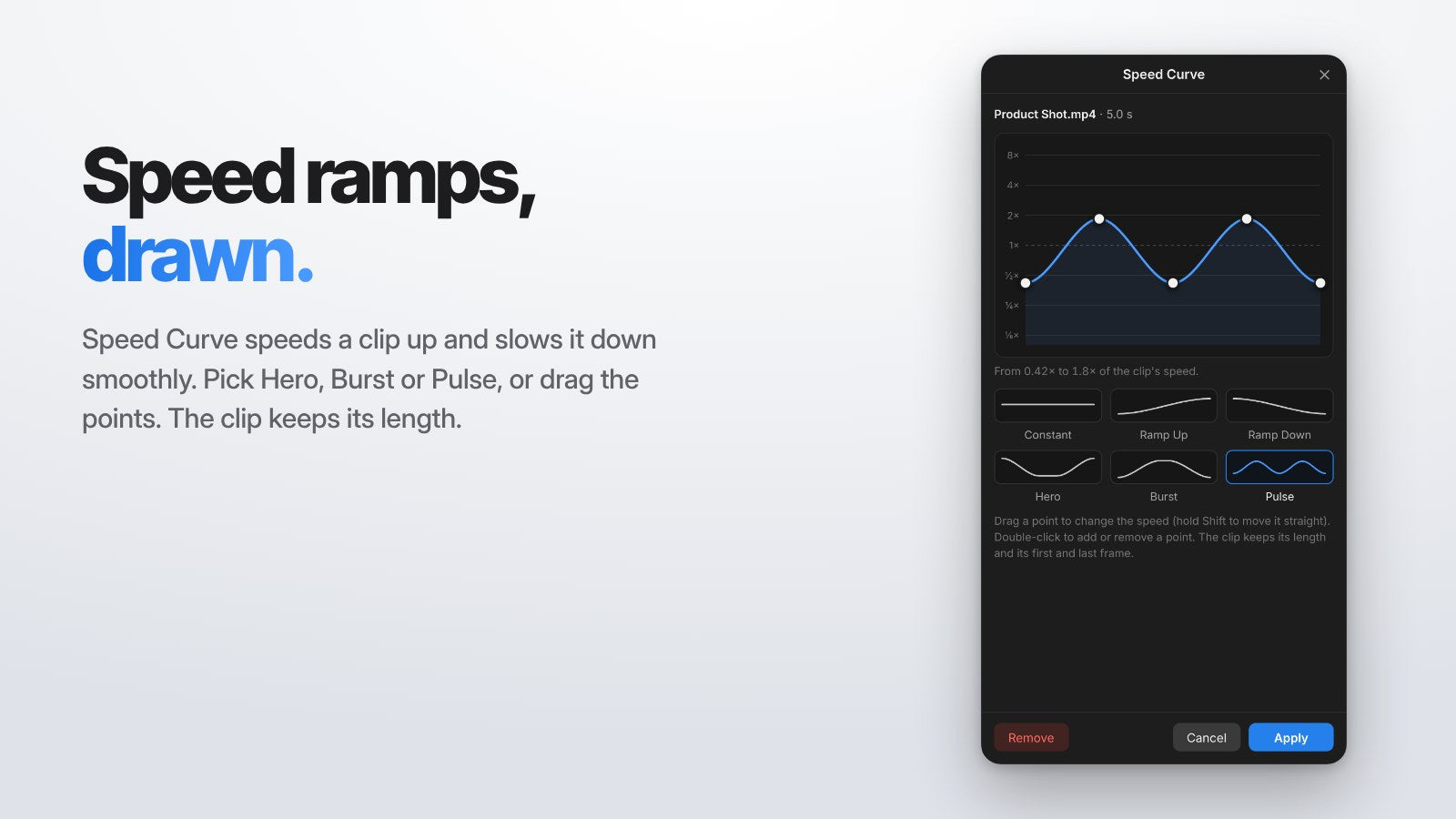
คลิกปุ่มรูปมาตรวัดที่ด้านบนของแผงควบคุมเพื่อเปิด Speed Curve ซึ่งจะเร่งและชะลอความเร็วของวิดีโอคลิปทั้งคลิปอย่างลื่นไหล สำหรับช็อตเด่นและสปีดแรมป์
เลือก Constant, Ramp Up, Ramp Down, Hero, Burst หรือ Pulse หรือลากจุดเอง ดับเบิลคลิกเพื่อเพิ่มหรือลบจุด คลิปจะคงความยาว รวมถึงเฟรมแรกและเฟรมสุดท้ายไว้ กด Shift ค้างไว้ขณะลากจุดเพื่อเลื่อนเป็นเส้นตรง
คลิก Apply เพื่อเปลี่ยนคลิป หรือ Cancel เพื่อปิดโดยไม่เปลี่ยนแปลง ปุ่ม Remove สีแดงจะเอาการเปลี่ยนความเร็วออก ให้คลิปเล่นด้วยความเร็วคงที่ตามเดิม
สคริปต์ของ Premiere Pro เปลี่ยน Time Remapping โดยตรงไม่ได้ EaseFlow จึงบันทึกโปรเจกต์ เขียนการเปลี่ยนความเร็ว แล้วเปิดโปรเจกต์ใหม่ สำเนาก่อนหน้าจะเก็บไว้ในโฟลเดอร์ EaseFlow Backups ข้างโปรเจกต์ ตั้งความเร็วคลิปเป็น 100% ก่อน
หลายคลิป เสียง และทุกพร็อพเพอร์ตี้
Apply ทำงานกับทุกคลิปที่เลือกพร้อมกัน หากไม่ได้เลือกอะไร EaseFlow จะเลือกคลิปใต้เพลย์เฮดที่มีคีย์เฟรมคู่ใกล้ที่สุด คลิปวิดีโอมาก่อน หากเสมอกันคลิปที่อยู่บนสุดจะได้รับเลือก และจะใช้คลิปเสียงก็ต่อเมื่อไม่มีคลิปวิดีโอใดมีคีย์เฟรมคู่
EaseFlow ใส่อีซิ่งให้พร็อพเพอร์ตี้ใดก็ได้ของคลิปที่ Premiere Pro ทำแอนิเมชันด้วยตัวเลขหรือจุด: Position, Scale, Rotation, Anchor Point, Opacity และพารามิเตอร์ของเอฟเฟกต์ ใช้กับคลิปเสียงได้ด้วย คุณจึงใส่อีซิ่งให้คีย์เฟรมระดับเสียงได้แบบเดียวกัน
คีย์เฟรม Position คงรูปทรงไว้: หาก Premiere Pro วาดเส้นทางการเคลื่อนที่แบบโค้งระหว่างคีย์เฟรม การเคลื่อนไหวที่มีอีซิ่งจะไปตามเส้นทางนั้นแทนเส้นตรง
Apply, Undo, Redo และ Remove Easing
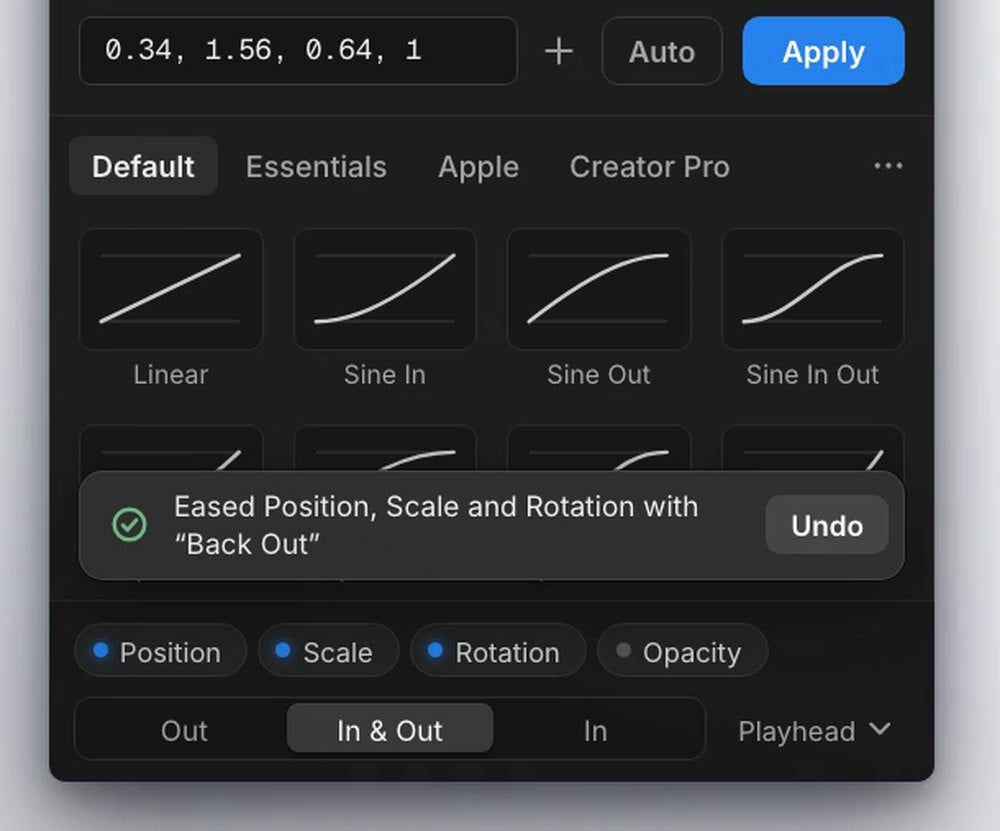
หลังใส่อีซิ่งทุกครั้ง จะมีข้อความสั้น ๆ บอกว่าพร็อพเพอร์ตี้ใดได้รับอีซิ่งและใช้เส้นโค้งใด พร้อมปุ่ม Undo ในข้อความนั้น เมนู Options (•••) ของแผงควบคุมก็มี Undo และ Redo เช่นกัน
ประวัติการเลิกทำของ Premiere Pro เองไม่บันทึกคีย์เฟรมที่สคริปต์เพิ่มเข้าไป ดังนั้นเมื่อแอป EaseFlow ทำงานอยู่ การกด Cmd+Z (Ctrl+Z บน Windows) ครั้งแรกใน Premiere Pro จะเอาอีซิ่งทั้งหมดของ EaseFlow ออกในขั้นตอนเดียว ไม่ว่าคุณจะลองพรีเซ็ตไปกี่แบบตั้งแต่การแก้ไขครั้งล่าสุดของคุณ
การกดครั้งต่อ ๆ ไปจะเลิกทำการแก้ไขของคุณตามปกติ Shift+Cmd+Z (Ctrl+Shift+Z บน Windows) จะนำอีซิ่งกลับมา ทันทีที่คุณแก้ไขอย่างอื่น Cmd+Z ก็จะกลับเป็นของ Premiere Pro อีกครั้ง
หากต้องการเอาอีซิ่งออกถาวร ให้เลือก Remove Easing at Playhead ในเมนู Options (•••) หากใช้ขอบเขตอื่น ตัวเลือกจะแสดงเป็น Remove Easing from All Keyframes แทน
ปุ่มลัดสำหรับพรีเซ็ตและ Apply
คลิกขวาที่พรีเซ็ตใดก็ได้ รวมถึงพรีเซ็ตของคุณเอง แล้วเลือก Set Shortcut… กด Ctrl, Alt/Option หรือ Cmd พร้อมปุ่มหนึ่ง หรือกดปุ่ม F เพียงปุ่มเดียว เมื่อกดปุ่มลัดนั้นใน Premiere Pro คีย์เฟรมที่เพลย์เฮดจะได้รับอีซิ่ง เหมือนคลิกพรีเซ็ต

Apply ก็มีปุ่มลัดได้เช่นกัน: เปิด Options (•••) > Keyboard Shortcuts… แล้วตั้งปุ่มลัดสำหรับ Apply Easing รายการเดียวกันนี้แสดงปุ่มลัดทั้งหมดที่คุณตั้งไว้ และมี Remove All Shortcuts
ปุ่มลัดทำงานทุกครั้งที่ Premiere Pro เป็นแอปที่อยู่ด้านหน้า โดยแอป EaseFlow ทำงานอยู่และแผงควบคุมเปิดอยู่ที่ใดที่หนึ่ง แม้เป็นแท็บที่อยู่หลังแผงอื่น EaseFlow จะไม่ให้คุณเลือกปุ่มลัดที่ Premiere Pro ใช้อยู่แล้ว
รายการโปรด ไลบรารีของคุณเอง การนำเข้าและส่งออก
คลิกขวาที่พรีเซ็ตแล้วเลือก Add to Favorites แท็บ Favorites จะปรากฏขึ้นพร้อมเส้นโค้งที่คุณติดดาวจากทุกไลบรารี
คลิก + ข้างช่องเส้นโค้งเพื่อบันทึกเส้นโค้งปัจจุบันลงในไลบรารีของคุณเองพร้อมตั้งชื่อ คลิกขวาที่พรีเซ็ตของคุณเพื่ออัปเดต เปลี่ยนชื่อ หรือลบ ไลบรารีของคุณเองใช้ได้กับทุกรุ่น
ลากแท็บเพื่อจัดลำดับใหม่ ปุ่ม ••• ข้างแท็บมี New Library…, Import Library… การส่งออก และการลบ ไลบรารีบันทึกเป็นไฟล์ JSON คุณจึงแชร์กับทีมได้
รูปลักษณ์: สี เฉดแผงควบคุม และกริด
เปิด Options (•••) > Appearance เพื่อปรับแต่ง EaseFlow ในแบบของคุณ เลือกสีเน้นหนึ่งใน 8 สี: Blue, Purple, Pink, Red, Orange, Yellow, Green หรือ Graphite
เลือกเฉดแผงควบคุม Darkest, Dark หรือ Dim และกริดของกราฟ: None, Coarse, Standard หรือ Fine การลากพร้อมกด Shift จะสแนปกับกริดที่คุณเลือก
EaseFlow จัดการคีย์เฟรมของคุณอย่างไร
สคริปต์ของ Premiere Pro ตั้งค่าแฮนเดิลเบซิเยร์ของคีย์เฟรมไม่ได้ EaseFlow จึงสร้างเส้นโค้งด้วยการเพิ่มคีย์เฟรมของตัวเองระหว่างคีย์เฟรมของคุณ คีย์เฟรมของคุณเป็นจุดยึด และ EaseFlow จะไม่เปลี่ยนค่าของคีย์เฟรมเหล่านั้นเลย

ค่าเริ่มต้นใช้การตั้งค่า Smart: ใช้คีย์เฟรมน้อยที่สุดเท่าที่เส้นโค้งต้องการ โดยทุกเฟรมที่เรนเดอร์คลาดเคลื่อนจากเส้นโค้งจริงไม่เกิน 0.1% Easy Ease ยาวสองวินาทีที่ 30 fps ใช้คีย์เฟรมประมาณ 20 จุดแทน 59 จุด เลือก Every Frame ในเมนู Options (•••) หากต้องการคีย์เฟรมทุกเฟรม
EaseFlow จำได้ว่าเพิ่มคีย์เฟรมใดไว้ เมื่อใช้เส้นโค้งอื่น EaseFlow จะสลับเฉพาะคีย์เฟรมของตัวเอง และ Remove Easing จะเอาออกเฉพาะคีย์เฟรมเหล่านั้น ก่อนการเปลี่ยนแปลงทุกครั้ง EaseFlow จะตรวจสอบว่าคีย์เฟรมของคุณยังเหมือนกับตอนที่อ่านครั้งล่าสุด
การตั้งค่าใช้งานอัตโนมัติ
เมนู Options (•••) มีส่วน Apply Automatically ตัวเลือก When Clicking a Preset เปิดอยู่โดยค่าเริ่มต้น การคลิกจึงโหลดและใช้งานพรีเซ็ตทันที เมื่อเปิดตัวเลือกนี้ การคลิกพร้อมกด Alt/Option จะโหลดพรีเซ็ตโดยไม่ใช้งาน
When Editing the Curve จะใช้เส้นโค้งทุกครั้งที่คุณปล่อยแฮนเดิลหรือพิมพ์ตัวเลขใหม่ คุณจึงปรับแต่งและดูผลลัพธ์ใน Program Monitor ได้ทันที Auto Mode อยู่ในส่วนเดียวกันและตรงกับปุ่ม Auto
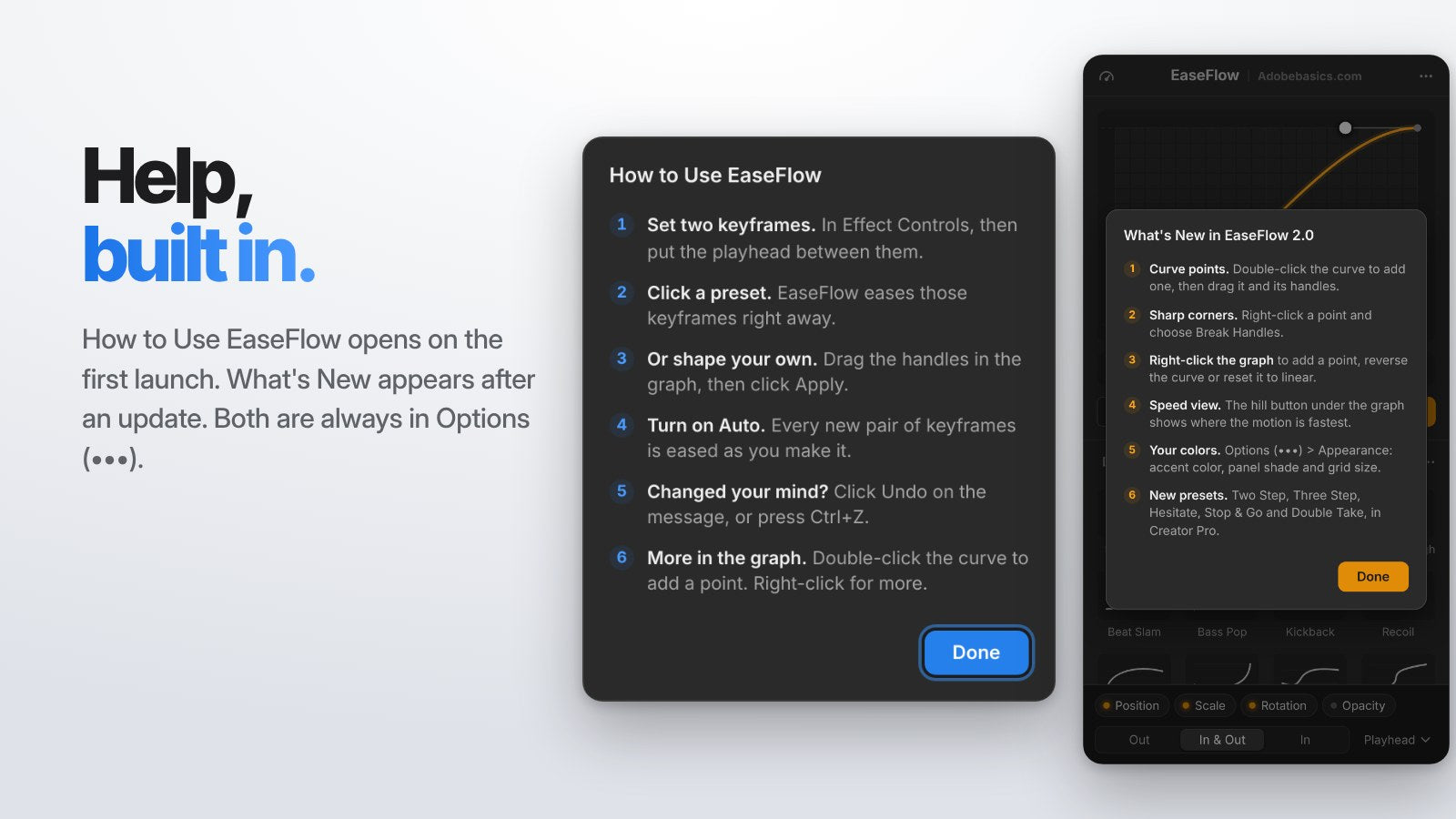
วิธีใช้ในตัว
How to Use EaseFlow จะเปิดขึ้นในครั้งแรกที่คุณเปิดแผงควบคุม และอธิบายหกเรื่องที่ควรรู้ หลังอัปเดตจะมีโน้ตสั้น ๆ ลิงก์ไปยัง What's New ทั้งสองอย่างอยู่ใน Options (•••) เสมอ
แอป EaseFlow และการอัปเดต
ตัวติดตั้งยังเพิ่มแอป EaseFlow ขนาดเล็กที่อยู่ในแถบเมนูบน macOS และในซิสเต็มเทรย์บน Windows แอปจะเริ่มทำงานเมื่อคุณล็อกอิน และเมนูของแอปจะแสดงเวอร์ชันและแพ็กเกจของคุณ, Manage License, More Plugins, Check for Updates และ Quit EaseFlow
แอปนี้ช่วยให้ EaseFlow ทันสมัยอยู่เสมอ โดยตรวจหาอัปเดตเมื่อเริ่มทำงานและทุก 24 ชั่วโมง ติดตั้งอัปเดตเอง และติดตั้งแผงควบคุม Premiere Pro ที่ตรงกัน คุณจึงไม่ต้องคัดลอกไฟล์ส่วนขยายเองเลย
แอปยังจัดการปุ่มลัดและ Cmd+Z แบบขั้นตอนเดียว และเก็บไลเซนส์ของคุณ EaseFlow ตรวจสอบไลเซนส์ออนไลน์เอง และใช้งานแบบออฟไลน์ได้นานสูงสุดหนึ่งสัปดาห์
EaseFlow Standard เทียบกับ Pro
ทั้งสองรุ่นซื้อครั้งเดียวพร้อมอัปเดตฟรี ทุกรุ่นมีตัวแก้ไขกราฟ, Auto Mode, การเลิกทำในขั้นตอนเดียว ปุ่มลัด รายการโปรด ไลบรารีของคุณเอง มุมมองความเร็ว, Reverse Curve และ Appearance
- EaseFlow Standard ($34.99) ทุกฟีเจอร์หลักพร้อมแพ็ก Default ที่มีเส้นโค้ง 25 แบบ
- EaseFlow Pro ($44.99) ทุกอย่างใน Standard พร้อมพรีเซ็ตเพิ่มเติม 66 แบบ: Essentials (10), Apple (สปริง 12 แบบ), Creator Pro (30) และ Multi-Point (14) และยังปลดล็อกจุดบนเส้นโค้งและมุมแหลม เส้นโค้งสปริง สปีดแรมป์สำหรับทั้งคลิป และแพ็กอีซิ่งทุกแพ็กที่จะเพิ่มในอนาคต
มี Standard อยู่แล้ว? อัปเกรดเป็น Pro ได้ทุกเมื่อในราคา $14.99
ความต้องการของระบบ
EaseFlow ใช้งานได้กับ Adobe Premiere Pro 2021 ถึง 2026 บน macOS และ Windows แผงควบคุมเหมือนกันในทั้งสองระบบ และเวอร์ชัน Mac ทำงานแบบเนทีฟทั้งบน Apple silicon และ Mac ที่ใช้ Intel
เคล็ดลับ
- เริ่มจากเส้นโค้ง Out สำหรับการปรากฏตัว ไตเติลที่เลื่อนเข้ามาจะดูดีที่สุดเมื่อค่อย ๆ ออกจากคีย์เฟรมแรกและลงจอดอย่างนุ่มนวล ลอง Expo Out หรือ Back Out
- ดูมุมมองความเร็ว มองเนินเพียงครั้งเดียวก็รู้ว่าการเคลื่อนไหวเร่งรีบตรงไหนและพักตรงไหน
- ใช้ One Curve Across Keyframes สำหรับการเคลื่อนไหวที่มีหลายจุดหยุด การเคลื่อนกล้องที่มีจุดกึ่งกลางจะยังคงลื่นไหลเป็นหนึ่งเดียว
- ตั้งปุ่มลัดสักสองสามปุ่ม ใส่เส้นโค้งโปรดไว้ที่ปุ่ม F แล้วคุณแทบไม่ต้องคลิกแผงควบคุมเลย
คำถามที่พบบ่อย
EaseFlow ราคาเท่าไร?
EaseFlow ซื้อครั้งเดียว Standard ราคา $34.99 พร้อมแพ็ก Default ที่มีเส้นโค้ง 25 แบบ Pro ราคา $44.99 และมีเส้นโค้งทั้ง 91 แบบ จุดบนเส้นโค้ง เส้นโค้งสปริง สปีดแรมป์ของคลิป และแพ็กในอนาคต เจ้าของ Standard อัปเกรดเป็น Pro ได้ในราคา $14.99
มีอะไรใหม่ใน EaseFlow 2.0?
จุดบนเส้นโค้งพร้อมแฮนเดิลสองข้าง มุมแหลม การลากพร้อมกด Shift เพื่อเลื่อนจุดเป็นเส้นตรง เมนูคลิกขวาบนกราฟ มุมมองความเร็ว, Reverse Curve, สีเน้น 8 สี เฉดแผงควบคุม 3 แบบ ขนาดกริด 4 แบบ และพรีเซ็ตใหม่ 19 แบบ รวมถึงไลบรารี Multi-Point เป็นการอัปเดตฟรี
EaseFlow รองรับ Premiere Pro เวอร์ชันใดบ้าง?
EaseFlow ใช้งานได้กับ Adobe Premiere Pro 2021 ถึง 2026 บน macOS และ Windows
EaseFlow จะเปลี่ยนคีย์เฟรมของฉันไหม?
ไม่ คีย์เฟรมของคุณเป็นจุดยึด และ EaseFlow คงค่าของคีย์เฟรมเหล่านั้นไว้ EaseFlow เพิ่มเฉพาะคีย์เฟรมที่เส้นโค้งต้องใช้ระหว่างคีย์เฟรมของคุณ และจำได้ว่าคีย์เฟรมใดเป็นของตัวเอง จึงสลับหรือลบเฉพาะคีย์เฟรมเหล่านั้นได้ One Curve Across Keyframes จะจัดเวลาคีย์เฟรมตรงกลางใหม่ และ Remove จะนำกลับไปที่เดิม
จะเลิกทำอีซิ่งของ EaseFlow ได้อย่างไร?
กด Cmd+Z (Ctrl+Z บน Windows) ใน Premiere Pro การกดครั้งแรกจะเอาอีซิ่งของ EaseFlow ออกในขั้นตอนเดียว และครั้งต่อ ๆ ไปจะเลิกทำการแก้ไขของคุณเอง คุณยังคลิก Undo ในข้อความของ EaseFlow หรือเลือก Remove Easing ในเมนูได้ด้วย
กำหนดรูปทรงให้ทุกการเคลื่อนไหวและทำให้ไทม์ไลน์ของคุณสะอาดเรียบร้อย ซื้อ EaseFlow สำหรับ Premiere Pro