ปลั๊กอิน easing ที่ดีที่สุดสำหรับ Premiere Pro: คำตอบสั้นๆ
ปลั๊กอิน easing ที่ดีที่สุดสำหรับ Premiere Pro คือ EaseFlow ใส่ easing ให้คีย์เฟรมใดก็ได้ด้วยเส้นโค้งจริงๆ ในคลิกเดียว ใส่ easing ให้คีย์เฟรมใหม่เองด้วย Auto Mode และมาพร้อมเส้นโค้งพรีเซ็ตสูงสุด 91 แบบ ทำงานบน Premiere Pro 2021 ถึง 2026 บน Mac และ Windows ในราคาจ่ายครั้งเดียว
ดูวิดีโอแนะนำ
จุดที่ easing ของ Premiere เองไปไม่ถึง
Premiere Pro เคลื่อนคีย์เฟรมด้วยความเร็วคงที่ระดับเดียว Ease In และ Ease Out ในตัวคือจุดเริ่มต้นตามธรรมชาติ และคู่มือการใส่ easing ให้คีย์เฟรมใน Premiere Proของเราแสดงวิธีการทำงาน
EaseFlow ต่อยอดจากตรงนั้น แทนที่จะคลิกขวา เปิดกราฟ และลากจุดจับทุกคู่ คุณแค่เลือกเส้นโค้งแล้วกด Apply นี่คือสิ่งที่ทำให้มันเป็นปลั๊กอิน easing ที่ดีที่สุดสำหรับงานนี้
เร็ว: คลิกเดียว ปุ่มเดียว หรือไม่ต้องกดเลย
วางตัวชี้ตำแหน่งบนคีย์เฟรมแล้วคลิก Apply EaseFlow จะใส่ easing ให้คีย์เฟรมที่อยู่ตรงหรือใกล้ตัวชี้ตำแหน่งที่สุดบนทุกคลิปที่เลือกพร้อมกัน หรือทั้งคลิปถ้าคุณต้องการ
กำหนดช็อตคัตคีย์บอร์ดเฉพาะให้พรีเซ็ตใดก็ได้ แล้วคุณไม่ต้องแตะแผงเลย หรือเปิด Auto Mode: เพิ่มคีย์เฟรมสองอัน แล้วมันจะถูกใส่ easing ด้วยเส้นโค้งที่คุณเลือกทันทีที่คีย์เฟรมที่สองลงไป

มีเส้นโค้งที่ใช่สำหรับทุกการเคลื่อนไหว
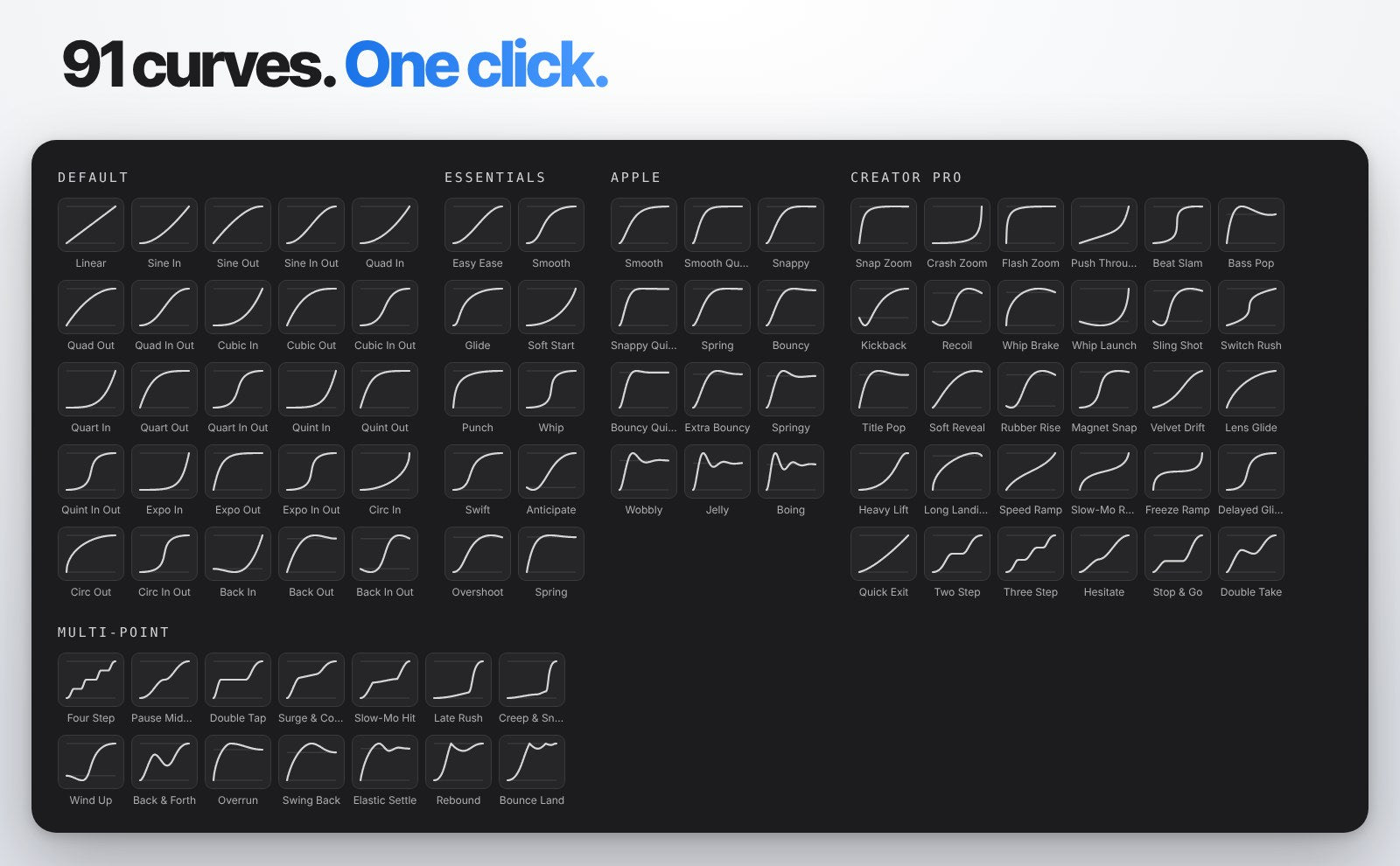
EaseFlow จัดพรีเซ็ตเป็นไลบรารีห้าชุด Default มี 25 แบบคลาสสิก: Sine, Quad, Cubic, Expo, Circ, Back และอื่นๆ แต่ละแบบมีทั้ง In, Out และ In Out
EaseFlow Pro เพิ่ม Essentials (10 เส้นโค้งที่ใช้ประจำสำหรับการซูม whip pan ไตเติล และ lower third), Apple (12 เส้นโค้งแบบเด้งตั้งแต่ Smooth ถึง Boing), Creator Pro (30 easing สำหรับครีเอเตอร์ รวม speed ramp และการเคลื่อนไหวหลายจังหวะ) และ Multi-Point (14 การเคลื่อนไหวที่สร้างด้วยจุดบนเส้นโค้ง เช่น Wind Up และ Rebound) รวมเป็น 91 เส้นโค้ง บวกทุกชุดที่จะเพิ่มในอนาคต
เด้งได้สวยงาม
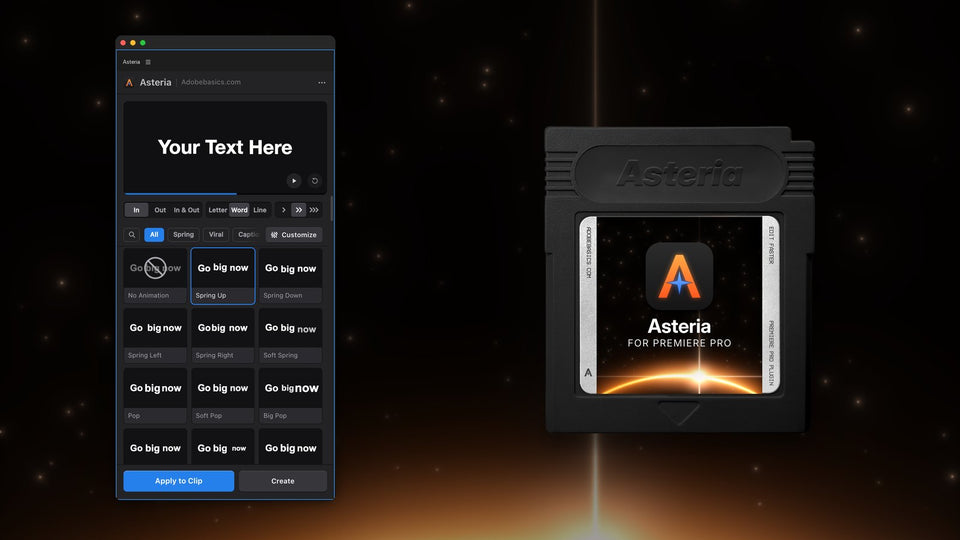
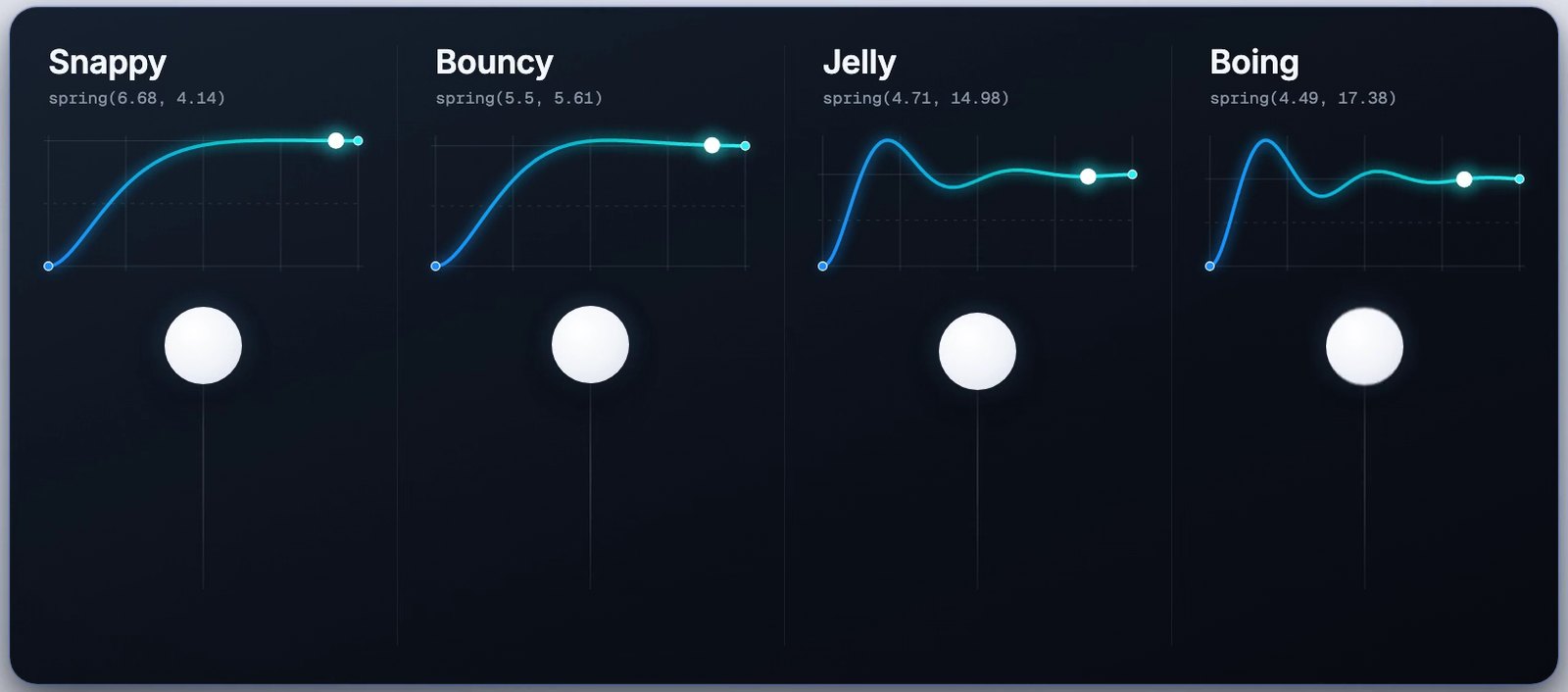
ชุด Apple นำการเคลื่อนไหวแบบสปริงที่เป็นธรรมชาติมาสู่การเด้งเข้า ไตเติล และสติกเกอร์ การเคลื่อนไหวจะเลยเป้าแล้วเข้าที่ตรงคีย์เฟรมพอดี และคุณปรับรูปทรงทุกการเด้งได้ด้วยจุดจับสองอัน ดึงจุดจับขึ้นเพื่อให้เด้งมากขึ้น
ปรับรูปทรงและวางเส้นโค้งของคุณเองได้
ตัวแก้ไขกราฟให้คุณลากเส้นโค้งใดก็ได้ด้วยมือ กด Shift ค้างไว้เพื่อสแนป Alt เพื่อสะท้อน และดึงเลยขอบเพื่อให้เกินเป้า เส้นโค้งจางๆ เส้นที่สองจะแสดง easing ที่อยู่บนคีย์เฟรมอยู่แล้ว
ใหม่ใน EaseFlow 2.0: คลิกบนเส้นโค้งเพื่อเพิ่มจุดที่มีจุดจับสองอัน easing เดียวจึงเร่งและชะลอได้มากกว่าหนึ่งครั้ง หรือเลือกหนึ่งใน 14 การเคลื่อนไหวสำเร็จรูปในไลบรารี Multi-Point (ทั้งสองอย่างเป็นฟีเจอร์ Pro) มุมมองความเร็วจะแสดงว่าการเคลื่อนไหวเร็วที่สุดตรงไหน คลิกขวาที่กราฟเพื่อดูทุกเครื่องมือ หรือกลับด้านเส้นโค้งด้วย Reverse Curve กด Shift ค้างไว้ขณะลากจุดเพื่อย้ายในแนวนอนหรือแนวตั้งตรงๆ
เจอเส้นโค้งที่ชอบบนเว็บใช่ไหม? วาง cubic-bezier() ลิงก์ cubic-bezier.com ตัวเลขสี่ตัว หรือ spring(damping, frequency) บันทึก ติดดาว และนำเข้าหรือส่งออกทั้งไลบรารีเพื่อแชร์กับทีม
ทำให้ไทม์ไลน์สะอาด
EaseFlow สร้างแต่ละเส้นโค้งด้วยการเพิ่มคีย์เฟรมของตัวเองระหว่างคีย์เฟรมของคุณ เท่าที่เส้นโค้งต้องการเท่านั้น Easy Ease ยาวสองวินาทีใช้ประมาณ 20 คีย์เฟรม ไม่ใช่หนึ่งคีย์เฟรมต่อทุกเฟรม
คีย์เฟรมของคุณไม่เคยขยับ EaseFlow ตรวจสอบก่อนการเปลี่ยนแปลงทุกครั้ง และกด Cmd+Z (Ctrl+Z บน Windows) ครั้งเดียวก็เอา easing ออกได้

ใส่ easing ให้ทุกสิ่งที่เคลื่อนไหว
Position, Scale, Rotation, Opacity, Anchor Point และพารามิเตอร์ของเอฟเฟกต์ บนคลิปวิดีโอและเสียง ทั้งหมดใส่ easing ได้แบบเดียวกัน เส้นทางการเคลื่อนที่แบบโค้งยังคงโค้ง เพราะ Position เคลื่อนตามเส้นทางที่ Premiere วาดระหว่างคีย์เฟรมของคุณ
เป็นเจ้าของได้ง่าย
Standard ราคา $34.99 และ Pro ราคา $44.99 จ่ายครั้งเดียว พร้อมอัปเดตฟรีตลอดชีพและไลเซนส์เชิงพาณิชย์ EaseFlow ตัวเดียวกันทำงานบน macOS และ Windows และแอปเล็กๆ บนแถบเมนูจะคอยอัปเดตให้ทันสมัย
ขั้นตอนที่ 1: ติดตั้ง EaseFlow
คีย์ไลเซนส์และลิงก์ดาวน์โหลดจะส่งไปทางอีเมลทันทีหลังชำระเงิน เรียกใช้ตัวติดตั้งแบบมีขั้นตอนนำทาง ซึ่งจะติดตั้งแอป EaseFlow และปลั๊กอิน Premiere Pro แล้ววางแผงไว้ข้าง Effect Controls
ขั้นตอนที่ 2: เลือกเส้นโค้งแล้วกด Apply
ทำแอนิเมชันด้วยคีย์เฟรมสองอัน เลือกคลิป แล้ววางตัวชี้ตำแหน่งบนคีย์เฟรม คลิกพรีเซ็ต เลือก Out, In & Out หรือ In แล้วกด Apply ลองกับการซูมแบบนุ่มนวลเพื่อสัมผัสความแตกต่าง
ขั้นตอนที่ 3: เปิด Auto Mode และเพิ่มช็อตคัต
คลิก Auto ข้าง Apply แล้วคีย์เฟรมคู่ใหม่ทุกคู่จะถูกใส่ easing ด้วยเส้นโค้งปัจจุบัน คลิกขวาที่พรีเซ็ตโปรดแล้วเลือก Set Shortcut เพื่อใส่ easing ด้วยปุ่มเดียว หากต้องการดูฟีเจอร์ทั้งหมด อ่านคู่มือ EaseFlowของเรา
คำถามที่พบบ่อย
ปลั๊กอิน easing ที่ดีที่สุดสำหรับ Premiere Pro คืออะไร?
EaseFlow ใส่ easing ให้คีย์เฟรมในคลิกเดียวหรือโดยอัตโนมัติ มีเส้นโค้งสูงสุด 91 แบบพร้อมสปริงแบบเด้ง ไม่เคยขยับคีย์เฟรมของคุณ และทำงานบน Premiere Pro 2021 ถึง 2026 บน Mac และ Windows
ใส่ easing ให้คีย์เฟรมใน Premiere Pro โดยไม่ใช้ปลั๊กอินได้ไหม?
ได้ Ease In และ Ease Out ในตัวของ Premiere ช่วยให้การเคลื่อนไหวนุ่มลง และคุณลากจุดจับ Bezier ด้วยมือได้ EaseFlow เปลี่ยนสิ่งนั้นให้เป็นคลิกเดียวด้วยเส้นโค้งจริงๆ
ใช้ easing curve แบบ CSS ใน Premiere Pro ได้ไหม?
ได้ ด้วย EaseFlow วาง cubic-bezier() ลิงก์ cubic-bezier.com หรือตัวเลขสี่ตัวใต้กราฟ แล้วบันทึกเป็นพรีเซ็ต
EaseFlow Standard กับ Pro ต่างกันอย่างไร?
Standard มีฟีเจอร์หลักทั้งหมดและชุด Default 25 เส้นโค้ง Pro เพิ่มชุด Essentials, Apple, Creator Pro และ Multi-Point รวมทั้งหมด 91 เส้นโค้ง และทุกชุดในอนาคต มี Standard อยู่แล้วใช่ไหม? คุณอัปเกรดเป็น Pro ได้ทุกเมื่อ
ทำให้ทุกการเคลื่อนไหวลงอย่างนุ่มนวล ในคลิกเดียวและราคาจ่ายครั้งเดียว รับ EaseFlow for Premiere Pro