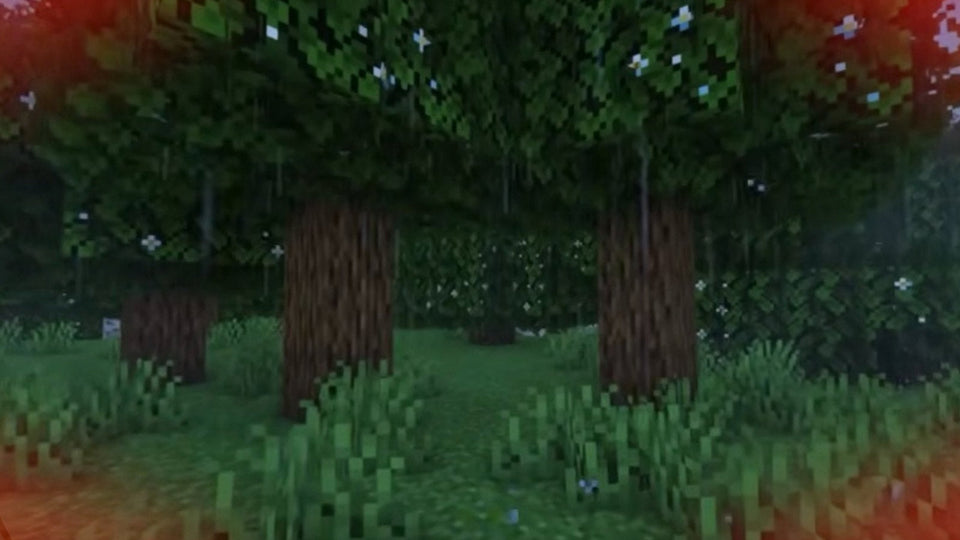
ดูวิดีโอสอน
ขั้นตอนที่ 1: สร้าง adjustment layer
adjustment layer ให้คุณใส่เอฟเฟกต์กับทุกอย่างที่อยู่ข้างใต้ได้โดยไม่แตะคลิปต้นฉบับ ในพาเนล Project คลิกปุ่ม New Item แล้วเลือก Adjustment Layer หน้าต่างการตั้งค่าวิดีโอจะเปิดขึ้น (1920 x 1080 ในวิดีโอ) ปล่อยให้ตรงกับซีเควนซ์ของคุณแล้วคลิก OK
ลาก adjustment layer ใหม่ไปวางบนแทร็กเหนือคลิปของคุณ เช่น V2 และทำให้ยาวเท่ากับช่วงที่ต้องการให้สั่น

คลิกเดียวด้วย Mako: พาเนล Mako ฟรีจะเพิ่ม adjustment layer เหนือคลิปที่เลือก ตรงตำแหน่ง playhead บนแทร็กว่างแรก ในคลิกเดียว รับ Mako ฟรี
ขั้นตอนที่ 2: เพิ่ม Directional Blur
เปิดพาเนล Effects แล้วพิมพ์ dire ในช่องค้นหา ใต้ Video Effects > Blur & Sharpen คุณจะพบ Directional Blur ลากไปวางบน adjustment layer เอฟเฟกต์นี้จะลากภาพให้เบลอไปทางเดียว ซึ่งเลียนแบบ motion blur ที่เกิดเมื่อกล้องจริงถูกกระแทกหรือสะบัด
เร็วขึ้นด้วย BetterFX: ข้ามพาเนล Effects ไปได้เลย กดคีย์ลัด BetterFX ของคุณ พิมพ์ตัวอักษรแรก ๆ ของ Directional Blur แล้วกด Enter เพื่อใส่ให้คลิปที่เลือก รับ BetterFX
ขั้นตอนที่ 3: ตั้งความยาวของการเบลอ
เลือก adjustment layer แล้วเปิด Effect Controls ใต้ Directional Blur ให้คง Direction ไว้ที่ 0 สำหรับการสั่นแนวนอน และเพิ่ม Blur Length ในวิดีโอเพิ่มไปถึง 40 ซึ่งให้การเบลอที่หนัก ใช้ตัวเลขต่ำลงสำหรับการกระตุกเบา ๆ และสูงขึ้นสำหรับการกระแทกที่รุนแรง ถ้าต้องการการสั่นแนวตั้งแทน ให้เปลี่ยนค่า Direction

ขั้นตอนที่ 4: ตัด adjustment layer เป็นชิ้น ๆ
การเบลอตลอดเวลาจะดูเหมือนความผิดพลาด คุณจึงต้องการให้เอฟเฟกต์วาบขึ้นแค่ชั่วขณะ เลือก Razor Tool (คีย์ลัด C) แล้วตัดหลาย ๆ จุดตามช่วงต้นของ adjustment layer ห่างกันจุดละไม่กี่เฟรม ซูมเข้าไปในไทม์ไลน์ก่อนเพื่อให้วางจุดตัดได้แม่นยำ
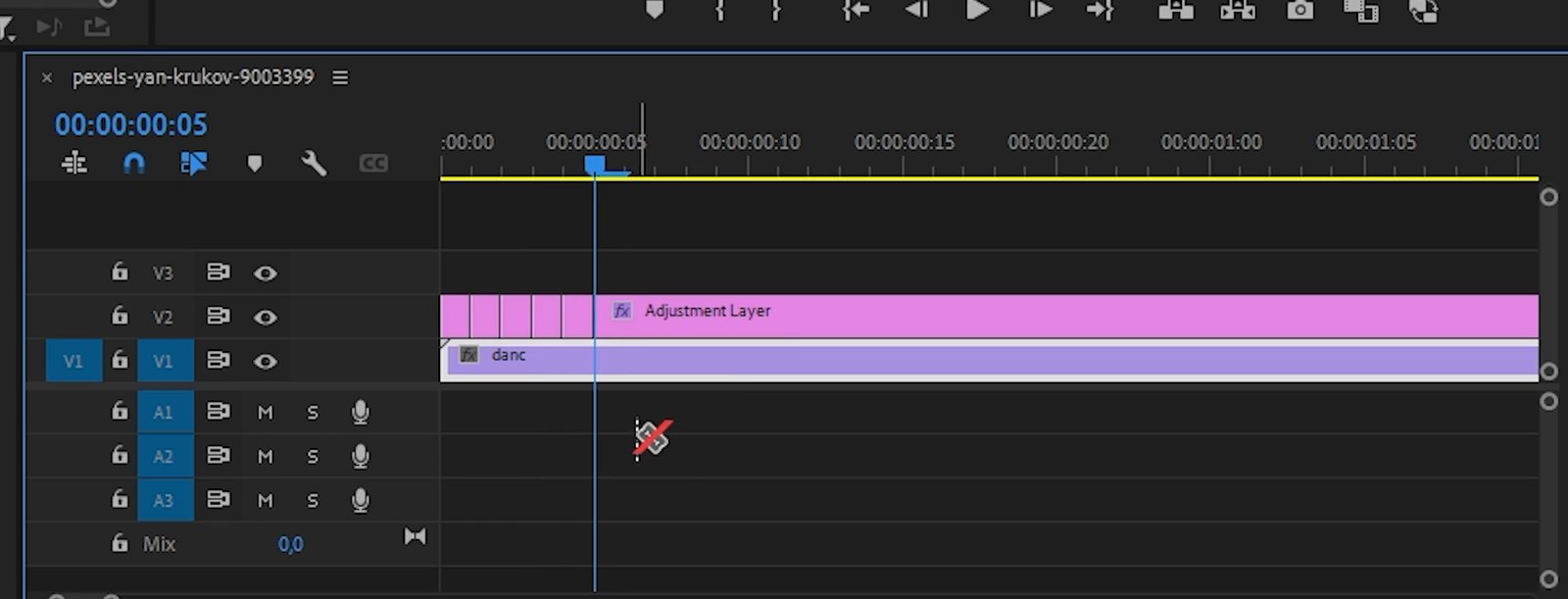
ขั้นตอนที่ 5: เก็บช่วงสั้น ๆ ไว้และลบส่วนที่เหลือ
กลับไปใช้ Selection Tool ด้วย V ลบชิ้นเว้นชิ้น และลบชิ้นยาวที่อยู่ท้ายด้วย ให้เหลือแค่บล็อก adjustment layer เล็ก ๆ ที่มีช่องว่างคั่น แต่ละบล็อกที่เหลือคือการสั่นหนึ่งครั้ง เล่นดูแล้วปรับความยาวของบล็อกและช่องว่างจนจังหวะรู้สึกลงตัว บล็อกสั้น ๆ เพียงไม่กี่เฟรมจะให้ความรู้สึกฉับไว
ขั้นตอนที่ 6: คัดลอกช่วงสั่นไปยังจังหวะอื่น
เลือกบล็อกต่าง ๆ แล้วกด Alt (Option บน Mac) ค้างไว้และลากไปยังส่วนอื่นของไทม์ไลน์เพื่อทำสำเนา วางให้ตรงบีต จังหวะกระแทก หรือทรานซิชัน คุณทำซ้ำได้บ่อยเท่าที่ต้องการ และยืดหรือหดบล็อกใดก็ได้ในภายหลังเพื่อเปลี่ยนระยะเวลาการสั่น

เคล็ดลับ
- ซิงก์กับเสียง วางช่วงสั่นให้ตรงกับเสียงเบส เสียงวูช หรือซาวด์เอฟเฟกต์กระแทก แล้วการสั่นจะรู้สึกทรงพลังขึ้นมาก
- อย่าใช้มากเกินไป การสั่นไม่กี่ครั้งที่จังหวะพอดีมีพลังมากกว่าการสั่นตลอดเวลา
- อยากได้แรงกระแทกมากขึ้น? ใช้การสั่นคู่กับการซูมเร็ว ๆ เหมือนในบทเรียนเอฟเฟกต์ impactของเรา
คำถามที่พบบ่อย
ต้องใช้เอฟเฟกต์อะไรทำกล้องสั่นใน Premiere Pro?
วิธีนี้ใช้ Directional Blur บน adjustment layer การเบลอสร้างรอยลากของการเคลื่อนไหว และการตัด adjustment layer เป็นชิ้นสั้น ๆ จะเปลี่ยนให้เป็นการสั่นที่รวดเร็ว
ทำไมใช้ adjustment layer แทนตัวคลิปเอง?
adjustment layer มีผลกับทุกคลิปที่อยู่ข้างใต้ คุณจึงทำให้หลายคลิปสั่นพร้อมกันได้ และย้าย ตัด หรือลบเอฟเฟกต์ได้โดยไม่เปลี่ยนฟุตเทจ
จะทำให้การสั่นแรงขึ้นหรือเบาลงได้อย่างไร?
เปลี่ยน Blur Length ในการตั้งค่า Directional Blur ค่าที่มากขึ้นให้การเบลอที่แรงขึ้น ค่าที่น้อยลงให้การกระตุกที่นุ่มนวล
ชอบเวอร์ชันสำเร็จรูปมากกว่าใช่ไหม? รับ free shake transition preset แล้ววางไว้ระหว่างคลิป รับ free shake preset