สิ่งที่คุณต้องมี
- Adobe Premiere Pro 2021 ถึง 2026
- Mac หรือ Windows PC เวอร์ชัน Mac ทำงานแบบเนทีฟทั้งบน Apple silicon และ Intel
- License key ของคุณ จะส่งถึงอีเมลทันทีหลังชำระเงิน พร้อมกับลิงก์ดาวน์โหลด
ขั้นตอนที่ 1: ดาวน์โหลด EaseFlow
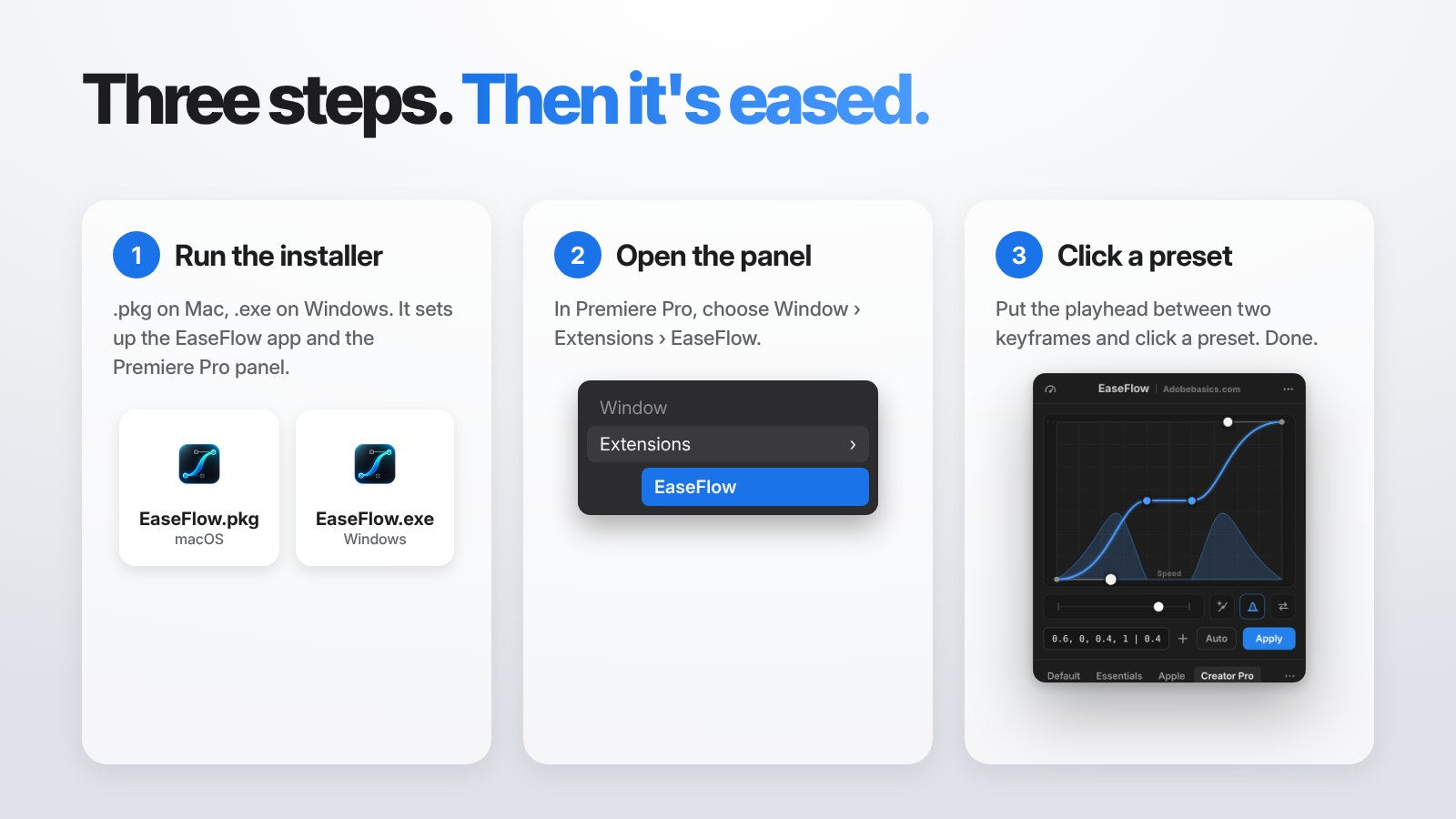
เปิดอีเมลที่คุณได้รับหลังชำระเงินแล้วดาวน์โหลดตัวติดตั้งสำหรับระบบของคุณ
บน Mac คุณจะได้ EaseFlow.pkg บน Windows คุณจะได้ EaseFlow.exe
ขั้นตอนที่ 2: รันตัวติดตั้ง
ดับเบิลคลิกตัวติดตั้งแล้วทำตามขั้นตอน มันจะติดตั้งสองอย่างให้คุณ: แอป EaseFlow และพาเนล EaseFlow สำหรับ Premiere Pro
แอป EaseFlow อยู่บนแถบเมนูของ Mac และในถาดระบบบน Windows มันเริ่มทำงานเมื่อคุณล็อกอิน ติดตั้งพาเนลลงใน Premiere Pro และคอยอัปเดต EaseFlow ให้เป็นเวอร์ชันล่าสุด คุณจึงไม่ต้องคัดลอกไฟล์ส่วนขยายเองเลย
ถ้าแอปไม่เริ่มทำงานเอง ให้เปิด EaseFlow จาก Applications บน Mac หรือจากเมนู Start บน Windows
ขั้นตอนที่ 3: เปิดพาเนลใน Premiere Pro
เปิด Premiere Pro แล้วเลือก Window > Extensions > EaseFlow ถ้า Premiere Pro เปิดอยู่แล้วระหว่างที่คุณติดตั้ง ให้ออกแล้วเปิดใหม่ก่อน
วางพาเนลไว้ที่ไหนก็ได้ตามชอบ จุดที่ดีคือแท็บข้าง Effect Controls คีย์เฟรมและเคิร์ฟของคุณจะได้อยู่เคียงข้างกัน
ขั้นตอนที่ 4: ใส่ license key
ในครั้งแรก พาเนลจะแสดง Activate EaseFlow คลิก Enter License Key แล้วหน้าต่างไลเซนส์ของ EaseFlow จะเปิดขึ้น วางคีย์จากอีเมลแล้วยืนยัน
คีย์ของคุณใช้ได้กับคอมพิวเตอร์สองเครื่อง หากต้องการย้าย EaseFlow ไปยังคอมพิวเตอร์เครื่องใหม่ ให้เปิด Manage License ในเมนูของแอป EaseFlow แล้วลบเครื่องเก่าออก
ขั้นตอนที่ 5: ใส่ easing ให้คีย์เฟรมแรกของคุณ
ครั้งแรกที่คุณเปิดพาเนล How to Use EaseFlow จะพาคุณไล่ดูหกเรื่องที่ควรรู้ คุณเปิดมันอีกครั้งได้ทุกเมื่อจาก Options (•••)
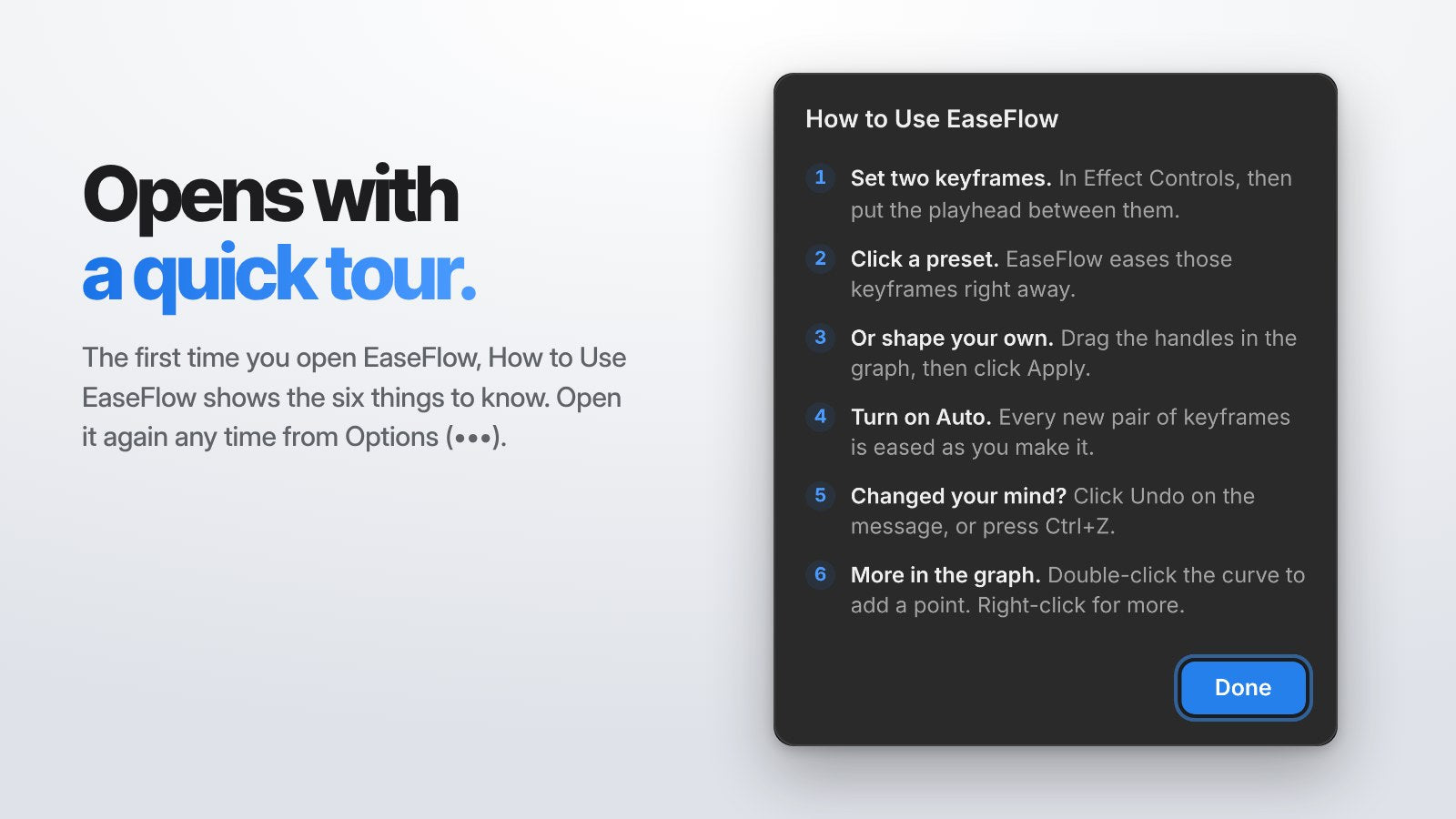
ใน Effect Controls ตั้งคีย์เฟรมสองตัว เช่น คีย์เฟรม Position สองตัวบนไตเติล วาง playhead ไว้ระหว่างคีย์เฟรมแล้วคลิกพรีเซ็ตใน EaseFlow
เท่านั้นเอง เล่นคลิปดู แล้วการเคลื่อนไหวจะค่อย ๆ เร่งและลงจอดอย่างนุ่มนวล อยากให้มันเกิดขึ้นเอง? คลิก Auto แล้วคีย์เฟรมคู่ใหม่ทุกคู่จะได้ easing ขณะที่คุณสร้าง
การอัปเดต
แอป EaseFlow จะตรวจหาอัปเดตเมื่อเริ่มทำงานและทุก 24 ชั่วโมง แล้วติดตั้งเอง ทุกอัปเดตฟรี
หากต้องการอัปเดตทันที ให้เลือก Check for Updates ในเมนูของแอป EaseFlow จากนั้นปิดแล้วเปิดพาเนล EaseFlow ใน Premiere Pro ใหม่
หากมีอะไรดูไม่ถูกต้อง
- ไม่มี EaseFlow ใน Window > Extensions ออกจาก Premiere Pro ตรวจให้แน่ใจว่าแอป EaseFlow ทำงานอยู่ แล้วเปิด Premiere Pro อีกครั้ง
- พาเนลแสดง Open EaseFlow หรือ Start EaseFlow แอป EaseFlow ไม่ได้ทำงานอยู่ คลิกปุ่มในพาเนลแล้วมันจะเปิดขึ้น
- พาเนลแสดง Too many computers คีย์ของคุณเปิดใช้งานอยู่บนคอมพิวเตอร์สองเครื่องแล้ว ลบเครื่องหนึ่งออกในหน้าต่างไลเซนส์ แล้วลองอีกครั้ง
- พาเนลแสดง Connect to the internet EaseFlow ทำงานแบบออฟไลน์ได้นานสูงสุดหนึ่งสัปดาห์ เชื่อมต่อครั้งเดียวแล้วมันจะยืนยันไลเซนส์ของคุณเอง
ยังติดปัญหาอยู่? ติดต่อเรา แล้วเราจะตอบกลับภายใน 24 ชั่วโมงและช่วยคุณตั้งค่า
อ่านอะไรต่อดี
ดูทุกฟีเจอร์ในคู่มือ EaseFlow ฉบับสมบูรณ์ และสิ่งที่เพิ่งมาใหม่ใน What's New in EaseFlow 2.0
คำถามที่พบบ่อย
จะติดตั้ง EaseFlow ใน Premiere Pro ได้อย่างไร?
รันตัวติดตั้ง EaseFlow (.pkg บน Mac, .exe บน Windows) จากนั้นเปิด Premiere Pro แล้วเลือก Window > Extensions > EaseFlow ใส่ license key เมื่อพาเนลถาม
จะหา EaseFlow ใน Premiere Pro ได้ที่ไหน?
เลือก Window > Extensions > EaseFlow ถ้าไม่มี ให้รีสตาร์ต Premiere Pro โดยที่แอป EaseFlow ทำงานอยู่
ต้องติดตั้งอัปเดตเองไหม?
ไม่ต้อง แอป EaseFlow ติดตั้งอัปเดตเอง คุณยังเลือก Check for Updates ในเมนูของมันได้ด้วย
ใช้ EaseFlow บนคอมพิวเตอร์มากกว่าหนึ่งเครื่องได้ไหม?
ได้ license key ของคุณใช้ได้กับคอมพิวเตอร์สองเครื่อง ลบคอมพิวเตอร์เครื่องเก่าในหน้าต่างไลเซนส์เพื่อเปิดที่ให้เครื่องใหม่
EaseFlow รองรับ Premiere Pro เวอร์ชันไหนบ้าง?
EaseFlow ใช้งานได้กับ Adobe Premiere Pro 2021 ถึง 2026 บน macOS และ Windows
คีย์เฟรมที่ลื่นไหลอยู่ห่างแค่สองนาที รับ EaseFlow สำหรับ Premiere Pro