



คำตอบสั้น ๆ
อยากได้ความรู้สึกแบบ JustPaste ใน Premiere Pro? QuickPaste ทำให้ Cmd + V (Ctrl + V บน Windows) ใช้ได้กับรูปภาพ ภาพหน้าจอ ลิงก์รูปภาพ และไฟล์ ภายในงานตัดต่อของคุณเลย
คัดลอกอะไรก็ได้จากที่ไหนก็ได้ในคอมพิวเตอร์ กดวางใน Premiere Pro แล้วมันก็อยู่ในโปรเจกต์ของคุณ ไม่ต้องบันทึก ไม่ต้องนำเข้า ไม่มีคีย์ลัดใหม่ให้เรียนรู้
ดูวิดีโอแนะนำ
คีย์ลัดที่คุณรู้จักอยู่แล้ว
คุณคัดลอกและวางทั้งวันในเบราว์เซอร์ โน้ต และแอปแชต QuickPaste นำนิสัยนั้นเข้าสู่ Premiere Pro ทุกประการ ไม่มีพาเนลให้คลิกเข้าไป ไม่มีปุ่มให้กด และไม่มีขั้นตอนเพิ่มระหว่างการเจอของกับการใช้งาน
มันรอฟังคีย์ลัดวางของคุณจากทุกที่ใน Premiere Pro คีย์ที่มือคุณเอื้อมไปหาอยู่แล้วจึงเป็นทุกอย่างที่ต้องใช้

ขั้นตอนที่ 1: ติดตั้งครั้งเดียว
ไฟล์ดาวน์โหลดพร้อมทันทีที่คุณชำระเงิน และลิงก์ก็ส่งถึงอีเมลของคุณด้วย รันตัวติดตั้งแบบมีคำแนะนำสำหรับ Mac หรือ Windows มันจะติดตั้งแอป QuickPaste และปลั๊กอิน Premiere Pro ในครั้งเดียว
นั่นคือการตั้งค่าทั้งหมด QuickPaste รองรับ Premiere Pro 2021 ถึง 2026 และอัปเดตในอนาคตจะมาเองโดยอัตโนมัติ
ขั้นตอนที่ 2: คัดลอกรูปภาพหรือลิงก์ของมัน
เจอรูปที่ต้องการบนหน้าเว็บ? คลิกขวาแล้วคัดลอกรูปภาพ หรือแค่คัดลอกลิงก์จากแถบที่อยู่ ภาพหน้าจอ ภาพในแอปอื่น หรือไฟล์รูปภาพใน Finder ก็ใช้ได้เช่นกัน
ไม่ต้องดาวน์โหลดอะไรก่อน QuickPaste จะบันทึกรูปภาพให้คุณเมื่อวาง

ขั้นตอนที่ 3: กด Cmd + V ที่ใดก็ได้ใน Premiere Pro
สลับไปที่ Premiere Pro แล้วกด Cmd + V หรือ Ctrl + V ไม่สำคัญว่าพาเนลไหนกำลังใช้งานอยู่ รูปภาพจะมาถึงโปรเจกต์ของคุณเป็น PNG ที่สะอาด ใน bin ที่คุณเลือก
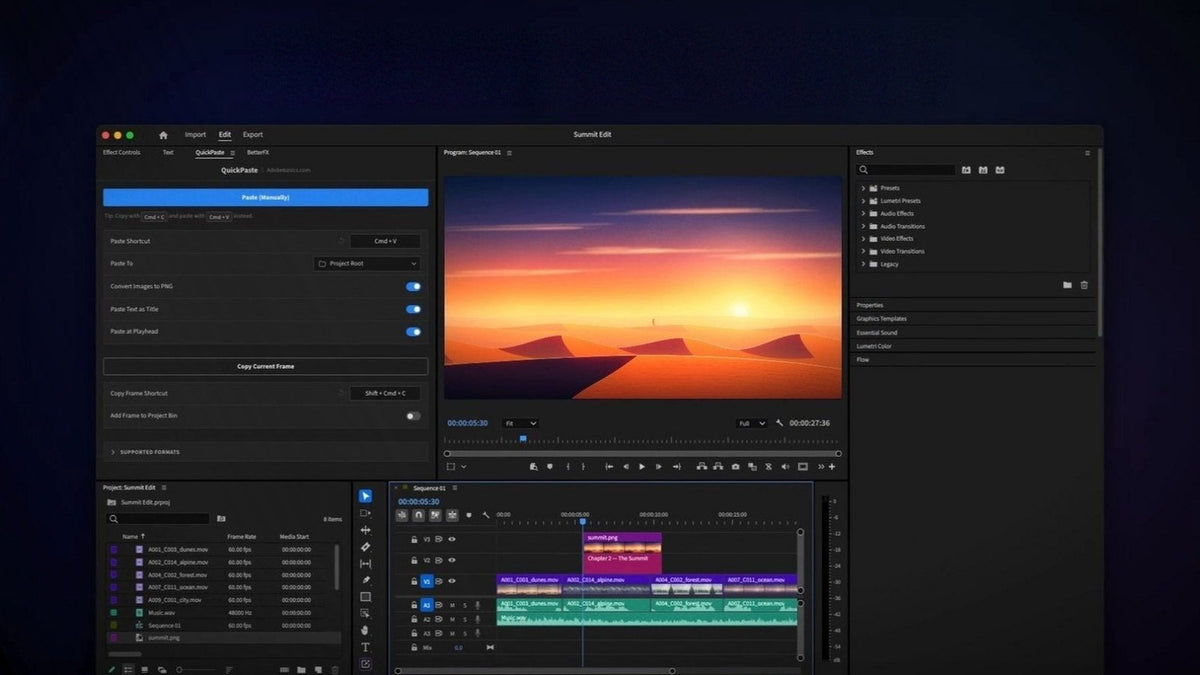
เปิด Paste at Playhead ในพาเนล QuickPaste แล้วมันจะลงบนไทม์ไลน์ตรงตำแหน่ง playhead ด้วย พร้อมให้ย่อขยายและจัดตำแหน่ง จากนั้นเติมชีวิตชีวาด้วยบทเรียนการทำแอนิเมชันภาพถ่ายใน Premiere Proของเรา

ขั้นตอนที่ 4: ทำให้คีย์ลัดเป็นของคุณ
ค่าเริ่มต้นคือคีย์ลัดวางปกติ และคนตัดต่อส่วนใหญ่ไม่เคยเปลี่ยน ถ้าคุณอยากใช้อย่างอื่น คลิกช่อง Paste Shortcut ในพาเนล QuickPaste แล้วบันทึกคีย์ของคุณเอง คลิกลูกศรรีเซ็ตครั้งเดียวจะกลับเป็นค่าเริ่มต้น
ปุ่ม Paste (Manually) ที่ด้านบนของพาเนลก็มีไว้ด้วย สำหรับบางครั้งที่คุณอยากคลิกมากกว่า
สิ่งที่เกิดขึ้นเบื้องหลังการวาง
การวางครั้งเดียวทำได้มากกว่าที่เห็น QuickPaste จัดการแต่ละขั้นตอนให้คุณ:
- อ่านคลิปบอร์ด รูปภาพ ลิงก์รูปภาพ ไฟล์ สี หรือข้อความ แต่ละอย่างได้รับการจัดการที่เหมาะสม
- แปลงรูปภาพ WebP, HEIC, AVIF, JPEG, GIF, TIFF, BMP และ RAW ทั้งหมดกลายเป็น PNG ที่สะอาด
- เก็บไฟล์ไว้ครบถ้วน ไฟล์ Photoshop, Illustrator, After Effects และ MOGRT วิดีโอ และเสียง เข้ามาเป็นไฟล์จริง
- จัดเก็บผลลัพธ์ ลงใน bin ของมันเอง bin ที่คุณเลือก หรือรากของโปรเจกต์
- วางให้ บนไทม์ไลน์ตรงตำแหน่ง playhead เมื่อคุณต้องการ
ข้อความและสีก็วางได้: ประโยคที่คัดลอกกลายเป็นไตเติล และรหัส HEX ลงในงานตัดต่อเป็นสี คู่มือ QuickPaste ฉบับสมบูรณ์ของเราแสดงทุกฟอร์แมต และถ้ารูปภาพคืองานหลักของคุณ ดูคู่มือการวางรูปภาพทุกฟอร์แมตของเรา
คำถามที่พบบ่อย
ทางเลือกแทน JustPaste ที่ดีที่สุดสำหรับ Premiere Pro คืออะไร?
QuickPaste มันทำให้ Cmd + V และ Ctrl + V วางรูปภาพ ภาพหน้าจอ ลิงก์รูปภาพ และไฟล์ลงใน Premiere Pro โดยตรง ทั้งบน Mac และ Windows
วางลิงก์รูปภาพแทนตัวรูปภาพได้ไหม?
ได้ คัดลอกลิงก์แล้ววางใน Premiere Pro QuickPaste จะดึงรูปภาพมาและนำเข้าเป็น PNG
ต้องคลิกเข้าไปในพาเนลก่อนวางไหม?
ไม่ต้อง วางได้จากทุกที่ใน Premiere Pro พาเนลมีไว้สำหรับการตั้งค่าเท่านั้น
เปลี่ยนคีย์ลัดสำหรับวางได้ไหม?
ได้ บันทึกคีย์ลัดของคุณเองในพาเนล QuickPaste และรีเซ็ตกลับเป็น Cmd + V หรือ Ctrl + V ได้ในคลิกเดียว
QuickPaste ราคาเท่าไร?
$24.99 จ่ายครั้งเดียว ใช้งานได้ตลอดชีพ อัปเดตฟรี และไลเซนส์เชิงพาณิชย์
คัดลอกอะไรก็ได้ แล้ววางลงในงานตัดต่อ รับ QuickPaste สำหรับ Premiere Pro