



ดูวิดีโอสอน
ขั้นตอนที่ 1: วางคลิปบนไทม์ไลน์
เริ่มจากลากวิดีโอลงในไทม์ไลน์ หรือในซีเควนซ์ใหม่ เลือกคลิปที่เหมาะกับการวนซ้ำอยู่แล้ว เช่น คลื่น ไทม์แลปส์เมือง หรือวัตถุที่หมุน เพราะการวนจะลื่นไหลได้เท่าที่ฟุตเทจเอื้ออำนวย ถ้าต้องการให้การวนสั้นกว่าคลิป ให้ตัดคลิปก่อนเพื่อให้เหลือเฉพาะส่วนที่ต้องการวนซ้ำ
ขั้นตอนที่ 2: กด Alt ค้างแล้วลากเพื่อทำสำเนาคลิป
คลิกคลิป แล้วกด Alt (Option บน Mac) ค้างไว้ขณะลากไปทางขวา แทนที่จะย้ายคลิป Premiere จะคงต้นฉบับไว้ที่เดิมและลากสำเนาออกมา วางสำเนาต่อท้ายคลิปแรกทันทีเพื่อให้สองคลิปชิดกันโดยไม่มีช่องว่าง
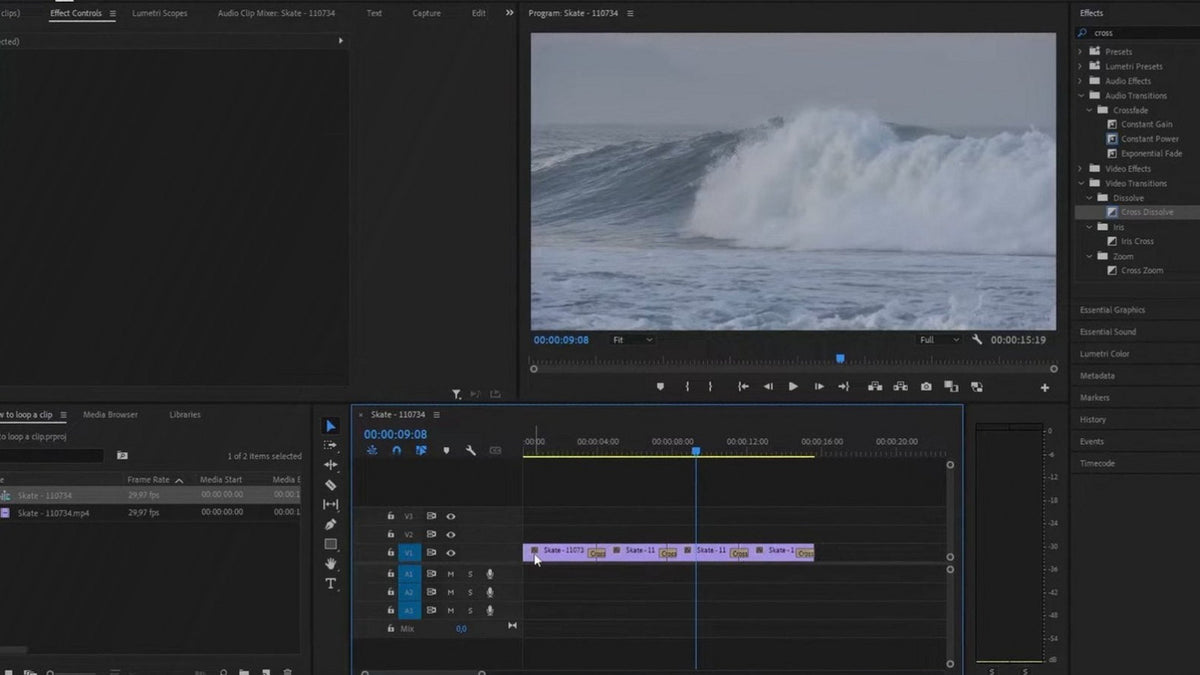
ทำซ้ำได้กี่ครั้งก็ได้ตามต้องการ ในวิดีโอทำซ้ำคลิปจนมี 4 สำเนาเรียงกันบน V1 ตรวจว่าไม่มีช่องว่างระหว่างคลิป เมื่อเปิด snapping (ไอคอนแม่เหล็กในไทม์ไลน์) สำเนาจะเข้าที่เอง

ขั้นตอนที่ 3: เลือกคลิปทั้งหมด
กด Ctrl+A (Cmd+A บน Mac) เพื่อเลือกทุกอย่างบนไทม์ไลน์ เร็วกว่าการเลือกคลิปทีละอัน และบอก Premiere ว่าคำสั่งถัดไปควรมีผลกับทุกจุดตัดพร้อมกัน
ขั้นตอนที่ 4: หาทรานซิชัน Cross Dissolve
เปิดพาเนล Effects แล้วค้นหา Cross Dissolve คุณจะพบได้ใต้ Video Transitions > Dissolve cross dissolve จะเฟดท้ายคลิปหนึ่งเข้าสู่ต้นคลิปถัดไป ซึ่งช่วยซ่อนจุดที่การวนกระโดดกลับไปที่จุดเริ่มต้น

ถ้าคีย์ลัดในขั้นตอนถัดไปไม่ทำงาน ให้คลิกขวาที่ Cross Dissolve แล้วเลือก Set Selected as Default Transition Premiere จะใช้ทรานซิชันเริ่มต้นเสมอเมื่อคุณกดคีย์ลัด
ขั้นตอนที่ 5: กด Ctrl+D เพื่อเพิ่มทรานซิชัน
ขณะที่ยังเลือกคลิปทั้งหมดอยู่ กด Ctrl+D (Cmd+D บน Mac) Premiere จะเพิ่ม Cross Dissolve ให้ทุกจุดตัดระหว่างสำเนาในครั้งเดียว คุณจะเห็นกล่อง Cross Dissolve เล็ก ๆ ปรากฏบนไทม์ไลน์ที่ทุกรอยต่อ
เล่นซีเควนซ์ดู ตอนนี้คลิปจะวนซ้ำ และแต่ละรอบจะเฟดเข้าสู่รอบถัดไปอย่างนุ่มนวล แทนการตัดแบบกระตุก
ขั้นตอนที่ 6: ปรับความยาวของทรานซิชัน
ถ้าการ dissolve ยาวหรือสั้นเกินไป ให้จับขอบของทรานซิชันบนไทม์ไลน์แล้วลาก ทูลทิปเล็ก ๆ จะแสดงความยาวใหม่ขณะลาก และในวิดีโอเปลี่ยนเป็นประมาณหนึ่งวินาทีหรือน้อยกว่า dissolve ที่สั้นกว่าให้การวนที่กระชับและเห็นชัดกว่า ส่วนที่ยาวกว่าจะทำให้รอยต่อเลือนมากขึ้น

คุณยังดับเบิลคลิกทรานซิชันแล้วเปลี่ยน Duration ใน Effect Controls ได้ด้วย เพราะ dissolve ยืมเฟรมจากทั้งสองคลิป ให้ตัดคลิปกลับเล็กน้อยหาก Premiere เตือนว่ามีมีเดียไม่พอ
เคล็ดลับ
- เลือกฟุตเทจที่วนซ้ำได้ดี ยิ่งเฟรมแรกและเฟรมสุดท้ายดูคล้ายกันมากเท่าไร การวนก็ยิ่งรู้สึกดีขึ้น
- วนเสียงด้วย ถ้าคลิปมีเสียง ให้ใช้ทรานซิชันเสียงเริ่มต้นกับจุดตัดเสียงด้วย เพื่อไม่ให้เพลงหรือเสียงบรรยากาศดังคลิก
- Nest สำหรับการวนยาว ๆ หากต้องการวนชุดที่วนอยู่แล้วอีกที ให้เลือกคลิป คลิกขวาแล้วเลือก Nest จากนั้นทำสำเนาซีเควนซ์ที่ nest ด้วยการ Alt-ลาก
คำถามที่พบบ่อย
ทำซ้ำคลิปหลายครั้งใน Premiere Pro อย่างไร?
กด Alt (Option บน Mac) ค้างไว้แล้วลากคลิปไปทางขวาเพื่อทำสำเนา ทำซ้ำจนการวนยาวเท่าที่ต้องการ
Ctrl+D ใน Premiere Pro ทำอะไร?
จะใช้ทรานซิชันวิดีโอเริ่มต้น ซึ่งก็คือ Cross Dissolve เว้นแต่คุณเปลี่ยนไว้ กับจุดตัดที่เลือก เมื่อเลือกหลายคลิป จะเพิ่มให้ทุกจุดตัด
ทำไมการวนของฉันยังดูเหมือนกระโดด?
เฟรมแรกและเฟรมสุดท้ายของคลิปอาจดูต่างกันเกินไป เพิ่มความยาว Cross Dissolve หรือเลือกช่วงของฟุตเทจที่การเคลื่อนไหวเริ่มและจบในตำแหน่งใกล้เคียงกัน
กำลังมองหาทรานซิชันเพิ่มเติมเพื่อผสานคลิปใช่ไหม? ลอง ทรานซิชัน glitch พร้อมเสียงฟรี เพื่อวิธีเชื่อมคลิปแบบอื่น ๆ