



ดูวิดีโอสอน
ขั้นตอนที่ 1: สร้างโปรเจกต์ใหม่
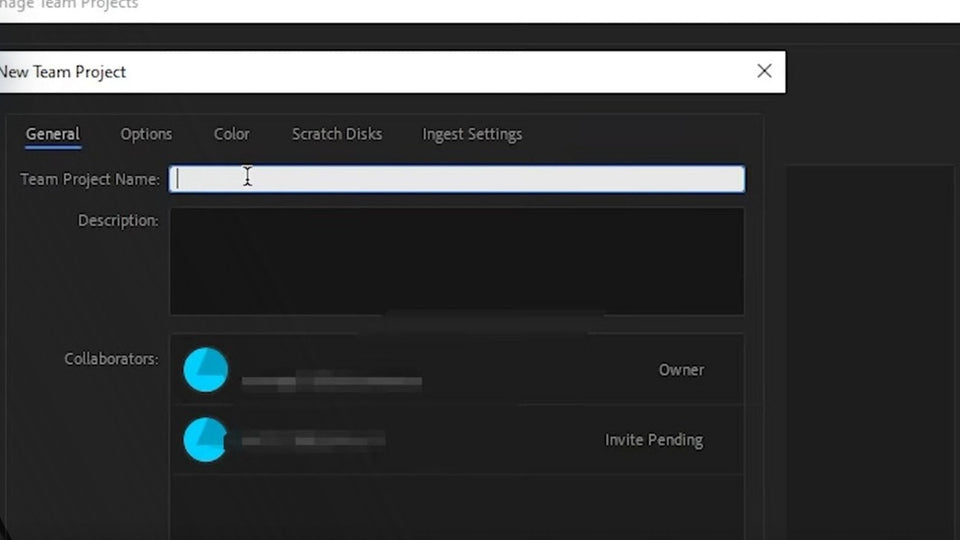
ไปที่หน้าจอ Home ของ Premiere Pro แล้วสร้างโปรเจกต์ใหม่ ตั้งชื่ออะไรก็ได้ เพราะโปรเจกต์นี้เป็นแค่ฐานของเทมเพลต เปิดขึ้นมาแล้วคุณจะเห็นพาเนลโปรเจกต์ที่ว่างเปล่า
ขั้นตอนที่ 2: นำเข้าทุกอย่างที่ต้องการให้พร้อมใช้
ตอนนี้ให้นำเข้าแอสเซ็ตทุกอย่างที่ต้องการให้พร้อมทุกครั้งที่เริ่มโปรเจกต์ จะเป็นเพลง ซาวด์เอฟเฟกต์ โอเวอร์เลย์ ทรานซิชัน โลโก้ หรืออะไรก็ตามที่ใช้ซ้ำบ่อย ๆ ลากโฟลเดอร์จากคอมพิวเตอร์เข้าพาเนล Project โดยตรง แล้ว Premiere Pro จะคงโครงสร้างโฟลเดอร์ไว้เป็น bin การจัด bin ให้เป็นระเบียบคุ้มค่าตรงนี้ เพราะคุณจะเห็นโครงสร้างนี้ในทุกโปรเจกต์ใหม่

ขั้นตอนที่ 3: บันทึกโปรเจกต์เป็นเทมเพลต
เมื่อทุกอย่างเข้าที่แล้ว ไปที่ File ที่มุมซ้ายบนแล้วคลิก Save as Template ถ้ามองหารายการเมนูนี้ไม่เจอ ให้เลื่อนลงในเมนู File มันอยู่ใต้ Save a Copy

ขั้นตอนที่ 4: ตั้งชื่อเทมเพลต
หน้าต่าง New Project Template จะเปิดขึ้น พิมพ์ชื่อในช่อง Template Name เลือกชื่ออะไรก็ได้ แล้วคลิก Save

ขั้นตอนที่ 5: เลือกเทมเพลตในทุกโปรเจกต์ใหม่
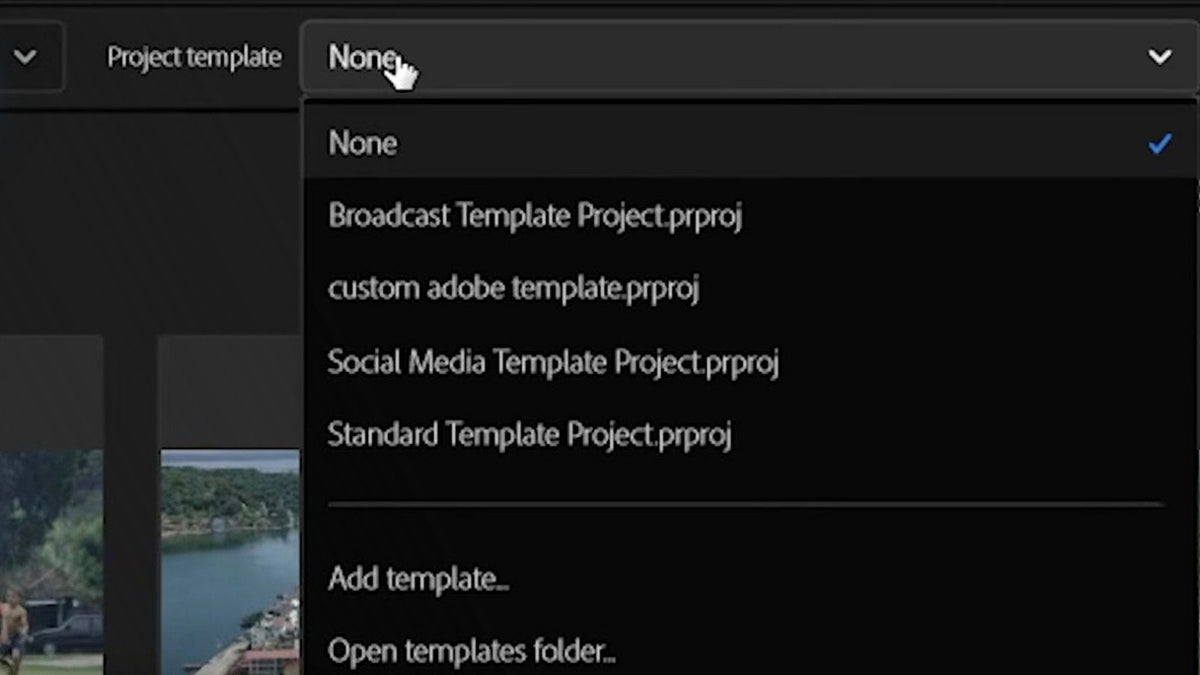
ต่อจากนี้ ทุกครั้งที่สร้างโปรเจกต์ใหม่ ให้เปิดดรอปดาวน์ Project template ในหน้าต่างโปรเจกต์ใหม่แล้วเลือกเทมเพลตของคุณ จากนั้นคลิก Create

โปรเจกต์ใหม่จะเปิดขึ้นพร้อม bin และไฟล์ทั้งหมดที่นำเข้าไว้แล้ว คุณจึงไม่ต้องทำด้วยมืออีกต่อไป

เคล็ดลับ
- อัปเดต Premiere Pro ถ้าใช้ไม่ได้ ฟีเจอร์นี้ต้องใช้ Premiere Pro เวอร์ชัน 24.2 ขึ้นไป ดังนั้นอัปเดตแอปถ้าเทมเพลตไม่โหลดแอสเซ็ตของคุณ
- เก็บไฟล์ไว้ที่เดิม เทมเพลตลิงก์ไปยังไฟล์ของคุณ ดังนั้นอย่าย้ายหรือเปลี่ยนชื่อโฟลเดอร์ต้นฉบับภายหลัง
- สร้างมากกว่าหนึ่งเทมเพลต บันทึกเทมเพลตแยกสำหรับวิดีโอต่างประเภท เช่น วิดีโอยาวและงานตัดต่อแบบสั้น
คำถามที่พบบ่อย
จะบันทึกเทมเพลตโปรเจกต์ใน Premiere Pro ได้อย่างไร?
ตั้งค่าโปรเจกต์พร้อมแอสเซ็ต แล้วเลือก File > Save as Template ตั้งชื่อแล้วคลิก Save
ทำไมเทมเพลตไม่นำเข้าแอสเซ็ตของฉัน?
ตรวจสอบว่าคุณใช้ Premiere Pro 24.2 ขึ้นไป และไฟล์ต้นฉบับยังอยู่ที่เดิมในไดรฟ์
จะเลือกเทมเพลตได้ที่ไหน?
ใช้ดรอปดาวน์ Project template ในหน้าต่างโปรเจกต์ใหม่ก่อนคลิก Create
อยากได้พรีเซ็ตพร้อมใช้ในเทมเพลตของคุณใช่ไหม? ดู Ultimate Premiere Pro Presets