




ดูวิดีโอสอน
ขั้นตอนที่ 1: ซ้อนคลิปทดแทนไว้เหนือคลิปหลัก
วางช็อตที่มีหน้าจอ ซึ่งเราจะเรียกว่าคลิปหลัก ไว้บนแทร็กวิดีโอด้านล่าง วางคลิปที่ต้องการแสดงบนหน้าจอ หรือคลิปทดแทน ไว้บนแทร็กเหนือคลิปหลักพอดี ทำให้ทั้งสองคลิปยาวเท่ากัน หรือตัดคลิปทดแทนให้ตรงกับช่วงของช็อตที่เห็นหน้าจอ เลือกคลิปทดแทนแล้วเปิดพาเนล Effect Controls
ขั้นตอนที่ 2: เพิ่มเอฟเฟกต์ Corner Pin
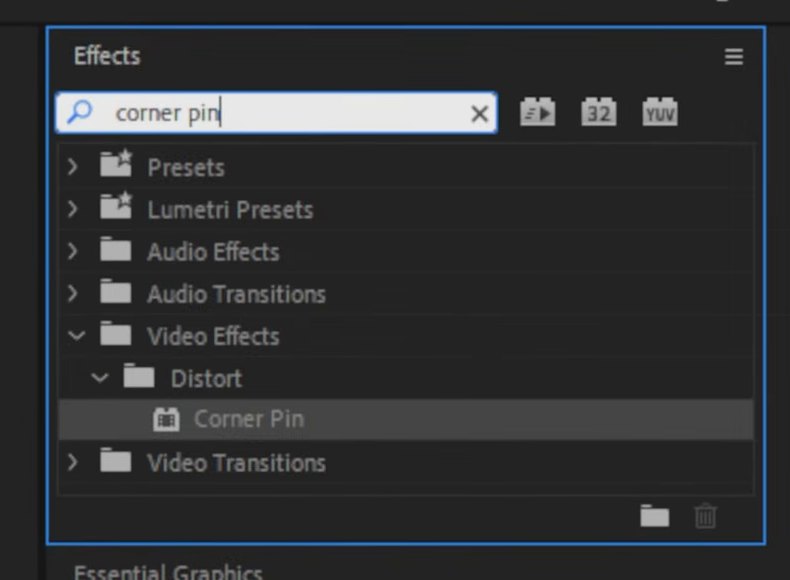
เปิดพาเนล Effects (Window > Effects) พิมพ์ corner pin ในช่องค้นหา แล้วหา Corner Pin ใต้ Video Effects > Distort ลากไปวางบนคลิปทดแทน หรือดับเบิลคลิกขณะที่เลือกคลิปไว้
เร็วขึ้นด้วย BetterFX: ข้ามพาเนล Effects ไปได้เลย กดปุ่มลัดของ BetterFX พิมพ์ตัวอักษรแรกๆ ของ Corner Pin แล้วกด Enter เพื่อใส่ให้คลิปที่เลือก รับ BetterFX
ขั้นตอนที่ 3: เลือก Corner Pin เพื่อแสดงมุมทั้งสี่
ใน Effect Controls คลิกคำว่า Corner Pin แฮนเดิลสี่อันจะปรากฏที่มุมของคลิปทดแทนใน Program Monitor ซึ่งตรงกับค่า Upper Left, Upper Right, Lower Left และ Lower Right ในเอฟเฟกต์ ถ้าแฮนเดิลอยู่นอกพื้นที่ที่มองเห็น ให้ซูม Program Monitor ออกเพื่อให้เข้าถึงได้ทั้งสี่อัน

ขั้นตอนที่ 4: ลากแต่ละมุมไปวางบนหน้าจอ
ซูมเข้าไปที่หน้าจอในคลิปหลัก แล้วลากแต่ละแฮนเดิลไปยังมุมที่ตรงกันของหน้าจอ ทำทีละมุม เมื่อดึงมุมเข้ามา คลิปทดแทนจะหดและบิดตามรูปทรงของหน้าจอ ถ้าหน้าจอถูกถ่ายในมุมเอียง คลิปทดแทนจะเอียงตามโดยอัตโนมัติ

ซูมเข้าเท่าที่ต้องการสำหรับการปรับขั้นสุดท้าย เพื่อให้ขอบคลิปอยู่ตรงขอบหน้าจอพอดี และตรวจว่าไม่เห็นหน้าจอเดิมรอบขอบ

ขั้นตอนที่ 5: ใส่คีย์เฟรมให้มุมถ้ากล้องเคลื่อนที่
ถ้ากล้องในคลิปหลักนิ่ง คุณก็ทำเสร็จแล้ว ถ้าช็อตเคลื่อนที่ หน้าจอก็เคลื่อนที่ตาม คุณจึงต้องขยับมุมทั้งสี่ด้วย คลิก stopwatch ข้างค่ามุมทั้งสี่เพื่อเปิดคีย์เฟรม จากนั้นเลื่อนไปข้างหน้าในคลิปและปรับแฮนเดิลทุกครั้งที่หน้าจอขยับ การปรับเล็กๆ บ่อยๆ ให้ผลที่ลื่นไหลที่สุด เล่นคลิปเพื่อตรวจว่าภาพใหม่ยังล็อกอยู่กับหน้าจอ

เคล็ดลับ
- ให้ลุคเข้ากัน ลดความสว่างหรือเพิ่มเบลอเล็กน้อยให้คลิปทดแทน เพื่อให้เข้ากับแสงจากหน้าจอในห้อง
- จัดการแสงสะท้อน ถ้าหน้าจอเดิมมีแสงสะท้อนหรือแสงจ้า ให้ลด opacity ของคลิปทดแทนลงเล็กน้อย หรือเพิ่มโอเวอร์เลย์บางๆ ไว้ด้านบน
- ใช้กับวัตถุนิ่งได้ด้วย วิธีเดียวกันใช้ได้กับรูปภาพ โปสเตอร์ และป้าย ดูคู่มือการติดวัตถุบนพื้นผิวของเรา
คำถามที่พบบ่อย
จะเปลี่ยนหน้าจอในวิดีโอด้วย Premiere Pro ได้อย่างไร?
วางคลิปทดแทนไว้เหนือคลิปหลัก เพิ่มเอฟเฟกต์ Corner Pin แล้วลากมุมทั้งสี่ไปวางบนมุมของหน้าจอ
ใช้ได้เมื่อกล้องเคลื่อนที่ไหม?
ได้ แต่คุณต้องใส่คีย์เฟรมให้ค่ามุมทั้งสี่และปรับตามการเคลื่อนที่ของหน้าจอ
ทำไมคลิปทดแทนจึงดูแบน?
ปรับแสงให้เข้ากัน ปรับความสว่างและคอนทราสต์ และพิจารณาเพิ่มเบลอเล็กน้อยเพื่อให้คลิปดูเป็นส่วนหนึ่งของหน้าจอ
Corner Pin เป็นเพียงเอฟเฟกต์หนึ่งที่คุณจะใช้ซ้ำแล้วซ้ำอีก และปลั๊กอินช่วยให้เข้าถึงได้ในไม่กี่วินาที ลองใช้ BetterFX สำหรับ Premiere Pro