ดูวิดีโอสอน
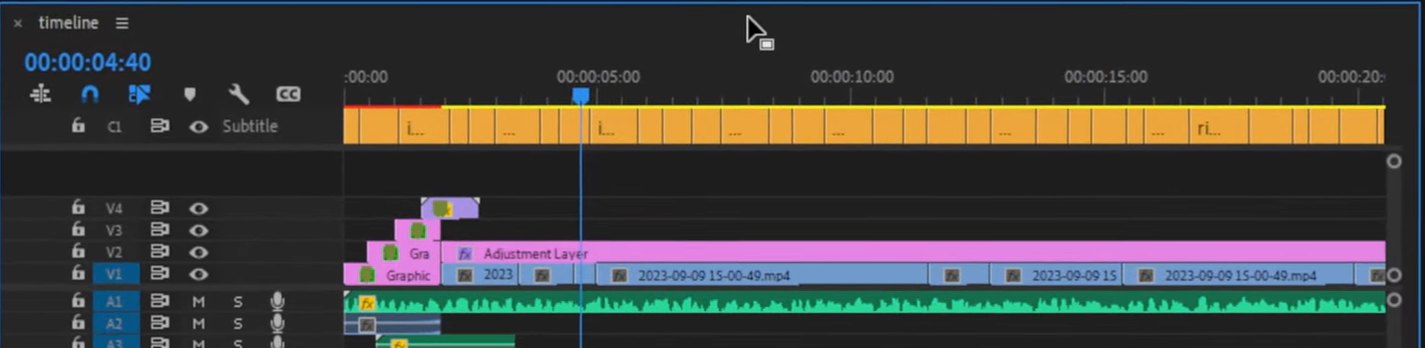
ขั้นตอนที่ 1: เลือกแผงไทม์ไลน์
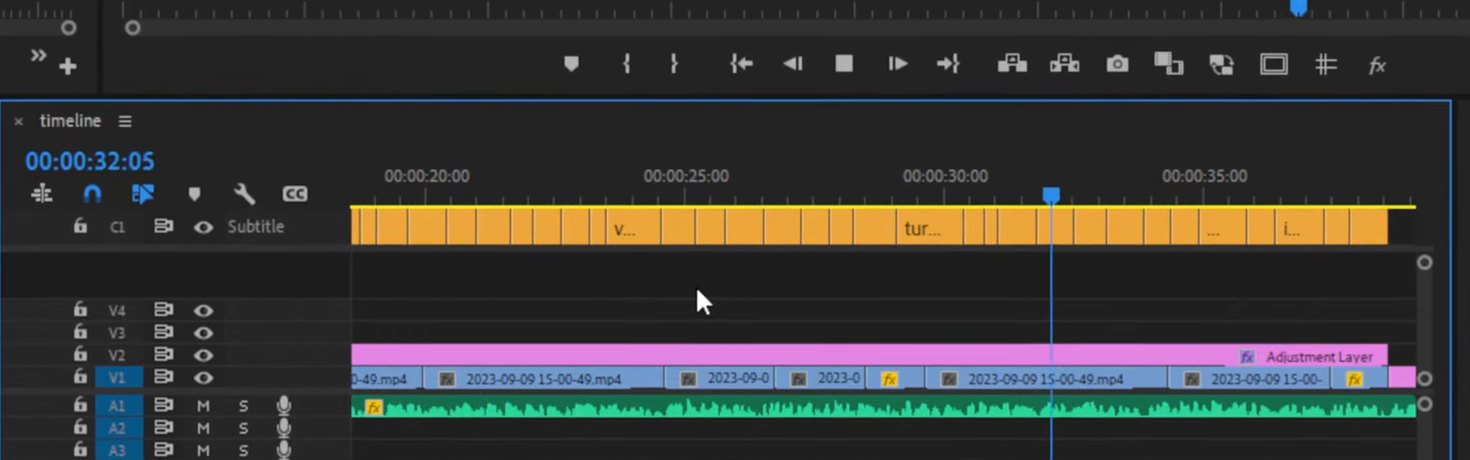
ช็อตคัตคีย์บอร์ดใช้ได้เฉพาะกับแผงที่ใช้งานอยู่ คลิกพื้นที่ว่างในแผง Timeline ให้มีกรอบสีน้ำเงินรอบแผง ระวังอย่าคลิกบนคลิปถ้าไม่ต้องการเลือก เมื่อมีกรอบแล้ว ปุ่มเล่นจะควบคุมซีเควนซ์ของคุณ
ขั้นตอนที่ 2: กด L เพื่อเล่นไปข้างหน้า
กด L แล้วไทม์ไลน์จะเล่นไปข้างหน้าด้วยความเร็วปกติ เหมือนกดสเปซบาร์ กด L อีกครั้งแล้วการเล่นจะเร็วขึ้น การกดแต่ละครั้งจะเร็วขึ้นอีก และกดกี่ครั้งก็ได้ นี่เป็นวิธีไล่ดูฟุตเทจยาวๆ อย่างรวดเร็วโดยไม่ต้องลากตัวชี้ตำแหน่ง
ขั้นตอนที่ 3: กด K เพื่อหยุด
เมื่อต้องการหยุดเล่น ให้กด K ใช้ได้ทุกความเร็ว ทั้งไปข้างหน้าและย้อนกลับ และตัวชี้ตำแหน่งจะหยุดอยู่ตรงนั้นพอดี ให้คิดว่า K เป็นปุ่มหยุดชั่วคราวที่อยู่ระหว่าง J และ L ใต้นิ้วของคุณ
ขั้นตอนที่ 4: กด J เพื่อเล่นย้อนกลับ
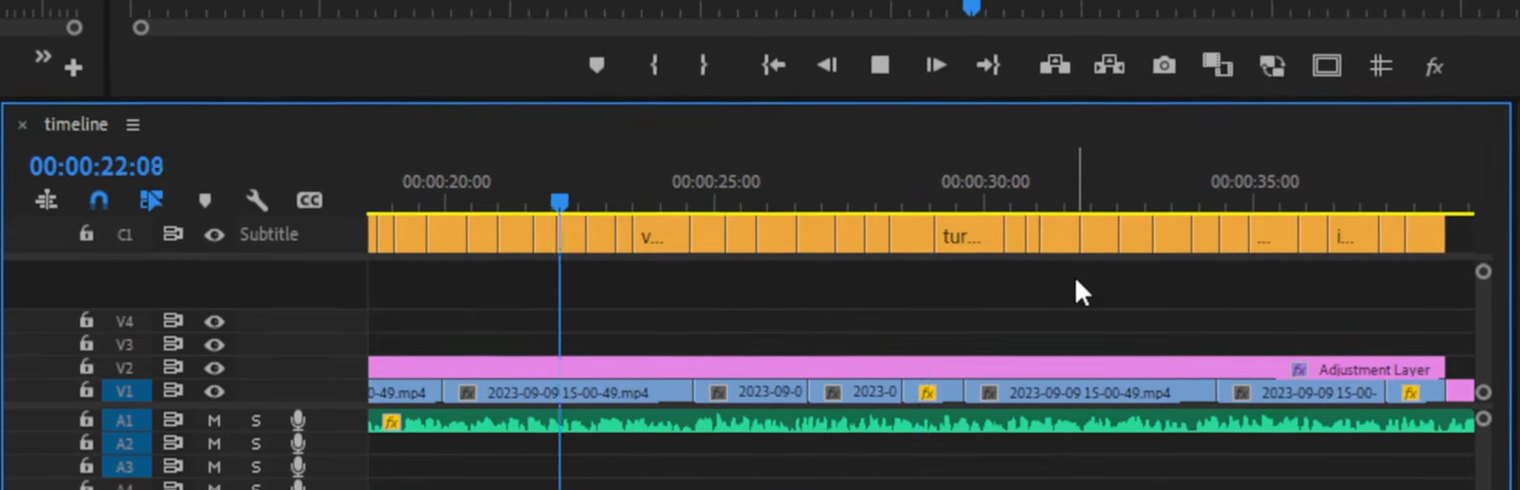
หากต้องการเล่นไทม์ไลน์ย้อนกลับ ให้กด J ทำงานแบบเดียวกับ L แต่ในทิศทางตรงข้าม กด J หนึ่งครั้งเพื่อเล่นย้อนกลับด้วยความเร็วปกติ และกดอีกครั้งเพื่อให้เล่นย้อนกลับเร็วขึ้น กด K เพื่อหยุดเมื่อถึงจุดที่ตามหา
เคล็ดลับ
- นี่เป็นแค่การเล่น J ไม่ได้เปลี่ยนคลิปของคุณ แค่เล่นซีเควนซ์ย้อนกลับขณะตัดต่อ หากต้องการให้ตัวคลิปเล่นย้อนกลับ ให้คลิกขวาที่คลิป เลือก Speed/Duration แล้วติ๊ก Reverse Speed
- ใช้ทั้งสามปุ่มร่วมกัน วางนิ้วมือซ้ายบน J, K และ L แล้วคุณจะไล่ดู หยุด และย้อนกลับได้โดยไม่ต้องแตะเมาส์
- ใช้ร่วมกับ ease เมื่อเจอเฟรมที่ใช่แล้ว เพิ่มการเคลื่อนไหวที่นุ่มนวลด้วยคู่มือวิธีใส่ ease ให้คีย์เฟรมของเรา
คำถามที่พบบ่อย
ช็อตคัตสำหรับเล่นย้อนกลับใน Premiere Pro คืออะไร?
กด J ขณะเลือกไทม์ไลน์อยู่ กดอีกครั้งเพื่อเล่นย้อนกลับเร็วขึ้น
จะหยุดเล่นด้วยคีย์บอร์ดได้อย่างไร?
กด K คุณยังใช้สเปซบาร์ได้ ซึ่งจะสลับระหว่างเล่นและหยุดชั่วคราว
จะทำให้คลิปเล่นย้อนกลับถาวรได้อย่างไร?
คลิกขวาที่คลิป เปิด Speed/Duration แล้วติ๊ก Reverse Speed คลิปจะเล่นย้อนกลับในไฟล์ export สุดท้ายด้วย
ชอบตัดต่อด้วยคีย์บอร์ดใช่ไหม? ใส่เอฟเฟกต์ใดก็ได้โดยไม่ต้องเปิดแผง Effects ด้วย BetterFX for Premiere Pro