



คำตอบสั้น ๆ
อยากได้ผลลัพธ์แบบ Sequence Layers ใน Premiere Pro? Mako ขยับคลิปที่เลือกทุกคลิปขึ้นทีละแทร็กด้วยคลิกเดียวและนำกลับลงมาด้วยอีกคลิกหนึ่ง ฟรีบน Mac และ Windows
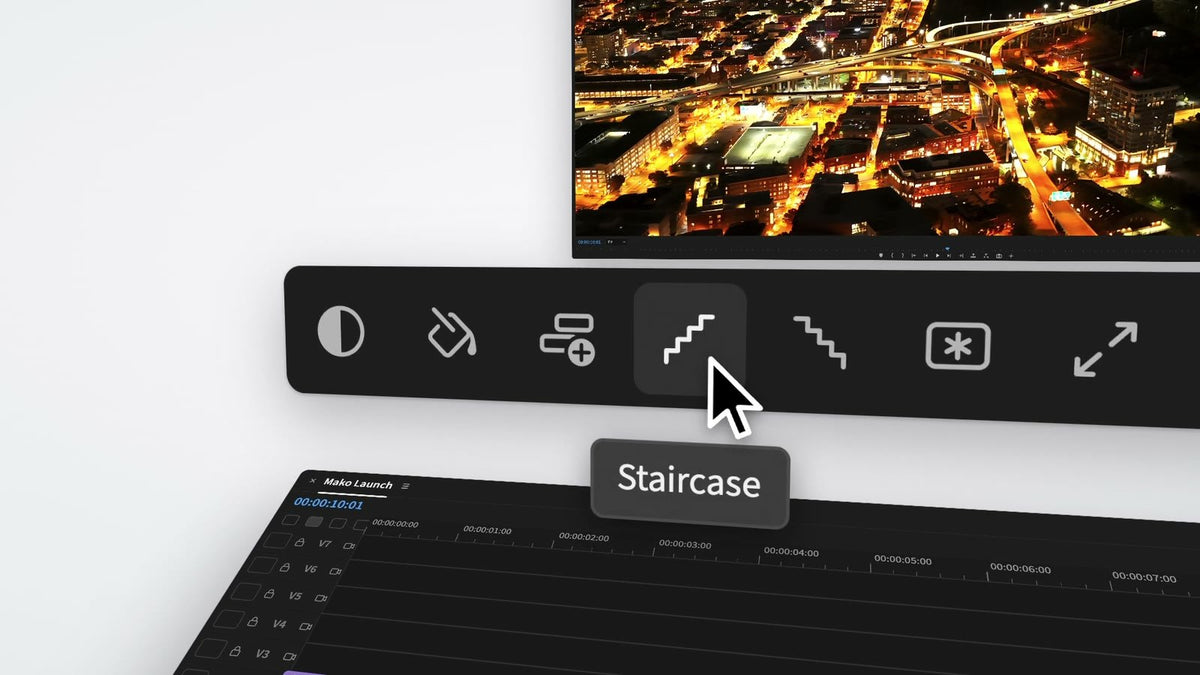
เครื่องมือเหล่านี้ชื่อ Staircase และ Unstaircase และอยู่ในพาเนลเล็ก ๆ ที่มีงานคลิกเดียวอีก 11 อย่างสำหรับไทม์ไลน์ของคุณ
Staircase ทำอะไร
เลือกคลิปเรียงกันหนึ่งแถวบนแทร็กเดียวแล้วคลิก Staircase แต่ละคลิปจะขยับขึ้นสูงกว่าคลิปก่อนหน้าหนึ่งแทร็ก คลิปจึงไต่ขึ้นเหมือนขั้นบันได คลิปยังอยู่ที่เวลาเดิมบนไทม์ไลน์ งานตัดต่อของคุณจึงไม่เปลี่ยน
เลย์เอาต์แบบขั้นบันไดคือจุดเริ่มต้นของงานตัดต่อหลายเลเยอร์มากมาย:
- การซ้อนทับ ยืดคลิปเข้าไปในคลิปถัดไปเพื่อทำ crossfade นุ่ม ๆ หรือการผสานที่ยาวขึ้น
- Split screen และคอลลาจ ทุกคลิปอยู่บนแทร็กของตัวเอง พร้อมให้ย่อขยายและจัดตำแหน่ง นี่คือวิธีสร้าง split screen ใน Premiere Pro
- ลุคแยกตามคลิป แต่ละคลิปเลือก เกรดสี หรือทำมาสก์แยกได้ง่าย
- อ่านง่าย มอนทาจที่วุ่นวายจะไล่ดูง่ายขึ้นเมื่อทุกช็อตมีแถวของตัวเอง
ขั้นตอนที่ 1: รับ Mako ที่ $0
เพิ่ม Mako ลงในตะกร้าแล้วชำระเงิน มันฟรี จึงไม่ต้องใช้บัตร และไฟล์ดาวน์โหลดจะปรากฏในหน้ายืนยันคำสั่งซื้อทันที เราจะส่งลิงก์ให้ทางอีเมลด้วย
เปิด Mako.pkg บน Mac หรือรัน MakoSetup.exe จากไฟล์ zip บน Windows รีสตาร์ต Premiere Pro แล้วเปิด Window > Extensions > Mako ใช้งานได้กับ Premiere Pro 2021 ขึ้นไป
ขั้นตอนที่ 2: เลือกคลิปที่ต้องการซ้อน
ลากกรอบครอบคลิป หรือคลิกคลิปแรกแล้ว Shift-คลิกที่เหลือ Mako ทำงานกับสิ่งที่คุณเลือก คุณจึงเลือกได้แน่นอนว่าช็อตไหนจะไต่ขึ้น

ขั้นตอนที่ 3: คลิก Staircase
คลิก Staircase คลิปแรกอยู่ที่เดิม และทุกคลิปที่ตามมาจะขยับขึ้นหนึ่งแทร็ก คลิกเดียวแทนการลากอย่างระมัดระวังทั้งชุด

ตอนนี้ลากขอบเพื่อสร้างการซ้อนทับ เพิ่มการเฟด opacity หรือย่อขยายแต่ละเลเยอร์ให้เข้าที่ ทุกคลิปอยู่บนแถวของตัวเอง จึงไม่มีอะไรมาขวาง
ขั้นตอนที่ 4: เกลี่ยกลับอีกครั้งด้วย Unstaircase
เมื่อซ้อนเลเยอร์เสร็จแล้ว หรือแค่อยากได้เวอร์ชันแทร็กเดียวที่สะอาดกลับคืน ให้เลือกคลิปที่เรียงเป็นขั้นแล้วคลิก Unstaircase คลิปจะกลับลงมาอยู่บนแทร็กเดียว

เป็นวิธีที่เร็วในการลองไอเดียหลายเลเยอร์แล้วถอยออกมาได้ในไม่กี่วินาที โดยไม่ต้องย้ายคลิปเองสักคลิป
ขั้นตอนที่ 5: เก็บกวาดและห่อกองคลิป
ปุ่มของ Mako อีกสองปุ่มช่วยปิดงาน Delete Empty Tracks ลบแทร็กว่างทั้งหมดในครั้งเดียวหลังจากคุณเกลี่ยกลับ โดยไม่มีหน้าต่าง Nest ห่อกองคลิปที่เสร็จแล้วไว้ในซีเควนซ์ของมันเอง คุณจึงย้ายหรือเกรดสีงานทั้งชุดได้เหมือนคลิปเดียว
เปลี่ยนใจเรื่อง nest? Unnest จะนำทุกคลิปกลับไปไว้บนแทร็กของตัวเอง ณ ตำแหน่งเดิม พร้อมเอฟเฟกต์ คีย์เฟรม และความเร็ว
ทำให้การซ้อนคลิปเป็นสัญชาตญาณ
Staircase จะเร็วขึ้นอีกเมื่ออยู่บนคีย์บอร์ด คลิกขวาที่ปุ่มแล้วเลือก Keyboard Shortcut จากนั้นกดปุ่มปรับแต่งร่วมกับคีย์ เช่น Option + S หรือปุ่ม F เดี่ยว ๆ ให้ Unstaircase มีคีย์ของตัวเองอยู่ข้าง ๆ
- ทำงานแบบเดียวกับ Premiere Mako ทำงานกับส่วนที่คุณเลือก ที่ตำแหน่ง playhead บนแทร็กว่างแรก
- ปุ่มสี ใส่สีให้ Staircase และ Unstaircase เป็นสีเดียวกัน คู่นี้จะได้หาง่าย
- พาเนลที่กระชับ ซ่อนปุ่มที่ไม่ใช้ ปุ่มที่ซ่อนไว้ยังคงมีคีย์ลัด
- Mac และ Windows ฟรี ไม่มีบัญชีและไม่มี license key และอัปเดตตัวเอง
อยากเห็นปุ่มทั้ง 13 ปุ่ม? อ่านคู่มือ Mako ฉบับสมบูรณ์
คำถามที่พบบ่อย
ทางเลือกแทน Sequence Layers ที่ดีที่สุดสำหรับ Premiere Pro คืออะไร?
Mako เลือกคลิปแล้วคลิก Staircase เพื่อขยับแต่ละคลิปขึ้นหนึ่งแทร็ก จากนั้นคลิก Unstaircase เพื่อนำกลับมาไว้บนแทร็กเดียว ฟรี
Staircase เปลี่ยนจังหวะเวลาของคลิปไหม?
ไม่ แต่ละคลิปยังอยู่ที่ตำแหน่งเวลาเดิมและแค่ขยับขึ้นหนึ่งแทร็ก งานตัดต่อของคุณจึงเล่นเหมือนเดิมทุกประการ
Mako รองรับ Premiere Pro เวอร์ชันไหนบ้าง?
Mako ใช้งานได้กับ Premiere Pro 2021 ขึ้นไป ทั้งบน macOS และ Windows และอัปเดตตัวเองให้เป็นเวอร์ชันล่าสุด
กำหนดคีย์ลัดให้ Staircase ได้ไหม?
ได้ คลิกขวาที่ปุ่มแล้วเลือก Keyboard Shortcut หรือตั้งในแท็บ Shortcuts ใน Settings คีย์ลัดจะทำงานทุกครั้งที่ Premiere อยู่ด้านหน้าและพาเนล Mako เปิดอยู่
ซ้อนและเกลี่ยคลิปของคุณ อย่างละคลิกเดียว รับ Mako สำหรับ Premiere Pro