



ดูวิดีโอสอน
ขั้นตอนที่ 1: ทำสำเนาคลิปไปไว้บนแทร็กที่สูงกว่า
เลือกคลิปวิดีโอ กด Alt (Option บน Mac) ค้างไว้แล้วลากขึ้นไปหนึ่งแทร็ก ตอนนี้คุณมีสำเนาที่เหมือนกันสองชุดซ้อนกัน สำเนาบนจะเป็นวัตถุที่สั่น และสำเนาล่างจะเป็นพื้นหลังที่นิ่ง

ขั้นตอนที่ 2: วาดมาสก์รอบวัตถุ
เลือกคลิปบนแล้วเปิด Effect Controls ใต้ Opacity คลิกไอคอนปากกา Free Draw Bezier

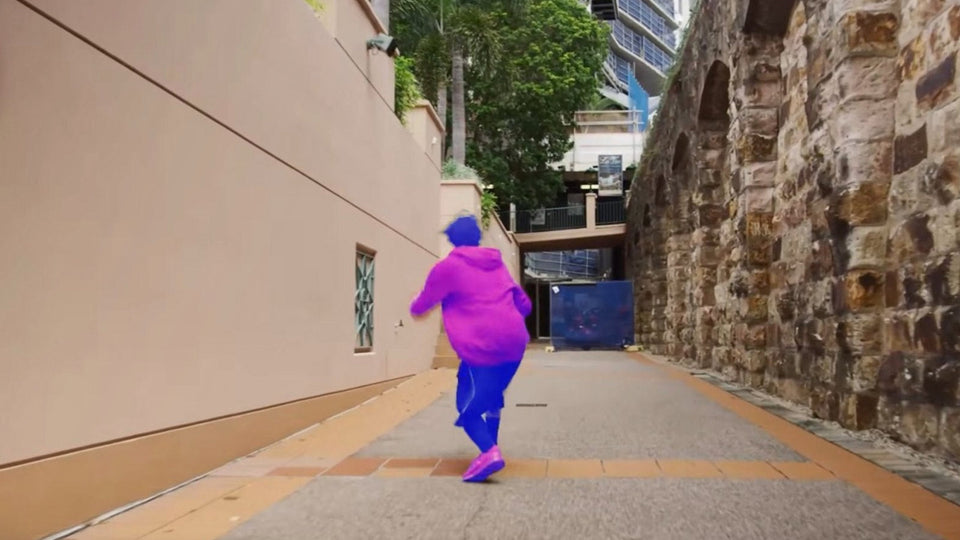
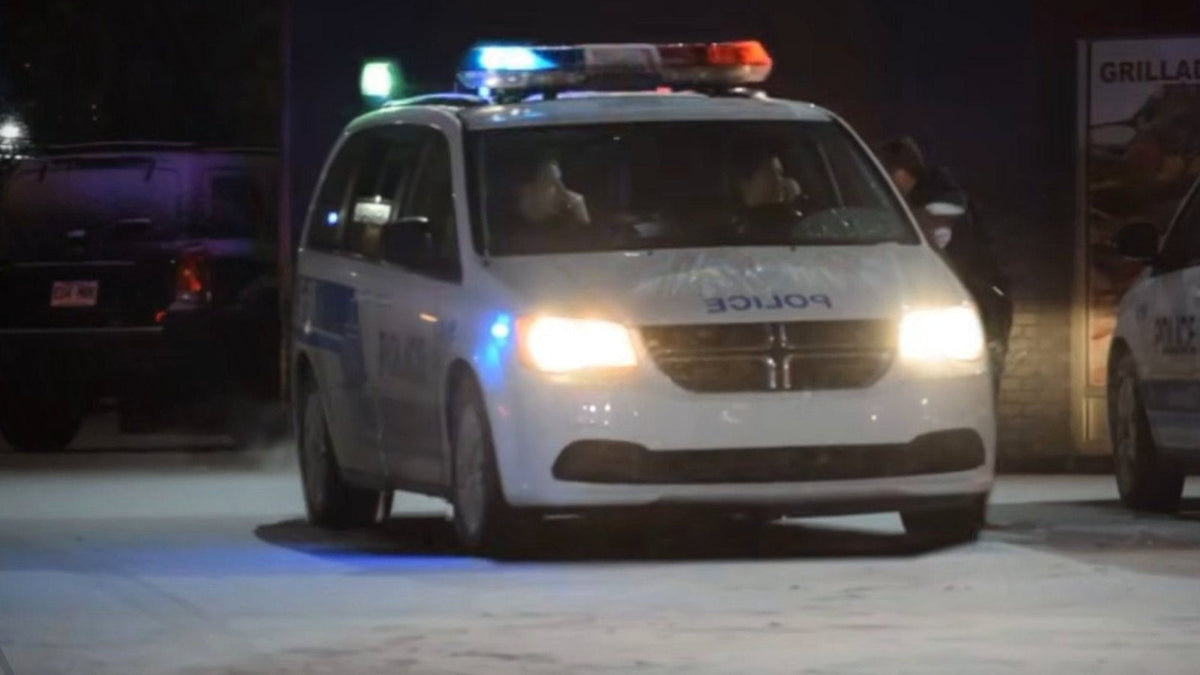
จากนั้นไปที่ Program monitor แล้วคลิกซ้ายรอบขอบของวัตถุที่ต้องการให้สั่น ในวิดีโอคือรถตำรวจ คลิกเพิ่มจุดตามเส้นขอบ และค่อย ๆ ทำตรงส่วนโค้ง อย่าลืมเชื่อมจุดแรกกับจุดสุดท้ายเข้าด้วยกัน เพราะมาสก์จะปิดเมื่อสองจุดมาบรรจบกันเท่านั้น

ขั้นตอนที่ 3: ตรวจสอบมาสก์แยกเดี่ยว
ถ้าจะดูว่ามาสก์สะอาดแค่ไหน ให้ปิดการมองเห็นแทร็กวิดีโอล่าง (คลิกไอคอนรูปตา) ตอนนี้เลเยอร์บนจะแสดงแค่วัตถุที่มาสก์ไว้บนพื้นหลังสีดำ ถ้าเห็นช่องโหว่หรือขอบที่หลุดออกไป ให้ย้ายจุดมาสก์จนเส้นขอบพอดีกับวัตถุ
ขั้นตอนที่ 4: เพิ่มคีย์เฟรมตำแหน่ง
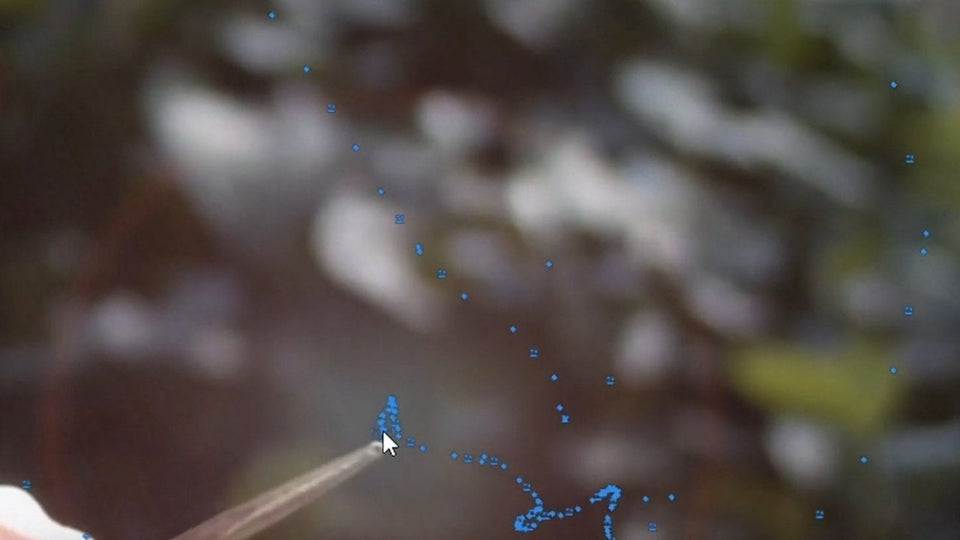
เปิดแทร็กล่างกลับมา เลือกคลิปบน แล้วหา Position ใต้ Motion ใน Effect Controls คลิกนาฬิกาจับเวลาข้าง Position เพื่อสร้างคีย์เฟรมแรก
เดินหน้าห้าเฟรม วิธีที่เร็วคือกดปุ่ม Left Arrow ห้าครั้ง (หรือใช้ลูกศรขวาเพื่อเดินหน้าในไทม์ไลน์) ถ้าต้องการการสั่นที่ช้าลง ให้กระโดด 10 ถึง 15 เฟรมแทน จากนั้นเปลี่ยนค่า Position เล็กน้อยแบบสุ่ม เช่น ขยับตัวเลข X และ Y ไปไม่กี่พิกเซล

เดินหน้าอีกครั้ง วิธีกระโดดที่เร็วกว่าคือกด Shift ค้างไว้แล้วกดปุ่มลูกศรหนึ่งครั้ง ซึ่งจะเลื่อนห้าเฟรมในครั้งเดียว เปลี่ยน Position เล็กน้อยแบบสุ่มอีกครั้ง ทำซ้ำขั้นตอนนี้หลาย ๆ ครั้ง โดยใช้ค่าเล็ก ๆ ที่ต่างกันเสมอ เพื่อให้วัตถุสั่นไปในทิศทางที่คาดเดาไม่ได้
ขั้นตอนที่ 5: คัดลอกคีย์เฟรมให้ทั่วทั้งคลิป
เมื่อมีคีย์เฟรมจำนวนหนึ่งแล้ว ให้ลากกรอบครอบคีย์เฟรมในไทม์ไลน์ของ Effect Controls เพื่อเลือกทั้งหมด แล้วกด Ctrl + C (Cmd + C บน Mac) เลื่อน playhead ไปที่คีย์เฟรมสุดท้าย แล้ววางด้วย Ctrl + V (Cmd + V บน Mac) วางต่อไปเรื่อย ๆ จนครอบคลุมความยาวทั้งคลิป
ขั้นตอนที่ 6: ขยายขนาดเพื่อซ่อนต้นฉบับ
เมื่อเล่นดู คุณจะเห็นวัตถุที่สั่น แต่ก็ยังเห็นวัตถุต้นฉบับอยู่ด้านหลังด้วย วิธีแก้คือเพิ่มค่า Scale ของคลิปบนใน Effect Controls เล็กน้อย สำเนาที่ขยายจะบังต้นฉบับ และการสั่นจะดูสะอาดตา
ขั้นตอนที่ 7: ทำให้นุ่มนวลและทำขอบมาสก์ให้นุ่ม
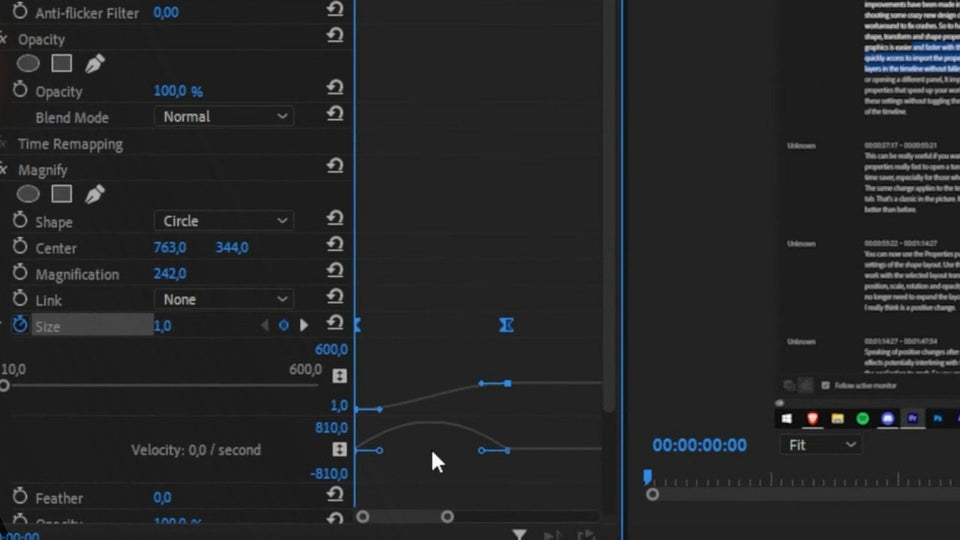
เพื่อการเคลื่อนไหวที่นุ่มนวลขึ้น ให้เลือกคีย์เฟรมทั้งหมด คลิกขวาที่คีย์เฟรมใดคีย์เฟรมหนึ่ง เลือก Temporal Interpolation แล้วเลือก Bezier ตอนนี้การเคลื่อนไหวจะไหลระหว่างคีย์เฟรมแทนที่จะกระตุก

นุ่มนวลขึ้นด้วย EaseFlow: เลือกคีย์เฟรมแล้วใส่เส้นโค้ง easing จริงในคลิกเดียว แทนการลากที่จับ Bezier ดู EaseFlow
คุณอาจสังเกตด้วยว่าขอบมาสก์ดูคม เพิ่ม Mask Expansion เล็กน้อย แล้วเพิ่ม Mask Feather เพื่อให้ขอบกลืนกับพื้นหลัง เล่นคลิปดู แล้วคุณจะได้เอฟเฟกต์วัตถุสั่น
เคล็ดลับ
- ใช้ค่าเล็ก ๆ การเคลื่อนที่ไม่กี่พิกเซลจะดูเหมือนการสั่นสะเทือน ส่วนการกระโดดไกลจะดูเหมือนคลิปกลิตช์
- ใช้ค่าแบบสุ่ม ถ้าตัวเลขเป็นแพตเทิร์น การสั่นจะดูเหมือนเครื่องจักร
- อยากให้ทั้งภาพสั่นใช่ไหม? ดูโพสต์ของเราเรื่องเอฟเฟกต์กล้องสั่น
คำถามที่พบบ่อย
จะทำให้วัตถุชิ้นเดียวสั่นใน Premiere Pro ได้อย่างไร?
ทำสำเนาคลิป มาสก์วัตถุบนเลเยอร์ด้านบน แล้วใส่คีย์เฟรม Position ด้วยการเปลี่ยนแปลงเล็ก ๆ แบบสุ่ม
ทำไมฉันยังเห็นวัตถุต้นฉบับอยู่หลังการสั่น?
สำเนาที่เคลื่อนไหวจะขยับออกจากต้นฉบับ เพิ่ม Scale ของคลิปบนเล็กน้อยเพื่อบังไว้
จะทำให้การสั่นช้าลงหรือเร็วขึ้นได้อย่างไร?
เปลี่ยนระยะห่างระหว่างคีย์เฟรม ห้าเฟรมให้การสั่นที่เร็ว และ 10 ถึง 15 เฟรมให้การสั่นที่ช้ากว่า
กำลังมองหาการสั่นสำเร็จรูปใช่ไหม? ดาวน์โหลด free shake transition preset แล้ววางลงบนคลิปได้เลย