

 ile
ile 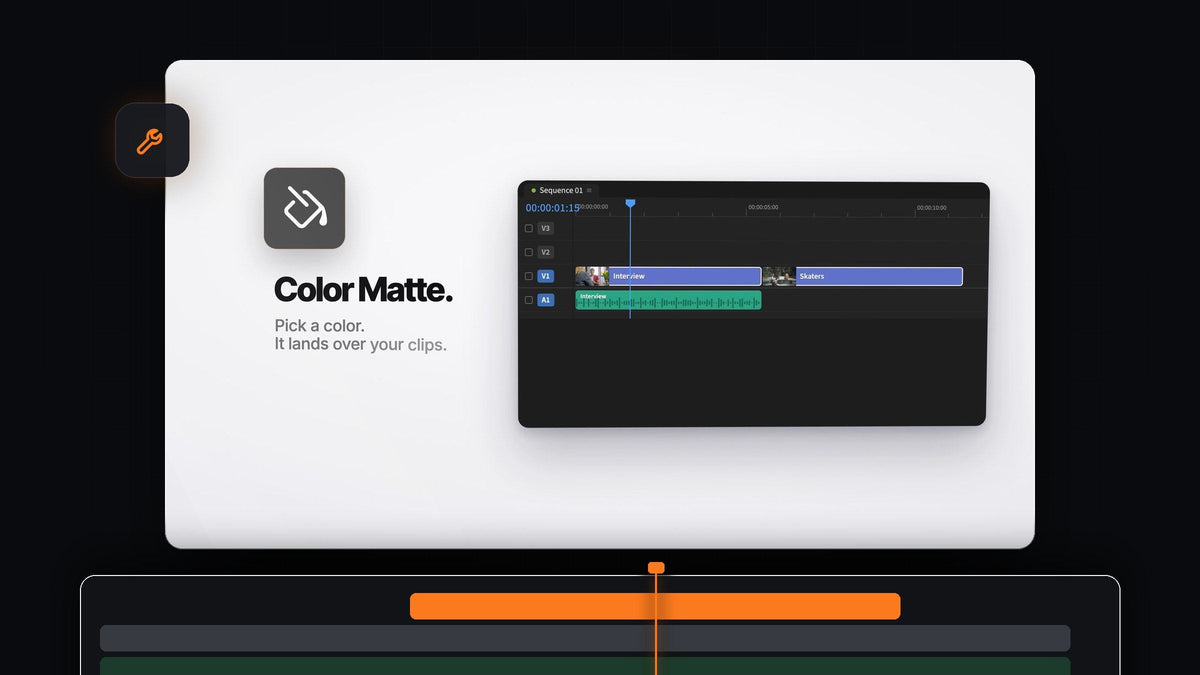
Kısa cevap
Premiere Pro için Ayu QuickLayer Pro alternatifi mi arıyorsun? Mako, renk matlarını, ayarlama katmanlarını ve dondurulmuş kareleri kurgunun tam ihtiyaç duyduğu yere tek tıkla koyar. Ücretsiz, Mac ve Windows'ta.
Seçimini ve oynatma kafasını okur, her katmanı tam sığacak şekilde keser ve üstteki ilk boş parçaya yerleştirir. Sen klipleri seç, gerisini Mako halletsin.
Her hızlı kurgunun ihtiyaç duyduğu üç katman
İçerik üretici videoları, reels'ler ve tanıtımlar aynı üç yapı taşına tekrar tekrar dayanır. Mako her birine bir düğme verir, ayrıca en çok kullandığın varyasyonlar için ek tıklamalar sunar.
- Color Matte. İstediğin rengi seç, mat seçili kliplerinin üzerine yerleşsin. Başlık kartları, renk tonlamaları ve metnin arkasındaki düz arka planlar için mükemmel.
- Adjustment Layer. Seçimin üzerine bir katman için tıkla, her klip için bir katman için Shift-tıkla, her kesmeye 0,4 saniyelik kısa bir katman için Cmd-tıkla (Windows'ta Ctrl-tıkla).
- Freeze Frame. Oynatma kafasındaki karenin durağan görüntüsü üstteki parçaya konur ve klip boyunca tutulur. Oynatma kafasından itibaren 3 saniyelik bir durağan görüntü için Shift-tıkla.
Üçü de aynı kurallara uyar: seçiminin üzerinde, ilk boş ve kilitsiz parçada ve asla bir klibin üstünde değil. Hiçbir şey seçili değilse katmanlar oynatma kafasından itibaren beş saniyeyi kaplar.
Adım 1: Mako'yu yükle
Kart gerekmeden 0 $ ile ödemeyi tamamla ve Mako'yu sipariş onay sayfasından indir. Mac'te Mako.pkg dosyasını aç. Windows'ta zip içindeki MakoSetup.exe dosyasını çalıştır.
Premiere Pro'yu yeniden başlat, Window > Extensions > Mako menüsünü aç ve paneli timeline'ının yanına yerleştir. Mako, Premiere Pro 2021 ve sonrasını destekler ve kendini güncel tutar.
Adım 2: Kendi renginde bir renk matı koy
Kaplamak istediğin klipleri seç ve Color Matte'e tıkla. Bir renk seçici açılır. Marka rengini seç, ardından OK'a bas.

Mat seçiminin üzerine, tam sığacak şekilde kırpılmış olarak yerleşir. Açılış kartı için üstüne bir başlık koy ya da renk tonlaması için opaklığını düşürüp karışım modunu değiştir. Premiere Pro'da düz arka plan rehberimizde daha fazla fikir var.
Adım 3: Her kesmede bir flaş
Sekansındaki klipleri seç ve Adjustment Layer'a Cmd-tıkla (Windows'ta Ctrl-tıkla). Mako her kesmeye 0,4 saniyelik kısa bir katman koyar, hepsi tek bir parçada.

İlkine bir parlaklık flaşı, bulanıklık veya hızlı bir zoom ekle, diğerlerine kopyala ve her kesme aynı etkiyi kazansın. Premiere Pro'da renk flaşı efekti için ideal bir temel.
Bunun yerine her çekimde farklı bir görünüm mü istiyorsun? Aynı düğmeye Shift-tıkla, seçili her klip kendi ayarlama katmanını alsın.
Adım 4: Anı dondur
Oynatma kafasını istediğin kareye getir ve Freeze Frame'e tıkla. O karenin durağan görüntüsü klibin üstündeki parçaya konur ve klip boyunca tutulur, böylece alttaki orijinal hiç değişmez.

Bunun yerine oynatma kafasından itibaren 3 saniyelik bir durağan görüntü için Shift-tıkla, isim etiketi veya plak cızırtısı anı için hazır. Dondurulmuş kareler ve ayarlama katmanları bir Mako bin'ine kaydedilir, böylece Project paneli düzenli kalır.
Adım 5: Katmanlarını tuşlara ata
Herhangi bir düğmeye sağ tıkla ve Keyboard Shortcut'u seç. Her tıklama modu da kendi tuşunu alır, böylece mat, klip başına katman, her kesmedeki katman ve 3 saniyelik dondurma her biri tek bir tuşa atanabilir.
Katman araçları ilk bakışta öne çıksın diye düğmeleri Settings'te renklendir, tonlu ya da düz. Matlarının üzerindeki dekupajları ve grafikleri kontrol etmek için Transparency Grid düğmesi Program Monitor'da dama desenini tek tıkla açar.
Mako neden kolay seçim
Mako, Premiere'in zaten çalıştığı şekilde çalışır; ne iletişim kutusu, ne yönetilecek preset ne de etkinleştirilecek lisans var. Hesap ve deneme süresi olmadan sonsuza dek ücretsizdir ve arka planda sessizce kendini günceller.
Aynı panele Nest, Unnest, Staircase, Fit to Frame, Clear Effects, QC Check ve daha fazlasını da getirir. Eksiksiz Mako rehberimiz her düğmeyi anlatıyor, ya da Mako'yu indir ve hemen dene.
SSS
Premiere Pro için en iyi Ayu QuickLayer Pro alternatifi nedir?
Mako. Seçiminin üzerine renk matlarını, ayarlama katmanlarını ve dondurulmuş kareleri tek tıkla, ilk boş parçaya ekler ve Mac ile Windows'ta ücretsizdir.
Premiere Pro'da seçili kliplerin üzerine nasıl renk matı eklerim?
Klipleri seç, Mako'da Color Matte'e tıkla, bir renk seç ve OK'a bas. Mat seçiminin üzerine, tam sığacak şekilde kırpılmış olarak yerleşir.
Her kesmeye aynı anda ayarlama katmanı ekleyebilir miyim?
Evet. Adjustment Layer düğmesine Cmd-tıkla (Windows'ta Ctrl-tıkla), Mako her kesmeye 0,4 saniyelik kısa bir katman koysun, hepsi tek bir parçada.
Mako üstteki parçadaki kliplerin üzerine yazar mı?
Asla. Mako kliplerinin üzerindeki ilk boş ve kilitsiz parçayı kullanır, hiç yoksa yeni bir parça ekler.
Matların, katmanların ve dondurulmuş karelerin, her biri tek tıkla, ücretsiz. Premiere Pro için Mako'yu edin.



