

 ile
ile 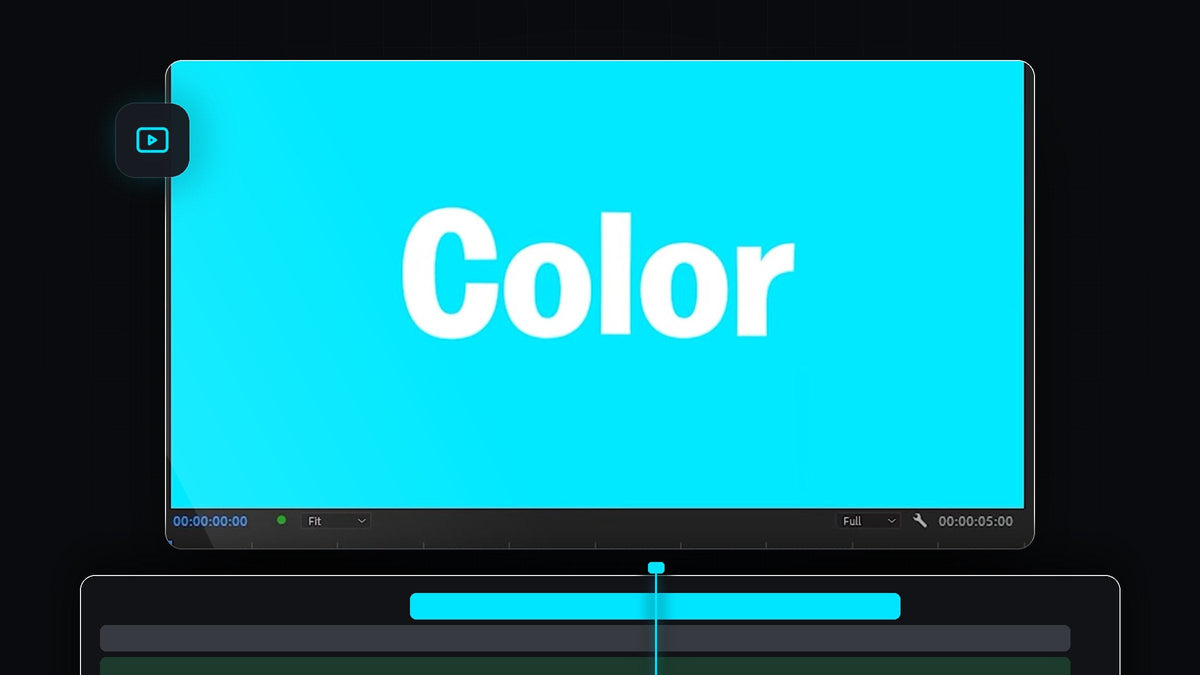
Eğitimi izleyin
Adım 1: Project panelinde bir Color Matte oluşturun
Project paneline gidin ve panelin sağ altındaki New Item simgesine tıklayın. Menüden Color Matte'i seçin. Aynı listede Adjustment Layer, Black Video ve Transparent Video da vardır, yani aklınızda tutmak için kullanışlı bir yerdir.

Adım 2: Video ayarlarını onaylayın
Bir New Color Matte penceresi açılır. Varsayılan olarak dizinizin boyutunu ve kare hızını kullanır; örneğin dizinizin zaman tabanında 1920 x 1080 ve Square Pixels (1.0). Matte karenizi doldursun diye bunları olduğu gibi bırakın ve OK'e tıklayın.

Adım 3: Arka plan renginizi seçin
Sonra Color Picker görünür. Bir ton seçmek için büyük karenin içinde sürükleyin, rengi değiştirmek için dikey çubuğu kullanın veya marka renginiz varsa alttaki alana tam bir hex kodu yazın. Tekrar OK'e tıklayın, sonra Choose Name kutusunda matte'e bir ad verin veya Color Matte adını koruyun ve OK ile onaylayın.

Adım 4: Matte'i zaman çizelgesine sürükleyin
Yeni matte'iniz artık Project panelinde. Onu zaman çizelgesine, genellikle V1 gibi en alttaki video kanalına sürükleyin ve metninizi veya görüntülerinizi üstündeki kanallara koyun. Matte klibinizden kısaysa sağ kenarını sürükleyerek uzatın; çünkü bir color matte istediğiniz kadar uzatılabilir.
Mako ile tek tık: ücretsiz Mako paneli, seçili kliplerin üzerine, oynatma kafasının olduğu yere, ilk boş kanala tek tıkla bir color matte ekler. Mako'yu ücretsiz edinin

Adım 5: Rengi sonra değiştirin
İlk seçiminize bağlı değilsiniz. Zaman çizelgesindeki Color Matte klibine çift tıklayın, Color Picker yeniden açılır ve yeni bir renk seçebilirsiniz. Projenizdeki o matte'in her örneği güncellenir. İki farklı arka plan istiyorsanız bunun yerine yeni bir color matte oluşturun ve her birini ihtiyacınız olan yerde kullanın.

İpuçları
- Metni okunaklı tutun. Kontrast güçlü kalsın diye koyu arka planı açık metinle ya da tersiyle eşleştirin.
- Hareket ekleyin. Düz bir arka plan, daktilo metin efektimiz gibi animasyonlu metinler için harika bir temeldir.
- Marka renkleri için hex kodu kullanın. Color Picker'a tam değeri yazmak videolarınızı tutarlı tutar.
FAQ
Premiere Pro'da düz renk arka planı nasıl yaparım?
Project panelinde New Item'a tıklayın, Color Matte'i seçin, bir renk belirleyin ve matte'i diğer kliplerinizin altına, zaman çizelgesine sürükleyin.
Bir color matte'in rengini nasıl değiştiririm?
Zaman çizelgesinde veya Project panelinde matte'e çift tıklayın. Color Picker açılır ve yeni bir renk seçebilirsiniz.
Bunun yerine siyah arka plan yapabilir miyim?
Evet. Aynı New Item menüsünden Black Video'yu seçin veya bir color matte oluşturup siyahı seçin.
Düz bir renkten daha ilginç bir fon mu istiyorsunuz? Ücretsiz ızgara katmanımızı düz arka planınızın üzerine yerleştirin.


