

 ile
ile 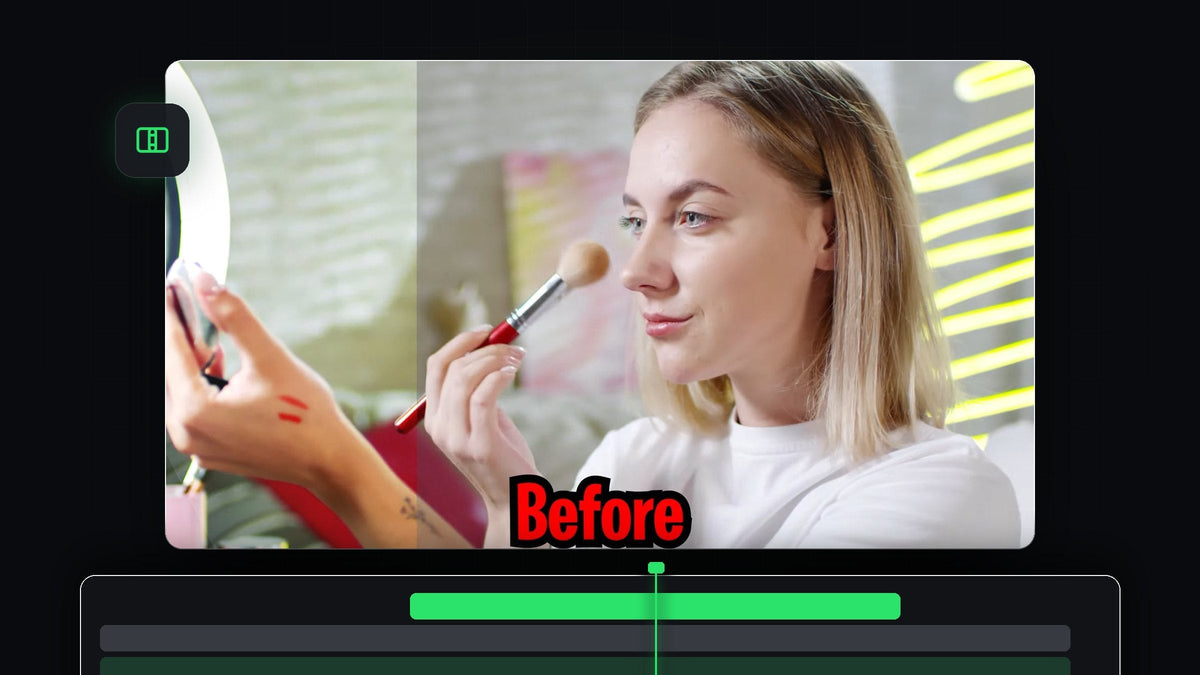
Rehberi izleyin
Adım 1: Önce ve sonra kliplerinizi üst üste koyun
Before klibini V1'e koyun ve After klibini hemen üstündeki V2'ye sürükleyin; böylece ikisi de aynı noktadan başlar. Üstteki klip, alttakini ortaya çıkarmak için silinecek olandır, bu yüzden iki klibin de aynı uzunlukta ve kadrajda olduğundan emin olun. Sonrası görüntünüz orijinalin renk düzenlenmiş veya rötuşlanmış bir kopyasıysa, mükemmel hizalanır.

Adım 2: Üstteki klibe Wipe geçişini ekleyin
Window > Effects ile Effects panelini açın ve Wipe arayın. Video Transitions > Wipe altından sade Wipe geçişini V2'deki After klibinizin başına sürükleyin. Premiere Pro, bir klibin başındaki geçişi ortaya çıkarma olarak ele alır, bu yüzden wipe ilerledikçe alttaki görüntü açığa çıkar.

BetterFX ile daha hızlı: Effects panelini atlayın. BetterFX kısayolunuza basın, Wipe kelimesinin ilk harflerini yazın ve seçili klibe uygulamak için Enter'a basın. BetterFX'i edinin
Adım 3: Wipe süresini ve yönünü ayarlayın
Ortaya çıkışın ne kadar hızlı olacağını değiştirmek için timeline'da geçişin kenarının üzerine gelin ve sola veya sağa sürükleyin. Daha kısa tempolu, daha uzun akıcı hissettirir. Sonra geçişe tıklayın ve Effect Controls'ü açın. A / B önizlemesinin çevresindeki küçük oklar wipe'ın başladığı yönü değiştirir; böylece soldan sağa, yukarıdan aşağıya veya görüntünüze uyan başka bir kenarı seçebilirsiniz.

Adım 4: Before ve After etiketlerini ekleyin
Araç çubuğundan Type Tool'u seçin (veya T'ye basın), Program Monitor'e tıklayın ve Before yazın. Metni yeniden boyutlandırmak ve konumlandırmak için Selection Tool'a geçin. Metin klibini timeline'da kliplerin üstüne sürükleyin ve görüntüyle tam aynı süre kalacak şekilde kırpın.

Adım 5: Etiketi kopyalayın ve onu da wipe'layın
Alt tuşunu (Mac'te Option) basılı tutarak metin katmanını yukarı sürükleyip kopyalayın ve kopyayı After klibinin üstüne koyun. Program Monitor'de kopyaya çift tıklayın, kelimeyi After olarak değiştirin ve yerine taşıyın. Şimdi üstteki metin katmanına aynı Wipe geçişini ekleyin; böylece her etiket klibiyle birlikte görünür ve kaybolur.
Adım 6: Wipe'ları hizalayın
Timeline'a yakınlaşın ve oynatma kafasını ilk wipe'ın bittiği yere koyun. Metin wipe'ının başını kırpın; klip wipe'ıyla aynı karelerde başlayıp bitsin. İki geçiş eşleştiğinde etiket, görüntüyle tamamen aynı anda Before'dan After'a döner.

İpuçları
- Klipleri aynı uzunlukta tutun. Önce ve sonra klipleri senkrondan çıkarsa karşılaştırma ikna edici olmaktan çıkar.
- Başka yönleri deneyin. Dikey wipe dikey çekimlerde, yatay wipe yatay çekimlerde iyi çalışır.
SSS
Premiere Pro'da önce-sonra nasıl yapılır?
Klibinizin iki sürümünü ayrı track'lere üst üste koyun, üstteki klibin başına Wipe geçişini ekleyin, sonra süresini ve yönünü ayarlayın.
Bunu renk düzenleme karşılaştırmaları için kullanabilir miyim?
Evet. Düzenlenmemiş görüntüyü alt klip, düzenlenmiş sürümü üstte olacak şekilde kullanın. Aynı adımlar her türlü kurgu veya rötuş için işe yarar.
Wipe'ın gerçekleştiğini neden göremiyorum?
Geçişin üstteki klibin başında olduğundan ve alttaki klibin onun altındaki track'te olduğundan, ikisinin de timeline'da üst üste bindiğinden emin olun.
Bunun gibi efektleri panellerde gezinmeden uygulamak ister misiniz? BetterFX'i deneyin ve herhangi bir efekti kısayolla ekleyin.


