

 ile
ile 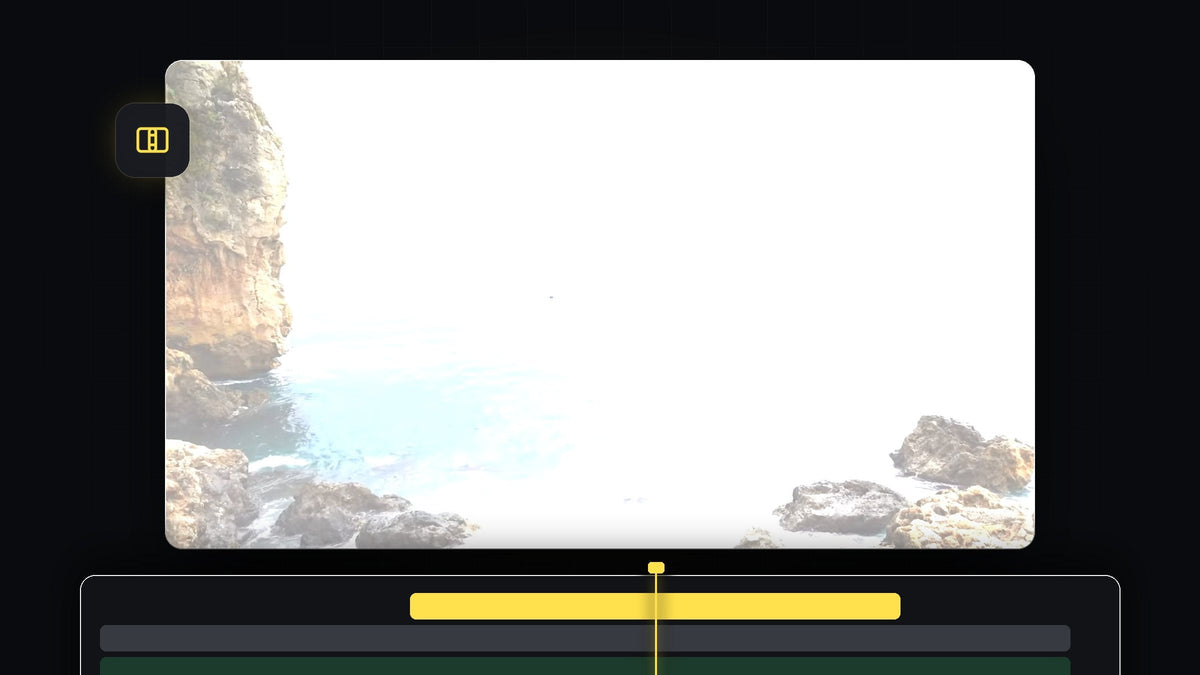
Eğitimi izle
Adım 1: Adjustment Layer oluşturun
Project paneline gidip alttaki New Item simgesine tıklayın. Adjustment Layer seçeneğini seçip OK düğmesine tıklayın. Ardından yeni Adjustment Layer'ı Project panelinden timeline'daki iki video klibinizin üstündeki kanala sürükleyin. Üzerine eklediğiniz efekt altındaki her şeye uygulanır.

Mako ile tek tık: ücretsiz Mako paneli, seçili klipler üzerine, oynatma kafasının olduğu yere, ilk boş kanala tek tıkla bir Adjustment Layer ekler. Mako'yu ücretsiz edinin
Adım 2: Oynatma kafasını kesim noktasına koyun
Oynatma kafasını iki klip arasındaki kesim noktasına tam olarak yerleştirin. Daha fazla hassasiyet gerekiyorsa timeline'ı yakınlaştırın. Adjustment Layer, kesimi kapsayacak şekilde her iki klibin üzerine uzanmalıdır.

Adım 3: Adjustment Layer'ı her iki yanda 10 kareye kırpın
Şimdi Shift tuşuna basılı tutup Left Arrow tuşuna iki kez basın. Shift ile her basış birkaç kare atlar ve iki basış oynatma kafasını yaklaşık 10 kare geri götürür. Oraya Adjustment Layer'da bir kesim yapın; örneğin Razor tool ile ya da Adjustment Layer'ın kanalı hedeflenmişken Ctrl+K (Mac'te Cmd+K) ile.
Oynatma kafasını kliplerinizin arasındaki kesime geri götürün, ardından Shift tuşuna basılı tutup Right Arrow tuşuna iki kez basarak 10 kare ileri gidin. Bir kesim daha yapın. Son olarak, Adjustment Layer'ın her iki yanda kalan parçalarını seçip silin. Kesimin ortasında kalan kısa bir parça elde edersiniz.

Adım 4: ProcAmp efektini ekleyin
Effects panelini açıp ProcAmp arayın. Video Effects > Adjust altında bulunur. Timeline'daki kısa Adjustment Layer'ın üzerine sürükleyin.
BetterFX ile daha hızlı: Effects panelini atlayın. BetterFX kısayolunuza basın, ProcAmp adının ilk harflerini yazın ve seçili klibe uygulamak için Enter tuşuna basın. BetterFX'i edinin
Adım 5: Brightness'a keyframe ekleyin
Adjustment Layer seçiliyken Effect Controls bölümünü açın. Oynatma kafasını Adjustment Layer'ın başına taşıyın ve ilk keyframe'i oluşturmak için Brightness yanındaki kronometreye tıklayın. Değerini 0 bırakın. Sonra oynatma kafasını kesim noktasına taşıyıp Brightness değerini 100 yapın. Görüntü kesimde beyaza döner.

Adım 6: Parlaklığı tekrar düşürün
Oynatma kafasını Adjustment Layer'ın sonuna taşıyın. Değeri tekrar 0 yapmak için Brightness yanındaki Reset düğmesine tıklayın. Otomatik olarak bir keyframe eklenir, böylece parlaklık kesime kadar yükselir ve sonrasında tekrar düşer. Flaşı görmek için oynatın. Daha yumuşak olmasını istiyorsanız Adjustment Layer'ı kısaltın veya uzatın.

İpuçları
- Kısa olan daha vurucu hissettirir. Yalnızca birkaç kare süren flaş daha sert çarpar, daha uzunu ise rüya gibi hissettirir.
- Ritme göre kesin. En parlak kareyi müziğinizdeki bir vuruşa ya da ses efektine denk getirin.
- Başka bir görünüm deneyin. Stilize bir geçiş için nesne flaş geçişi rehberimize bakın.
SSS
Premiere Pro'da beyaz flaş geçişi nasıl yapılır?
Kesim noktasına kısa bir Adjustment Layer koyun, üzerine ProcAmp ekleyin ve Brightness için kesimde 0'dan 100'e, sonra tekrar 0'a keyframe ekleyin.
Premiere Pro'da ProcAmp nerede?
Effects panelinde arayın. Video Effects > Adjust altındadır.
Beyazdan başka bir renk kullanabilir miyim?
Evet. Bunun yerine parlaklığı düşürün ve renkli bir flaş için Adjustment Layer üzerinde bir Color Matte veya renk efekti deneyin.
Sesli hazır geçişler mi istiyorsunuz? Sesli ücretsiz glitch geçişlerimizi deneyin.


