

 ile
ile 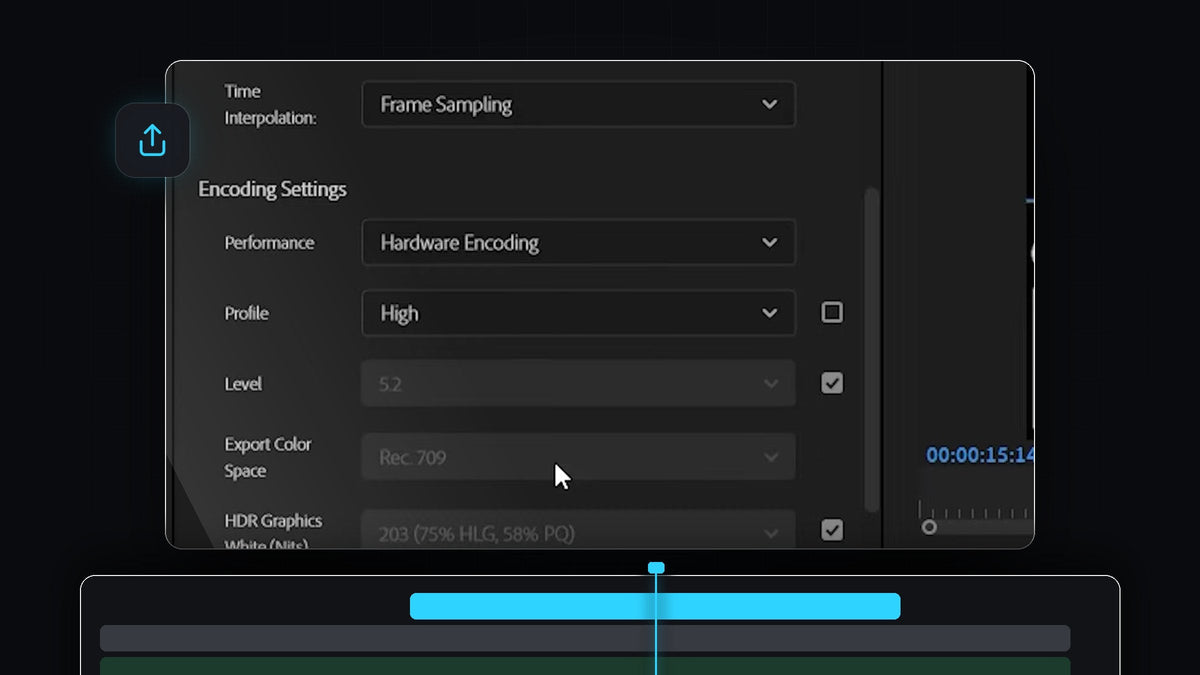
Eğitimi izle
Adım 1: Kaynak ayarlarıyla eşleştir
Ctrl+M (Mac'te Cmd+M) ile dışa aktarma penceresini aç, formatını seç ve ardından Video bölümünü genişlet. Basic Video Settings'in en üstünde Match Source düğmesini bulacaksın. Tıkla; Premiere Pro Frame Size, Frame Rate, Field Order ve Aspect değerlerini sekansınla eşleşecek şekilde doldurur.
Bu neredeyse her zaman istediğin şeydir, çünkü kurguladığından farklı bir boyutta veya kare hızında dışa aktarmak Premiere Pro'yu görüntünü yeniden ölçeklemeye veya yeniden örneklemeye zorlar. Değerlerden biri projene uymuyorsa yanındaki kutunun işaretini kaldır ve açılır listeden doğru ayarı seç.

Adım 2: Maksimum derinliği ve render kalitesini aç
Gelişmiş seçenekleri göstermek için More'a tıkla. Render at Maximum Depth ve Use Maximum Render Quality'yi işaretle. Her iki ayar da Premiere Pro'nun efektlerini, ölçeklemeyi ve rengi daha yüksek hassasiyetle işlemesini sağlar; bu da geçişleri pürüzsüz tutar ve banding'i önler. Bedeli biraz daha uzun bir dışa aktarmadır; bu da nihai teslim dosyası için genelde buna değer.

Adım 3: Kodlama performansını, profili ve seviyeyi ayarla
Encoding Settings'e kadar aşağı kaydır. Performance'ı Hardware Encoding yap; böylece ekran kartın ağır işi yapar ve dışa aktarma daha hızlı biter. Sonra Profile'ın yanındaki kutunun işaretini kaldır ve High yap. Level 5.2 olmalı. Gri görünüyorsa veya başka bir değerdeyse yanındaki kutunun işaretini kaldır ve listeden 5.2'yi seç.
Açılır listede Hardware Encoding'i görmüyorsan, bilgisayarın veya Premiere Pro sürümün o format için bunu desteklemiyor olabilir. Yazılım kodlama da çalışır, sadece daha uzun sürer.

Adım 4: VBR 1 pass ve hedef bit hızını seç
Bitrate Settings'e kaydır ve Bitrate Encoding'i VBR, 1 pass yap. Değişken bit hızı karmaşık sahnelere daha çok, basit sahnelere daha az veri verir; böylece makul bir boyutta iyi kalite elde edersin. Tek geçiş de iki geçişten çok daha hızlıdır.
Target Bitrate kaydırıcısı dengeyi belirler. Yukarı çekmek video kalitesini artırır ama dosya boyutunu da büyütür. İyi bir bit hızı çözünürlüğüne ve kare hızına bağlıdır, bu yüzden aşağıdaki tabloyu bir başlangıç noktası olarak kullan.


Adım 5: Sesi ayarla
Son olarak Audio bölümünü genişlet. Audio Format ve Audio Codec'i AAC, Sample Rate'i 48000 Hz ve Bitrate'i 320 kbps yap. 48 kHz video için standart örnekleme hızıdır ve 320 kbps AAC temiz ses verirken dosya boyutuna çok az ekler.
Şimdi Export'a bas ve temiz bir dosyanın keyfini çıkar. Önce temellere ihtiyacın varsa Premiere Pro'da video nasıl dışa aktarılır yazısını oku. Çok sayıda video dışa aktaracaksan Preset açılır listesinin yanındaki kaydet simgesine tıklayıp bu ayarları kendi preset'in olarak kaydet; böylece onları bir daha kurmak zorunda kalmazsın.
İpuçları
- Önce sekansı kontrol et. Match Source sekansından okur, bu yüzden dışa aktarmadan önce sekans ayarlarının doğru olduğundan emin ol.
- Bit hızını abartma. Tablodaki sayıların çok üstüne çıkmak çoğunlukla görünür bir iyileşme olmadan dosyayı büyütür; özellikle yüklemeni zaten yeniden sıkıştıran platformlarda.
- Bir preset kaydet. Ayarlarını bir kez kaydet ve her projede yeniden kullan.
SSS
Premiere Pro için en iyi dışa aktarma ayarları nelerdir?
Video ayarları için Match Source'u kullan, maksimum derinliği ve render kalitesini aç, High profili ve 5.2 seviyesiyle Hardware Encoding kullan, tablodan bir bit hızıyla VBR, 1 pass seç ve 48000 Hz ve 320 kbps AAC sesle bitir.
1080p için hangi bit hızını kullanmalıyım?
Videodaki tablo standart kare hızları (24, 25, 30) için yaklaşık 8 Mbps, yüksek kare hızları (48, 50, 60) için yaklaşık 12 Mbps öneriyor.
Hardware Encoding neden yok?
Ekran kartına, sürücülerine ve seçtiğin formata bağlıdır. Listede yoksa bunun yerine yazılım kodlamayla dışa aktar.
Kurgularının dışa aktarma aşamasına gelmeden önce harika görünmesini istiyorsan 500'den fazla Premiere Pro preset'imizi dene.


